Tutoriels
Guides pratiques, pas à pas, accessibles à tous, même sans aucune connaissance en comptabilité.
🚀 Par où commencer ?
Vous venez de créer votre compte ? Suivez le parcours qui correspond à votre profil. En moins d'une heure, vous maîtrisez l'essentiel.
Votre première heure - Association
- Créer son compte - 2 min
- Découvrir le portail - 3 min
- Inviter le trésorier - 3 min
- Ajouter ses premiers adhérents - 10 min
- Importer son relevé bancaire - 10 min
Votre première heure - Auto-entrepreneur
- Créer son compte - 2 min
- Paramétrer l'URSSAF - 5 min
- Créer son premier client - 3 min
- Émettre sa première facture - 5 min
- Enregistrer un paiement - 2 min
Les moments de l'année
Les trois périodes où l'on se demande par quel bout commencer. Chaque parcours enchaîne les écrans dans l'ordre où vous en aurez besoin.
Encaisser les cotisations
- Fixer les tarifs de l'année - 10 min
- Mettre à jour le fichier des membres - 15 min
- Pointer les encaissements sur le relevé - 10 min
- Relancer ceux qui n'ont pas payé - 10 min
- Éditer les reçus fiscaux des dons - 5 min
Préparer les documents
- Sortir le bilan et le compte de résultat - 5 min
- Comparer au budget prévu - 10 min
- Monter la présentation d'AG - 15 min
- Télécharger convocation et PV - 5 min
- Clôturer l'exercice, une fois l'AG passée - 15 min
Passer la main au nouveau bureau
- Faire une sauvegarde complète - 5 min
- Inviter votre remplaçant - 5 min
- Éditer le rapport du conseil - 10 min
- Retirer les accès des sortants - 5 min
- Quitter l'association depuis Mon compte - 2 min
Chaque module, présenté en détail
Le tutoriel vous guide pas à pas dans l'application. Ces pages-là en donnent une présentation illustrée, écran par écran.
- Comptabilité Import bancaire, saisie, états financiers, CERFA
- Adhérents Suivi des membres, cotisations, communications
- Facturation Devis, factures et avoirs
- Notes de frais Remboursement des bénévoles
- Reporting & AG Rapports comptables, budget, prévisionnel
- Rendez-vous Créneaux d'inscription, calendrier, événements
- Modèles & Documents Convocations, PV, rapports, statuts à télécharger
- Espace documents Stockage et partage des fichiers de l'association
- Administration Utilisateurs, droits d'accès, affichage des modules
Définitions simples, sans jargon comptable.
- Association loi 1901
- Forme juridique la plus répandue en France : regroupement à but non lucratif.
- Auto-entrepreneur (AE)
- Statut d'entreprise individuelle simplifié, aussi appelé micro-entreprise.
- Exercice comptable
- Période d'activité, généralement une année (ex. du 1er janvier au 31 décembre). À la fin, on le « clôture ».
- Écriture comptable
- Enregistrement d'une opération (recette ou dépense) dans les comptes.
- Journal
- Registre qui liste toutes les écritures par catégorie (banque, caisse, OD...).
- OD (Opération Diverse)
- Écriture saisie à la main, qui ne vient pas d'un import bancaire (régularisation, événement...).
- Compte 6xxx / 7xxx
- Les comptes 6xxx regroupent les dépenses (charges), les 7xxx les recettes (produits).
- Lettrage
- Action de rapprocher une facture et son paiement pour marquer « c'est payé ».
- Imputation
- Le fait de décider dans quel compte va une opération. « Imputer un achat de gâteaux au 606 » veut dire : le ranger dans les achats.
- Compte de contrepartie
- Une écriture touche toujours deux comptes. Si l'un dit d'où vient l'argent, l'autre dit où il va : c'est la contrepartie. Pour une cotisation encaissée : banque d'un côté, cotisations de l'autre.
- À-nouveaux (journal AN)
- Les soldes de fin d'année qui sont reportés en ouverture de l'année suivante. Le logiciel les passe seul à la clôture, dans un journal dédié.
- Extourne
- Annuler une écriture sans l'effacer, en passant l'écriture inverse. Les deux restent visibles : c'est ce qui rend la comptabilité vérifiable.
- Amortissement et dotation
- Un bien qui dure (ordinateur, mobilier) n'est pas une dépense d'un seul coup : on en passe une part chaque année. Cette part annuelle est la dotation, le cumul des parts déjà passées est l'amortissement.
- VNC (valeur nette comptable)
- Ce qu'il reste d'un bien au bilan : sa valeur d'achat moins les amortissements déjà passés.
- Affectation du résultat
- Décider, après l'assemblée générale, où va l'excédent ou le déficit de l'année : le plus souvent en report à nouveau.
- Rapprochement bancaire
- Vérifier que le solde de votre compte en comptabilité correspond bien au solde du relevé de la banque.
- Balance / Grand livre
- Documents qui listent tous vos comptes et leurs soldes (équivalent d'un relevé détaillé).
- Bilan
- Photo de votre situation financière à une date donnée : ce que vous possédez et ce que vous devez.
- CERFA (dons)
- Reçu fiscal officiel qu'une association délivre à ses donateurs pour qu'ils déduisent leur don des impôts.
- Factur-X
- Format officiel de facture électronique retenu en France, aux côtés d'UBL et de CII. La réforme impose de savoir en recevoir au 1er septembre 2026, et d'en émettre au 1er septembre 2026 ou 2027 selon la taille de la structure.
- Code analytique
- Étiquette qu'on pose sur une écriture pour analyser par activité (section jeunes, événement...).
- Clôture d'exercice
- Opération de fin d'année qui fige les comptes : plus possible de les modifier après.
- Passkey (clé d'accès)
- Nouvelle façon de se connecter sans mot de passe, via empreinte digitale ou reconnaissance faciale.
- Plafond auto-entrepreneur
- Chiffre d'affaires maximum autorisé par an pour garder le statut AE : 83 600 € pour les prestations de services et les activités libérales, 203 100 € pour la vente de marchandises (plafonds 2026).
Premiers pas
Inscription, portail, utilisateurs et paramètres
Inscription - Association
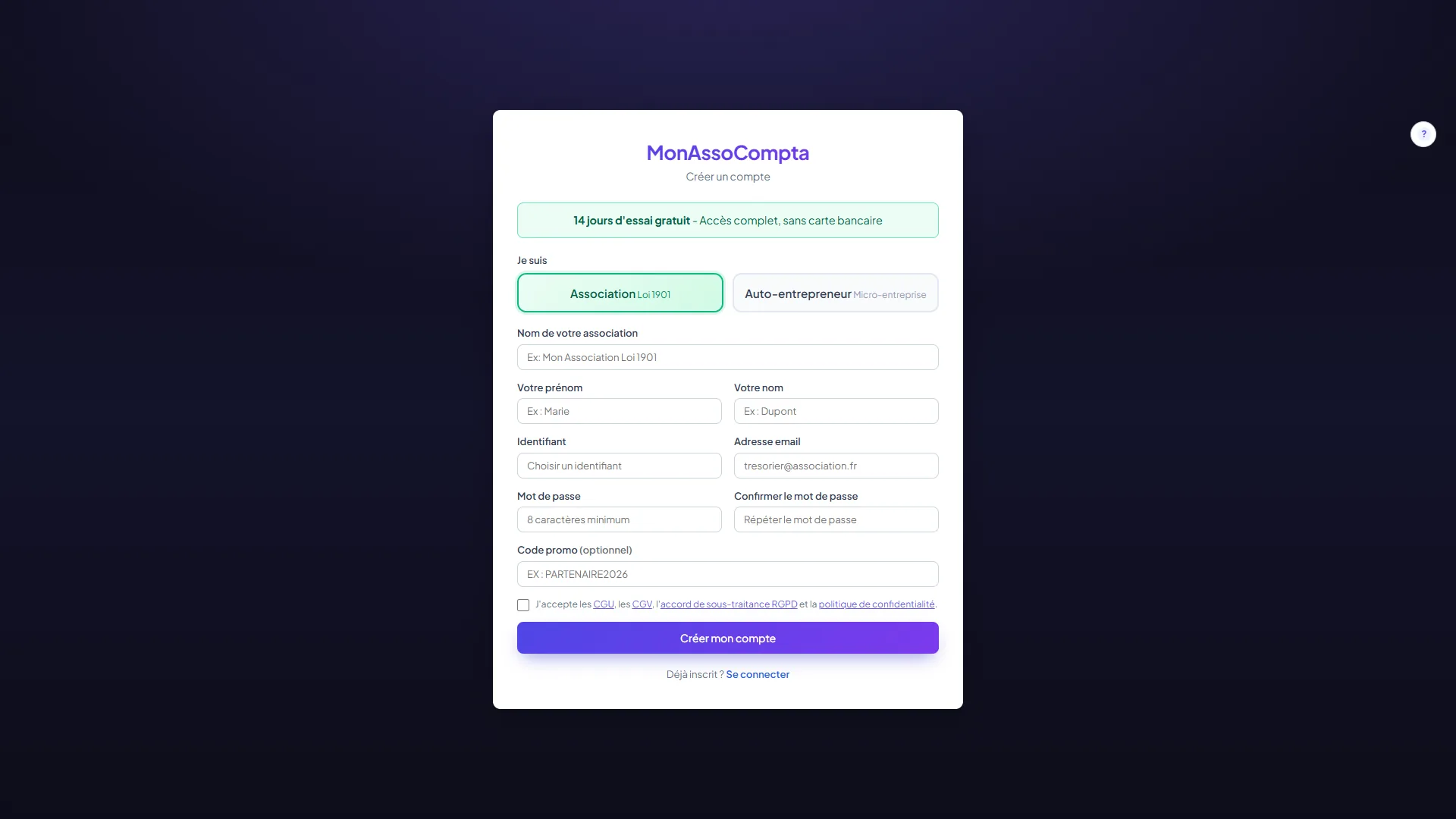
L'essai est gratuit pendant 14 jours, sans carte bancaire. Vous pouvez tester l'intégralité du logiciel avant de choisir une formule.
- Rendez-vous sur app.monassocompta.fr et cliquez sur Essayer gratuitement 14 jours.
- Dans le bloc Je suis, choisissez Association.
- Renseignez le Nom de votre association (le libellé du champ suit votre choix précédent), Votre prénom et Votre nom. Puis un Identifiant, votre Adresse email et un Mot de passe, que vous retapez dans Confirmer le mot de passe.
- Un partenaire vous a transmis un Code promo ? Saisissez-le dans le champ optionnel : il étend la durée de votre essai.
- Cochez la case J'accepte les CGU, les CGV, l'accord de sous-traitance RGPD et la politique de confidentialité. Elle est obligatoire depuis le 22 août 2026 : sans elle, le compte n'est pas créé. Les quatre liens s'ouvrent dans un nouvel onglet, vous ne perdez donc pas ce que vous venez de saisir.
- Cliquez sur Créer mon compte. Vous arrivez sur le portail.
Vous avez reçu un lien d'un partenaire
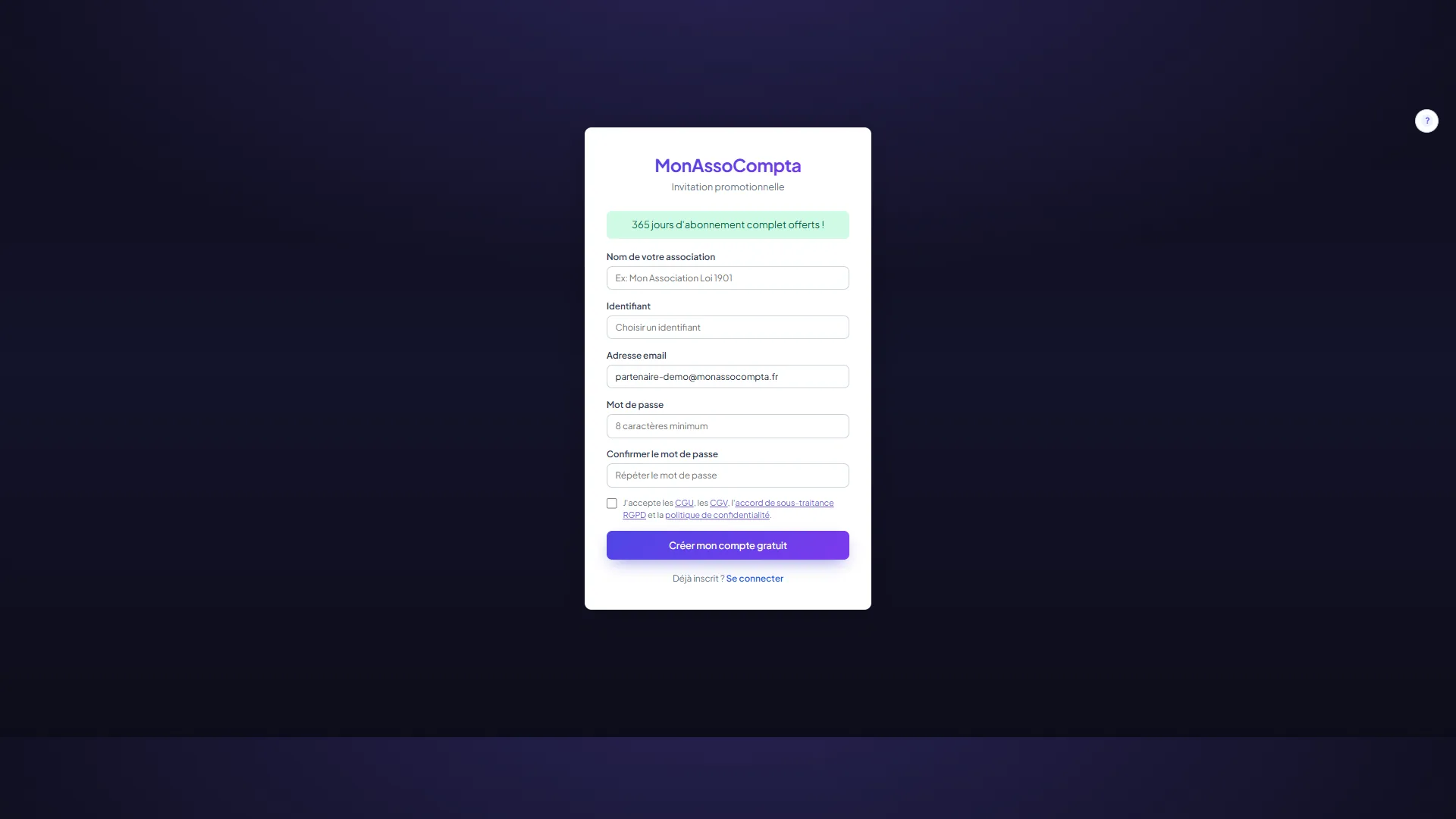
Un partenaire (fédération, réseau, collectivité) peut vous envoyer un lien d'invitation par courriel plutôt qu'un code à recopier. Le message annonce la durée offerte, et précise que le lien est à usage unique et valable 30 jours. Il ouvre un écran d'inscription différent, plus court : c'est normal, l'invitation porte déjà une partie des informations.
- Cliquez sur le lien du courriel. L'écran s'intitule Invitation promotionnelle et affiche en vert le nombre de jours d'abonnement complet offerts.
- Renseignez le Nom de votre association, un Identifiant, puis le Mot de passe et sa confirmation. L'Adresse email est déjà remplie : c'est celle à laquelle l'invitation a été envoyée, vous pouvez la changer. Cet écran ne demande ni prénom ni nom : vous les compléterez depuis Mon compte.
- Cochez la case J'accepte les CGU, les CGV, l'accord de sous-traitance RGPD et la politique de confidentialité. Elle est obligatoire ici comme sur l'inscription ordinaire.
- Cliquez sur Créer mon compte gratuit.
Le lien affiche un message d'erreur ?
Inscription - Auto-entrepreneur
Même principe que pour les associations. Aucune carte bancaire demandée pendant l'essai.
- Cliquez sur Essayer gratuitement 14 jours sur la page de connexion.
- Dans le bloc Je suis, choisissez Auto-entrepreneur. Un second bloc apparaît, Votre activité principale : Services (conseil, formation, dev...), Vente de produits (commerce, e-commerce...) ou Les deux (services + produits). Prenez le temps de ce choix : il fixe d'un coup vos taux de cotisations URSSAF et la liste de comptes créée pour vous.
- Renseignez le Nom de votre entreprise, vos prénom et nom, un Identifiant, votre Adresse email et un Mot de passe.
- Cochez la case J'accepte les CGU, les CGV, l'accord de sous-traitance RGPD et la politique de confidentialité : elle est obligatoire.
- Cliquez sur Créer mon compte. Vous arrivez sur votre portail.
Le portail - Association
C'est votre page d'accueil. Elle affiche des tuiles de raccourci vers chaque module.
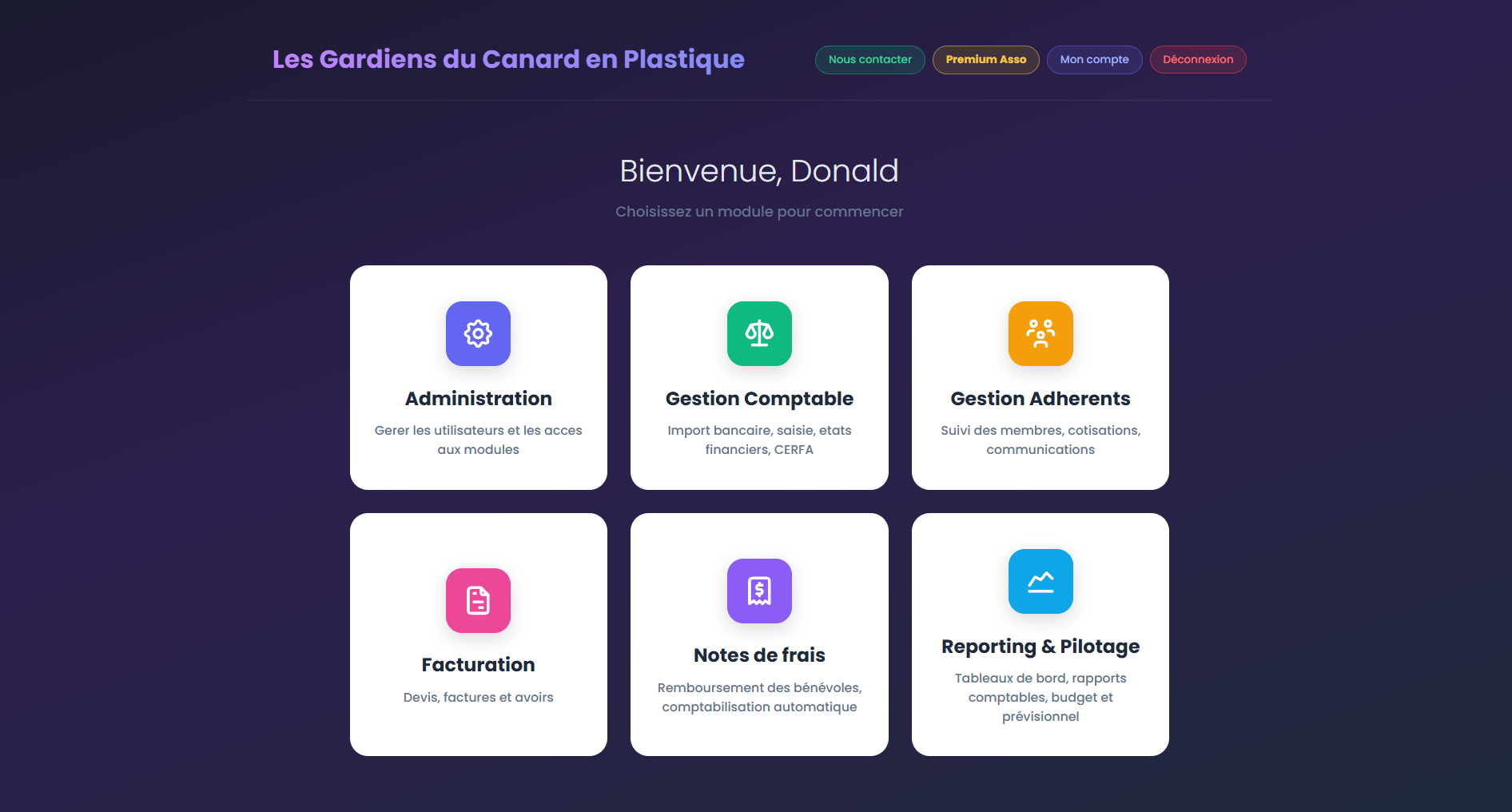
- Gestion Comptable - import bancaire, saisie, états financiers, CERFA.
- Gestion Adhérents - suivi des membres, cotisations, communications.
- Facturation - devis, factures et avoirs.
- Notes de frais - remboursement des bénévoles.
- Reporting & Pilotage - rapports comptables, budget, prévisionnel.
- Rendez-vous - créneaux d'inscription, calendrier, événements.
- Modèles & Documents - convocations, PV, rapports, statuts à télécharger.
- Espace documents - stockage et partage des fichiers de l'association.
- Administration - utilisateurs, droits d'accès, affichage des modules.
Les tuiles affichées dépendent de votre formule et de vos droits. Vous pouvez retirer de cette grille les modules que vous n'utilisez pas (voir Afficher ou masquer un module).
Cliquez sur une tuile pour accéder au module. En haut à droite, le bouton Mon compte ouvre votre profil (mot de passe, clés d'accès, préférences d'email), et Déconnexion ferme la session. À côté, Nous contacter écrit à l'équipe. Si vous êtes administrateur, un badge affiche aussi votre formule et mène à Mon abonnement. En bas à droite, la pastille Votre avis ouvre un court formulaire (voir Donner votre avis).
Donner votre avis
Ce formulaire décide de ce qui sera développé ensuite. Il est court, et le bandeau vous le rappelle : Rien n'est obligatoire - répondez à ce qui vous parle.
- Depuis le portail, cliquez sur la pastille Votre avis, en bas à droite.
- Première question, Comment avez-vous connu MonAssoCompta ? Choisissez une réponse, et précisez si vous le souhaitez.
- Deuxième question, Votre avis sur l'application : ce qui vous sert, ce qui vous manque, ce qui vous agace.
- Troisième question, Un mot que nous pourrions publier ? Un témoignage, si le cœur vous en dit.
- Cliquez sur Envoyer mon avis.
Le portail - Auto-entrepreneur
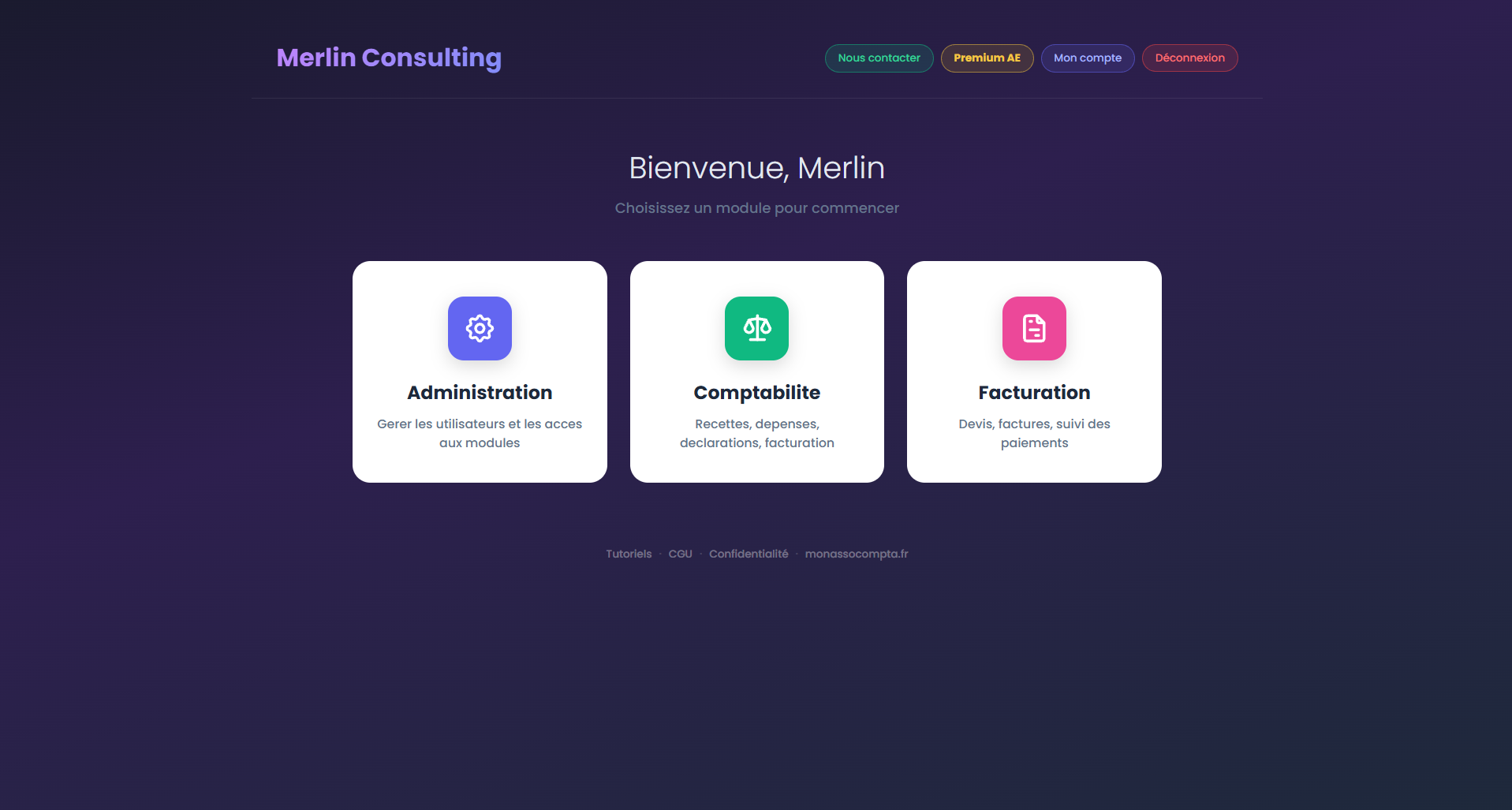
Votre portail affiche les tuiles adaptées à votre activité :
- Comptabilité - recettes, dépenses, livres obligatoires.
- Facturation - devis, factures, avoirs, clients.
- Administration - paramètres du compte.
Utilisateurs et droits
Invitez d'autres membres du bureau (trésorier, secrétaire, président…) et définissez précisément ce qu'ils peuvent faire dans chaque module.
- Allez dans Administration depuis le portail.
- Cliquez sur + Inviter un utilisateur.
- Remplissez le nom, le prénom et l'adresse email de la personne.
- Choisissez un rôle dans la liste déroulante (les quatre rôles sont détaillés juste après).
- Le rôle a coché pour vous tout le tableau Permissions par tuile en dessous. Laissez-le tel quel, ou ajustez module par module.
- Cliquez sur Envoyer l'invitation. L'email part automatiquement et le lien expire après 30 jours.
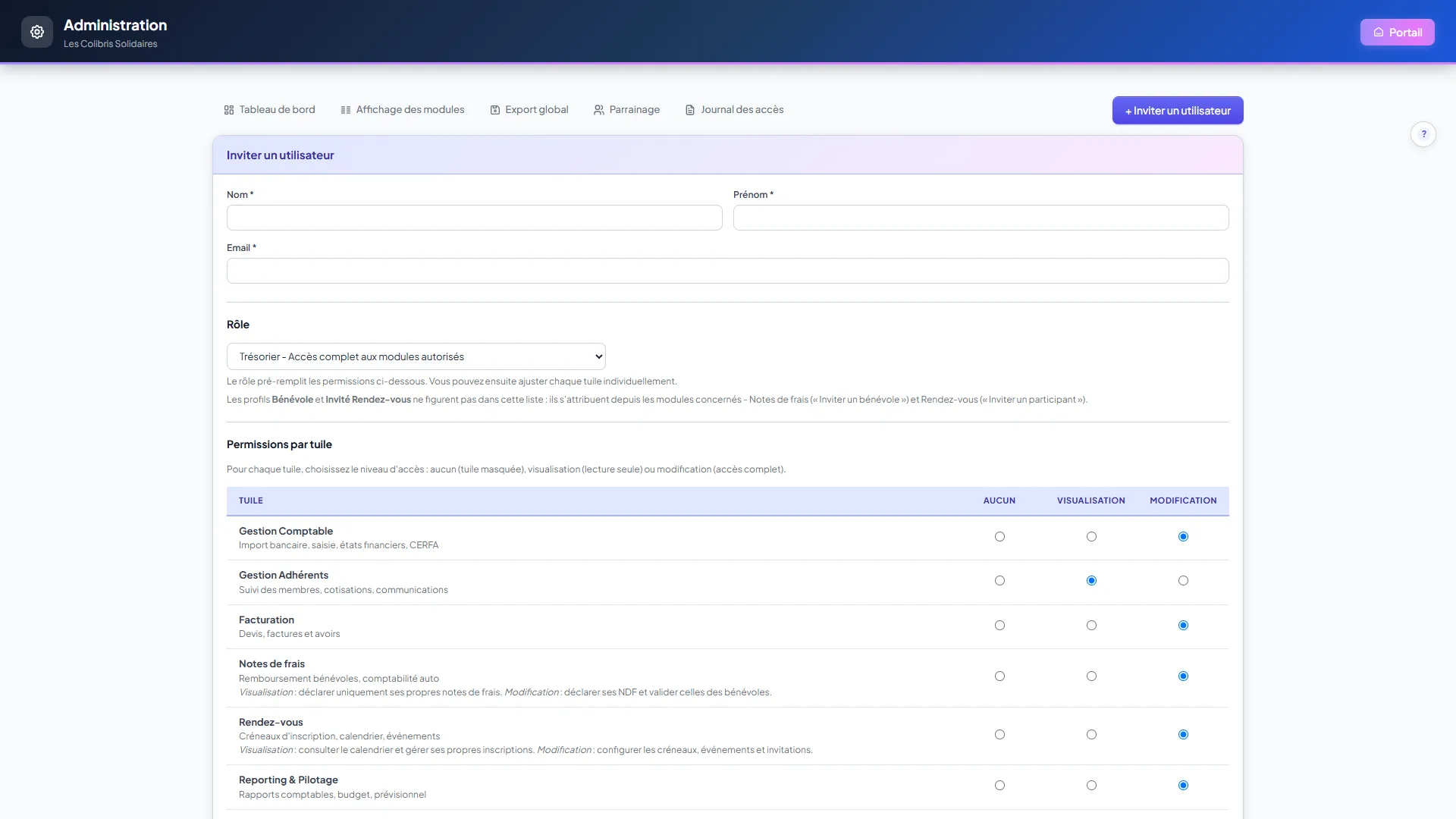
Les quatre rôles
Le rôle n'est pas un carcan : il sert à pré-remplir le tableau des permissions en un clic, pour ne pas avoir à cocher sept lignes à la main. Les droits réellement appliqués sont ceux du tableau.
| Rôle | Ce qu'il coche | Pour qui |
|---|---|---|
| Administrateur | Modification sur tous les modules, plus la gestion des utilisateurs et des réglages de l'association. | Le président, ou la personne qui administre le compte au quotidien. |
| Trésorier | Modification sur la comptabilité, la facturation, les notes de frais, le reporting, les rendez-vous et l'espace documents. Consultation seule sur les adhérents. | Celui qui tient les comptes. Il voit le fichier des membres pour rapprocher les cotisations, mais ne le modifie pas : sa tenue reste au secrétariat. |
| Consultant | Visualisation sur tout, adhérents compris. Aucune écriture nulle part. | Un vérificateur aux comptes, un expert-comptable, un successeur pendant la passation. |
| Assistant | Modification sur la comptabilité et la facturation, visualisation sur les notes de frais, le reporting, les rendez-vous et l'espace documents. Aucun accès aux adhérents. | Une personne qui saisit, sans valider les notes de frais ni toucher au paramétrage. |
Qui a le droit de faire quoi, en un coup d'oeil
Le même tableau, en plus court. Deux rôles s'ajoutent aux quatre ci-dessus : ils ne s'invitent pas depuis Administration mais depuis leur propre module, et c'est pour cela qu'ils n'apparaissent pas dans la liste déroulante.
| Rôle | Compta | Adhérents | Facturation | Notes de frais | Reporting | Rendez-vous | Documents |
|---|---|---|---|---|---|---|---|
| Administrateur | ✓ | ✓ | ✓ | ✓ | ✓ | ✓ | ✓ |
| Trésorier | ✓ | ◉ | ✓ | ✓ | ✓ | ✓ | ✓ |
| Consultant | ◉ | ◉ | ◉ | ◉ | ◉ | ◉ | ◉ |
| Assistant | ✓ | – | ✓ | ◉ | ◉ | ◉ | ◉ |
| Bénévole invité depuis Notes de frais | – | – | – | ◉ | – | – | – |
| Invité invité depuis Rendez-vous | – | – | – | – | – | ◉ | – |
Pourquoi le trésorier ne peut-il pas modifier les adhérents ?
Le bénévole et l'invité voient-ils vraiment si peu de choses ?
Ajuster tuile par tuile
Le tableau Permissions par tuile propose trois niveaux sur chaque ligne.
- Aucun : la tuile n'apparaît pas sur le portail de cette personne, et l'adresse du module lui est refusée.
- Visualisation : elle consulte et peut exporter, elle n'enregistre rien. Les boutons d'écriture ne lui sont même pas affichés.
- Modification : accès complet au module.
Deux modules méritent une lecture attentive, et l'écran vous le rappelle sous leur nom. Sur les Notes de frais, Visualisation veut dire « déclarer uniquement ses propres notes » et Modification « déclarer les siennes et valider celles des bénévoles ». Sur les Rendez-vous, Visualisation donne le calendrier et ses propres inscriptions, Modification ouvre le paramétrage des créneaux, des événements et des invitations.
Le rôle Bénévole n'est pas disponible dans ce formulaire : il s'invite depuis le module Notes de frais. Un bénévole peut uniquement saisir et consulter ses propres notes de frais.
Parrainer une autre association
Vous connaissez une association qui tient encore ses comptes sur un tableur ? Vous pouvez l'inviter à essayer MonAssoCompta : elle reçoit 90 jours d'accès complet, sans carte bancaire. Si elle s'abonne ensuite, vous gagnez un mois d'abonnement offert pour chaque mois qu'elle paie (dans la limite de 3 mois par association parrainée). Trois mois payés par elle, trois mois offerts pour vous.
Le parrainage est réservé aux associations déjà abonnées : un compte en période d'essai ne peut pas parrainer. Dans ce cas l'écran n'affiche pas de formulaire du tout, mais la raison : « Le parrainage est réservé aux structures abonnées. Souscrivez un abonnement pour inviter d'autres associations. »
- Ouvrez Administration depuis le portail, puis l'onglet Parrainage.
- Saisissez l'Adresse email de votre contact, et son Nom si vous le souhaitez.
- Cliquez sur Envoyer l'invitation. Elle part par courriel avec un lien à usage unique, valable 30 jours.
- Le tableau Vos invitations vous montre où elle en est : En attente, Acceptée le avec la date, Expirée, ou Suspendue si nous avons mis l'invitation de côté le temps d'une vérification.
La colonne Structure créée affiche le nom de l'association qui a accepté, et un tiret tant que personne n'a créé son espace. La colonne Mois offerts compte ce qui vous est déjà acquis pour cette invitation-là, sur le maximum de trois : elle s'écrit « 2 / 3 ». Elle ne compte que les mois versés, jamais ceux qui attendent encore la fin du mois payé. Le tableau n'affiche que vos 50 invitations les plus récentes. Au-delà, une phrase sous le tableau vous dit combien vous en avez envoyé en tout.
- La colonne Envoyée par nomme celui de vos administrateurs qui a lancé l'invitation. Si plusieurs personnes de votre bureau parrainent, vous savez tout de suite qui a écrit à qui.
- Vous vous êtes trompé d'adresse, ou l'invitation n'est jamais arrivée ? La colonne Actions porte un bouton Annuler. Confirmez : la ligne disparaît du tableau, et vous pouvez réinviter la même adresse aussitôt. Il n'y a pas de bouton Renvoyer : pour relancer une association, annulez son invitation puis réinvitez-la, le nouveau lien repart pour 30 jours.
Une ligne n'a pas de bouton Annuler, pourquoi ?
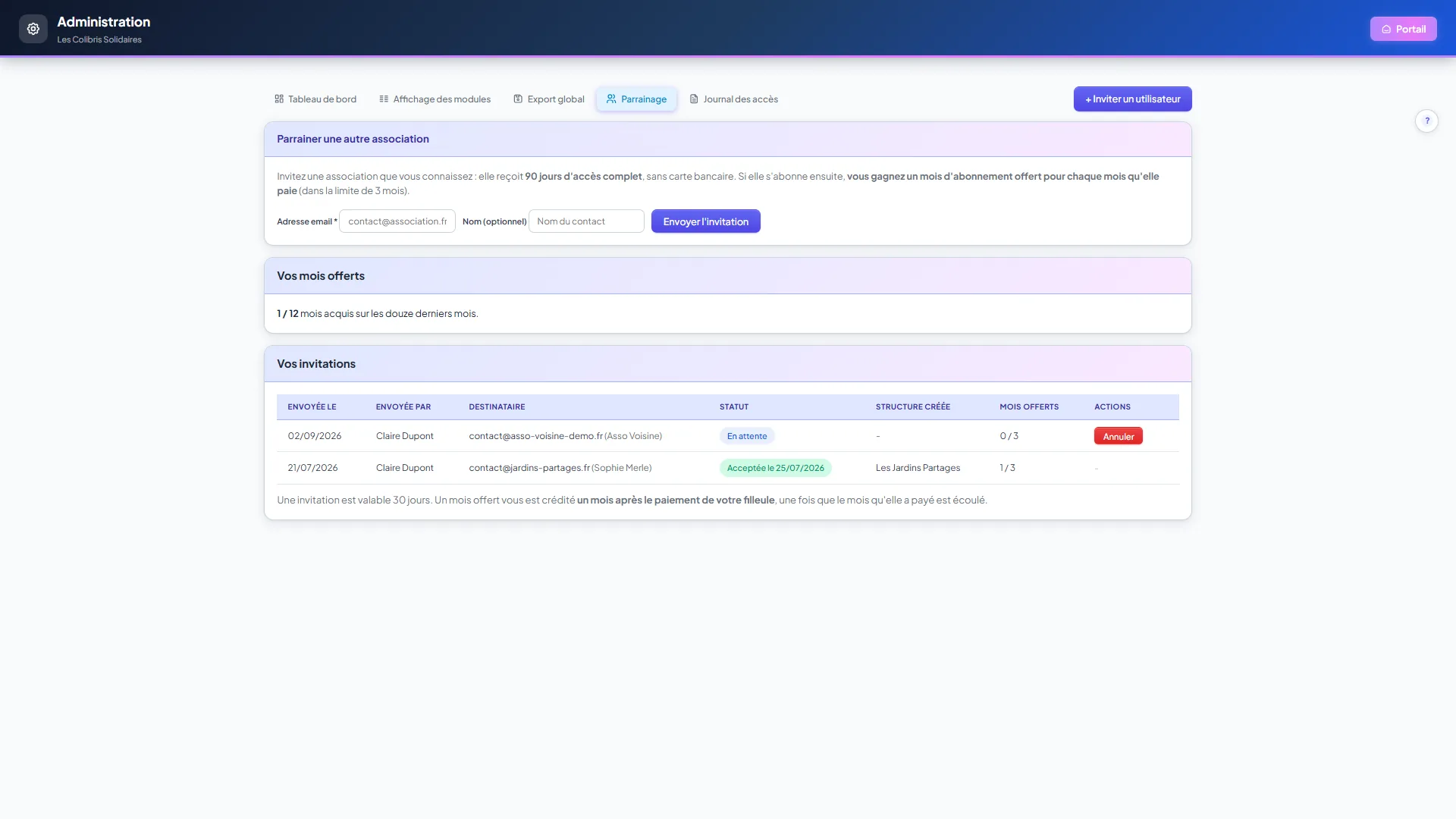
Comment l'avantage arrive sur votre abonnement
Vous n'avez rien à réclamer : le report est appliqué automatiquement. Concrètement, si votre renouvellement tombait le 10 mars, il passe au 10 avril, puis au 10 mai, puis au 10 juin. Rien n'est prélevé pendant ces mois-là, et votre date anniversaire reste décalée les années suivantes.
Vous retrouvez la nouvelle échéance sur Mon abonnement. L'avantage ne se transforme pas en argent : il n'est ni remboursable, ni transférable, et ne donne pas lieu à une facture.
Le compteur « X / 12 mois acquis sur les douze derniers mois », en haut de l'écran, indique où vous en êtes du plafond annuel : douze mois offerts au maximum par an, toutes invitations confondues.
Ma filleule s'est abonnée, mais mon échéance n'a pas bougé ?
Puis-je m'inviter moi-même pour obtenir des mois gratuits ?
Emporter toutes vos données en une archive
Une seule archive ZIP qui contient l'ensemble des données de votre structure, module par module : les sauvegardes rechargeables, les tableaux, le bilan et le compte de résultat en PDF, les documents de l'espace documents. À faire une fois par an, avant une passation de bureau, ou avant de quitter le logiciel. Réservé au rôle administrateur.
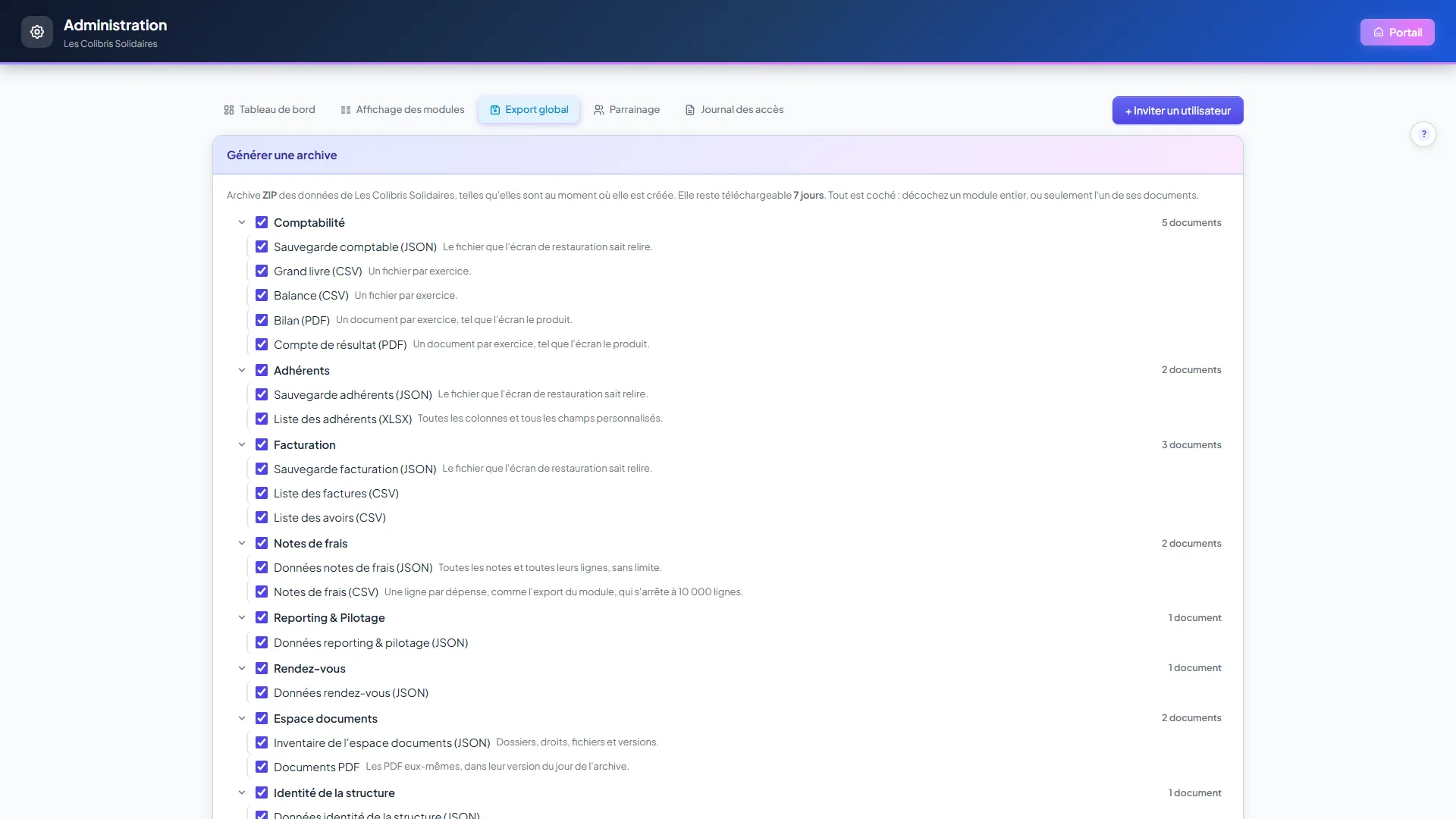
- Ouvrez Administration depuis le portail, puis l'onglet Export global.
- La carte Générer une archive liste vos modules, chacun avec les documents qu'il sait produire : Sauvegarde comptable (JSON), Grand livre (CSV), Bilan (PDF), Liste des adhérents (XLSX), Documents PDF... Tout est coché. Décochez un module entier avec sa case, ou seulement l'un de ses documents. Le chevron à gauche du nom replie un module.
- Donnez si vous voulez un Libellé (facultatif), par exemple « Archive annuelle 2025 ». Il sert seulement à retrouver l'archive dans la liste : il ne change ni les données ni leur date.
- Cliquez sur Générer une archive. Le message vous le dit : elle apparaîtra dans Vos archives, en bas de la page, de quelques secondes à plusieurs minutes selon le volume de vos données et de vos documents, et vous pouvez quitter la page. Tant que cela travaille, un bandeau Génération en cours indique l'étape : Création de l'instantané, Génération des fichiers, Compression, Vérification.
- Dans Vos archives, la ligne passe à l'état Disponible, avec la colonne Données au (le moment exact où vos données ont été photographiées), Disponible jusqu'au et la Taille. Cliquez sur Télécharger et rangez le fichier sur un support qui vous appartient : un disque externe, l'espace de stockage du bureau.
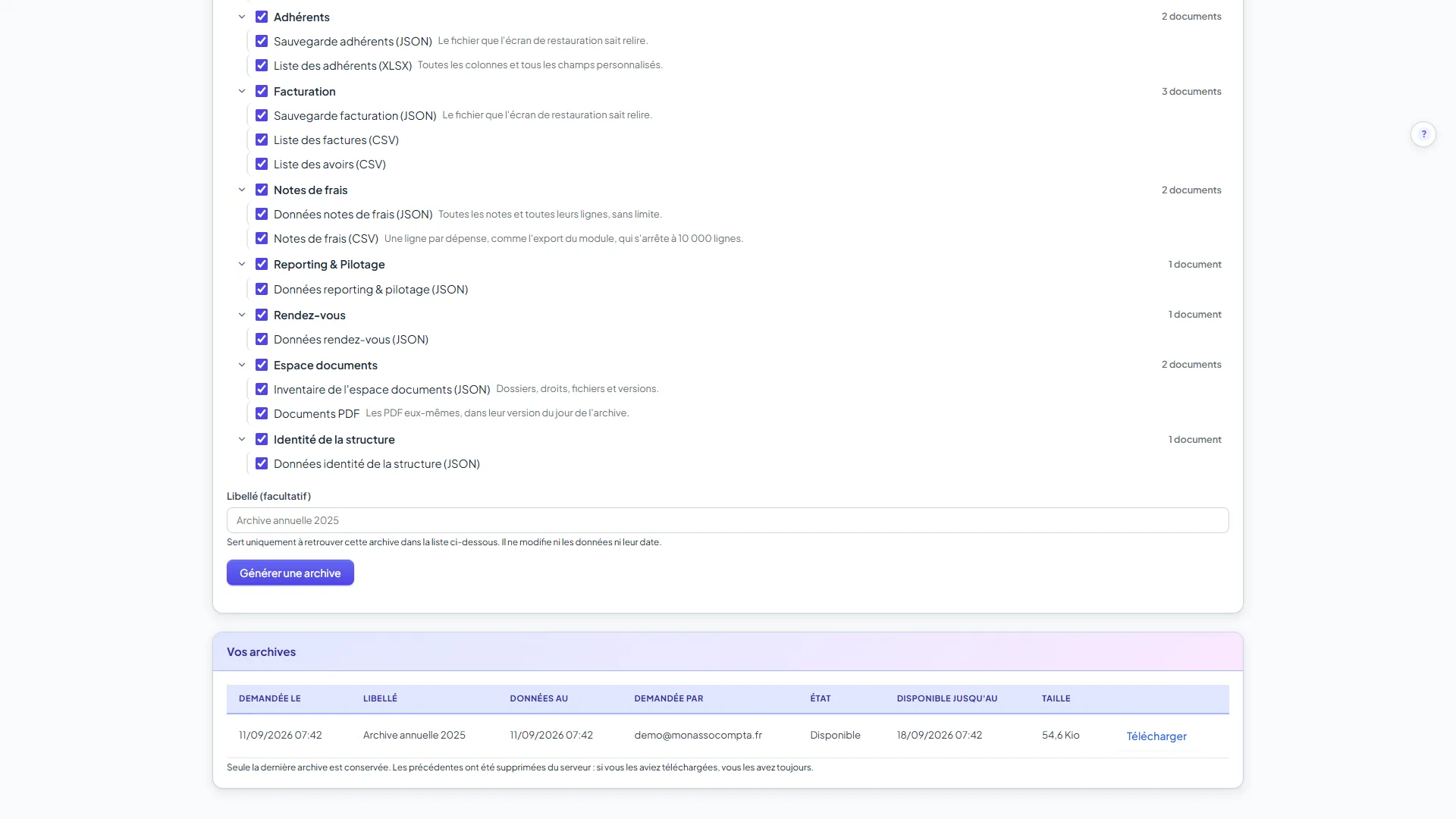
Ce que contient l'archive
Le ZIP s'ouvre sur trois dossiers, un fichier LISEZ-MOI.md qui explique le contenu en français, et un manifest.json qui inventorie chaque fichier.
- 01_json/ : les données. Pour la comptabilité, les adhérents et la facturation, ce sont exactement les fichiers des écrans Sauvegarde, rechargeables par ces mêmes écrans. Pour les notes de frais, le reporting, les rendez-vous, l'espace documents et l'identité de la structure, un fichier qui décrit vos données sans se recharger dans le logiciel.
- 02_tableaux/ : ce qui s'ouvre dans un tableur. Le grand livre et la balance, un fichier par exercice ; la liste des adhérents avec toutes ses colonnes et vos champs personnalisés ; la liste des factures, celle des avoirs ; les notes de frais ligne par ligne. Ce sont les mêmes tableaux que ceux que vous téléchargez depuis chaque module, avec les mêmes colonnes et les mêmes totaux.
- 03_pdf/ : le bilan et le compte de résultat, un jeu par exercice, tels que les écrans les impriment, et les PDF de l'espace documents dans leur version du jour de l'archive.
Ce qui n'y est pas, et que le LISEZ-MOI rappelle : les mots de passe et les liens d'invitation, votre relation avec nous (abonnement, parrainage), et les fichiers de l'espace documents qui ne sont pas des PDF (une photo, un tableur), qui restent à télécharger un par un depuis l'explorateur. Les paiements HelloAsso n'ont pas de dossier à eux : ce qu'ils produisent de durable, ce sont des écritures, et elles sont dans la sauvegarde comptable.
J'ai décoché un module, l'archive le dira-t-elle ?
Si votre abonnement est expiré
La sortie reste ouverte. L'onglet Export global s'ouvre encore, et la page Abonnement expiré qui vous accueille à la connexion porte le bouton Récupérer mes données qui y mène (et Accéder à mes documents pour l'espace documents, si votre association en a un). Un bandeau le rappelle en haut de l'écran : vous pouvez générer et télécharger, pas saisir. Seule limite, une archive tous les 30 jours : si vous en avez déjà une récente, l'écran indique la date de la prochaine possible.
Le bouton Générer une archive est grisé, pourquoi ?
Afficher ou masquer un module
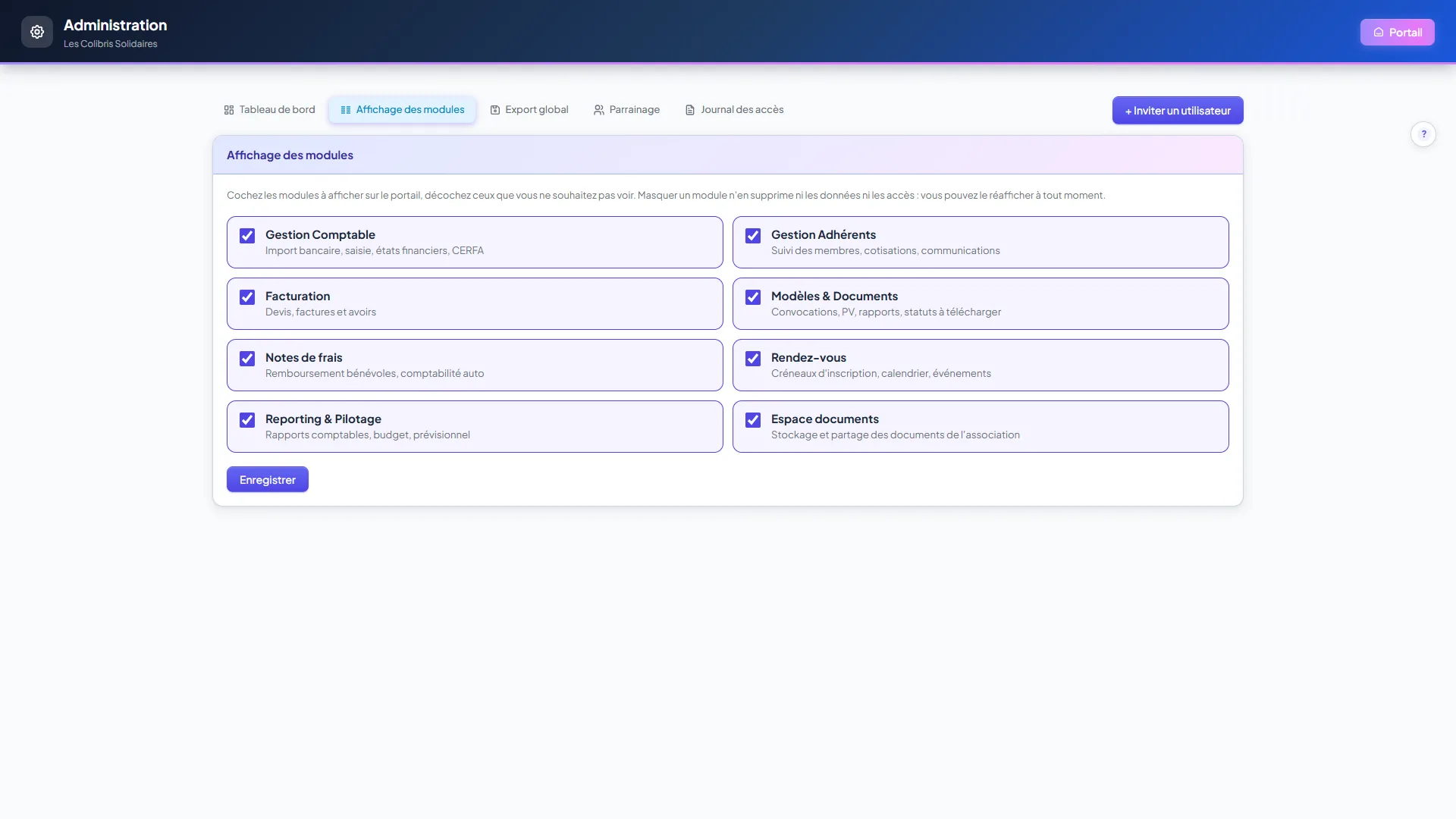
Votre formule ouvre plusieurs modules, mais votre association ne les utilise pas forcément tous. Vous pouvez retirer du portail ceux qui ne vous servent pas, pour garder un écran d'accueil simple.
Masquer n'est pas supprimer
Décocher un module le fait disparaître de la grille du portail, rien de plus : aucune donnée n'est effacée et aucun droit n'est retiré. Vous pouvez le réafficher à tout moment, et vous retrouverez tout en l'état. C'est un réglage de confort, pas un réglage de sécurité : pour retirer l'accès à quelqu'un, passez par ses droits (voir Utilisateurs et droits).
Choisir les modules affichés
- Depuis le portail, ouvrez la tuile Administration.
- Onglet Affichage des modules.
- Cochez les modules à afficher, décochez les autres.
- Cliquez sur Enregistrer. Le portail est mis à jour immédiatement pour toute l'association.
Mon compte
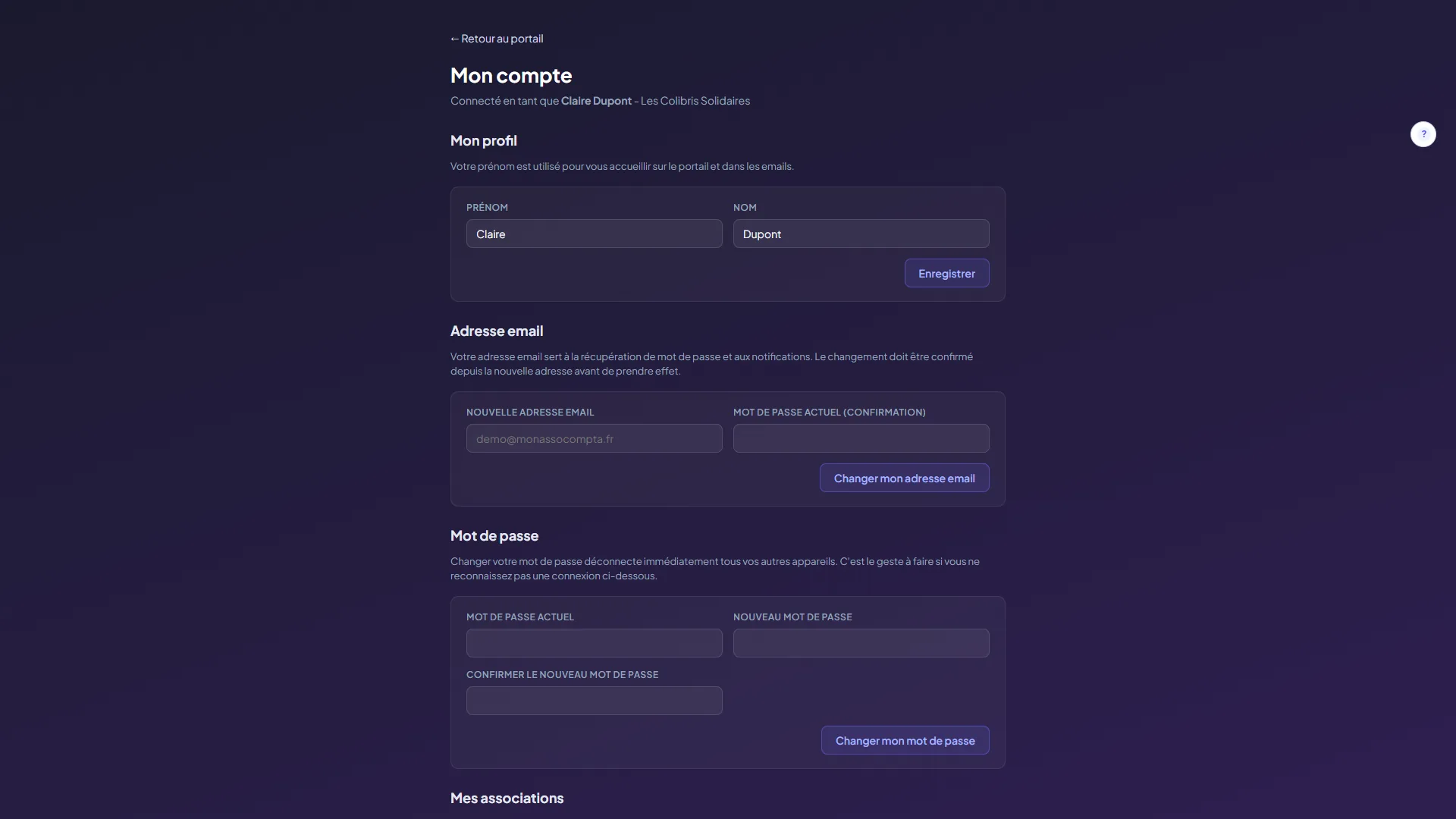
Tout ce qui concerne vous (et pas l'association) se règle au même endroit : votre nom, votre mot de passe, vos façons de vous connecter et les emails que vous recevez.
Ouvrir Mon compte
- Revenez sur le portail, la page qui affiche les tuiles. Depuis un module, l'entrée Portail (en haut à droite, ou en tête du menu de gauche en comptabilité) y ramène.
- En haut à droite du portail, cliquez sur Mon compte.
Les réglages, section par section
- Mon profil : votre prénom et votre nom, utilisés pour vous accueillir sur le portail et signer les emails.
- Adresse email : l'adresse de votre accès personnel, sa vérification et son changement (voir ci-dessous).
- Mot de passe : changez-le sans quitter la page (voir ci-dessous). Cette section n'apparaît que si votre compte a un mot de passe : si vous entrez uniquement par Google, Microsoft ou une clé d'accès, il n'y a rien à changer.
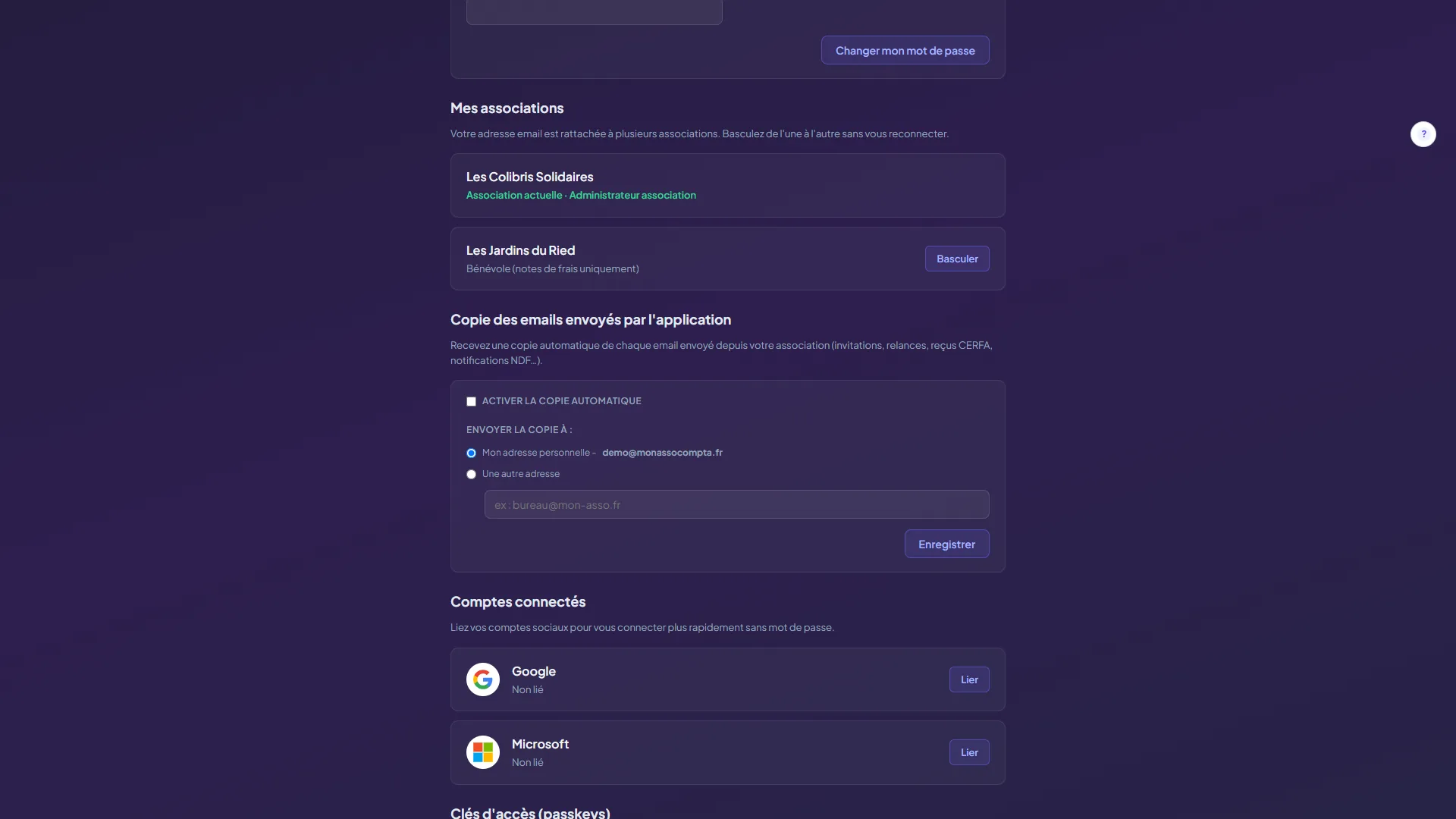
- Mes associations : la bascule d'une association à l'autre, si votre adresse vérifiée est rattachée à plusieurs (voir ci-dessous).
- Copie des emails envoyés par l'application : recevez un double de chaque email parti de votre association (invitations, relances d'impayés, reçus fiscaux, notes de frais). Pratique pour garder une trace, ou pour envoyer la copie à l'adresse du bureau plutôt qu'à la vôtre.
- Comptes connectés : liez ou déliez Google et Microsoft (voir Compte Google).
- Clés d'accès (passkeys) : ajoutez ou supprimez une clé d'accès (voir Clé d'accès).
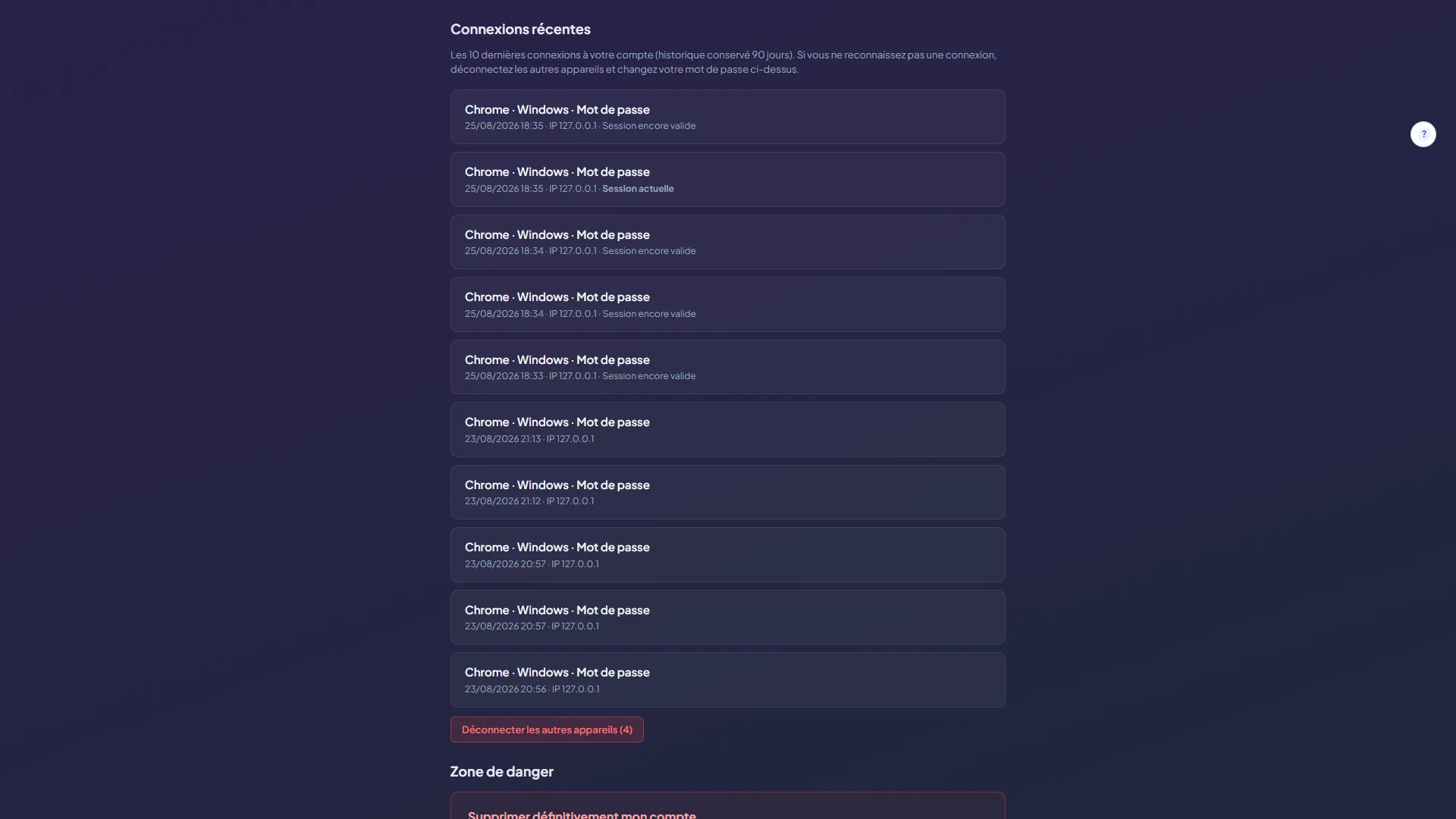
- Connexions récentes : qui s'est connecté à votre compte, et le bouton pour couper les autres appareils (voir ci-dessous).
- Zone de danger : la suppression définitive de votre compte.
Ajouter une façon de se connecter demande une connexion récente
Ajouter une clé d'accès, lier un compte Google ou lier un compte Microsoft sont les trois gestes qui créent un nouveau moyen d'entrer dans votre compte. Le logiciel exige donc que vous ayez prouvé qui vous êtes il y a moins de dix minutes : mot de passe saisi, ou clé d'accès présentée. Une session laissée ouverte depuis le matin ne suffit plus l'après-midi.
- Passé ce délai, le geste est refusé et vous revenez sur Mon compte avec le message « Par sécurité, reconnectez-vous avant de modifier vos moyens de connexion (clé d'accès, compte Google ou Microsoft). » Rien n'a été modifié.
- La marche à suivre tient en deux gestes : déconnectez-vous, reconnectez-vous, et refaites l'ajout dans la foulée.
- Retirer une clé ou délier un compte n'est pas concerné : un retrait n'ouvre aucune porte, et le logiciel refuse déjà de vous retirer votre dernier moyen de connexion.
Vérifier votre adresse email
Une adresse email se déclare à l'inscription, personne ne l'a prouvée. Tant qu'elle ne l'est pas, le logiciel refuse de s'en servir comme d'une clé entre deux comptes : c'est ce qui empêche quelqu'un de s'inscrire en donnant votre adresse pour atterrir sur vos associations.
- Section Adresse email. Si un bandeau orange annonce que votre adresse « n'est pas encore vérifiée », cliquez sur Vérifier mon adresse.
- Ouvrez votre boîte mail : vous recevez un lien valable 24 heures. Votre adresse ne change pas, un message vous le rappelle d'ailleurs à l'écran.
- Cliquez sur le lien puis confirmez. C'est fait, le bandeau disparaît.
Pas de bandeau ?
- Vous vous connectez avec Google, ou avec un compte Microsoft professionnel (Office 365), qui nous certifient l'adresse. Un compte Microsoft personnel (Outlook, Hotmail, Live) ne la certifie pas : voir Se connecter avec Microsoft.
- Vous avez déjà confirmé un changement d'adresse.
Changer votre adresse email
Votre adresse email sert à récupérer votre mot de passe et à recevoir les notifications : la changer à l'aveugle vous ferait perdre l'accès à votre compte. Le logiciel exige donc une preuve que la nouvelle adresse est bien la vôtre.
- Section Adresse email, saisissez la Nouvelle adresse email.
- Si votre compte a un mot de passe, retapez-le dans Mot de passe actuel (confirmation). Si vous vous connectez uniquement par Google, Microsoft ou clé d'accès, ce champ n'apparaît pas.
- Cliquez sur Changer mon adresse email. Rien n'a encore changé.
- Ouvrez la nouvelle boîte mail : elle reçoit un lien de confirmation, valable 24 heures et utilisable une seule fois. L'ancienne adresse reçoit un avertissement.
- Cliquez sur le lien puis confirmez. La bascule est faite : vous vous connecterez désormais avec la nouvelle adresse.
Vous n'avez pas de mot de passe ?
Changer votre mot de passe
Vous pouvez changer votre mot de passe directement depuis Mon compte, sans passer par « mot de passe oublié » et sans vous déconnecter. C'est le geste à faire si vous ne reconnaissez pas une connexion, ou si vous avez tapé votre mot de passe sur un ordinateur qui n'est pas le vôtre.
- Section Mot de passe, saisissez votre Mot de passe actuel.
- Saisissez le Nouveau mot de passe, puis retapez-le à l'identique dans Confirmer le nouveau mot de passe.
- Cliquez sur Changer mon mot de passe. Un message confirme le changement.

Vous ne voyez pas cette section ?
Le logiciel refuse votre nouveau mot de passe ?
Basculer d'une association à l'autre
Vous êtes trésorier d'une association et bénévole dans une autre, avec la même adresse email ? Vous avez un compte par association. La section Mes associations vous évite de vous déconnecter pour passer de l'une à l'autre.
- Section Mes associations : la première carte est votre Association actuelle, avec votre rôle. Les suivantes sont vos autres rattachements.
- Cliquez sur Basculer sur celle que vous voulez rejoindre.
- Vous arrivez sur le portail de cette association, avec les droits qui y sont les vôtres. Aucun mot de passe à ressaisir.
Surveiller les connexions à votre compte
La section Connexions récentes liste les 10 dernières connexions à votre compte, conservées 90 jours : le navigateur utilisé, la façon de se connecter, la date, l'heure et l'adresse IP. Votre session en cours porte la mention Session actuelle.
- Parcourez la liste et cherchez ce que vous ne reconnaissez pas : une connexion à une heure impossible, un navigateur que vous n'utilisez pas.
- Au moindre doute, cliquez sur Déconnecter les autres appareils : toutes les autres sessions sont coupées immédiatement, la vôtre reste ouverte.
- Changez ensuite votre mot de passe dans la section Mot de passe, juste au-dessus (voir Changer votre mot de passe).
- Vérifiez enfin vos Clés d'accès et vos Comptes connectés : supprimez ce que vous ne reconnaissez pas.
Un ordinateur oublié en médiathèque ?
Mon abonnement
Votre formule, sa date de fin, et le moyen de la gérer ou de la résilier.
Voir où en est votre abonnement
- Sur le portail, cliquez sur le badge d'abonnement (en haut de la page).
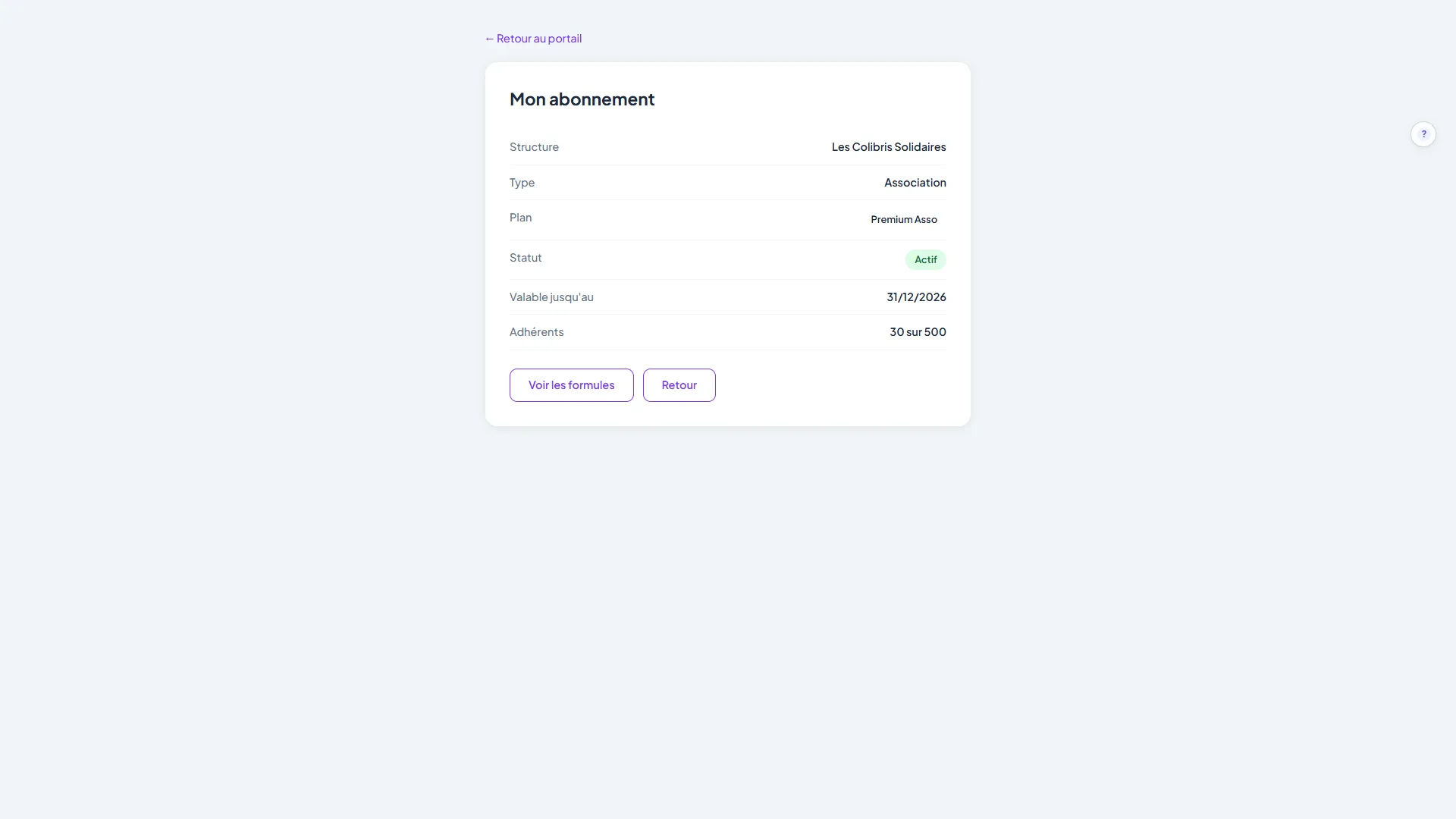
- L'écran Mon abonnement affiche votre structure, votre formule, le statut et la date de validité.
- Si votre structure est une association, la ligne Adhérents donne le nombre de fiches que vous portez et celui que votre formule couvre, sous la forme « 30 sur 500 ».
C'est le compte qui décide de votre tarif, et le seul endroit où le lire sans ouvrir le module Adhérents. Les membres que vous avez marqués sortis de l'association n'y sont pas comptés. Voir le prix dépend du nombre d'adhérents.
- Si vous payez par carte bancaire, la ligne Rythme de paiement rappelle si vous êtes en Mensuel ou en Annuel. C'est utile avant d'aller sur l'écran des formules : voir Changer de formule.
- Si un changement est en attente, la ligne Changement programmé vous dit vers quelle offre vous basculez et à partir de quelle date. Elle nomme l'offre entière, palier d'adhérents compris : si vous ne changez que de palier, vous y lisez bien le nouveau palier et non le nom de la formule que vous avez déjà.
- Si vous payez déjà par carte, le bouton Gérer mon abonnement ouvre l'espace de paiement sécurisé : vous y trouvez vos factures, votre moyen de paiement et la résiliation.
Le statut a trois valeurs, et la deuxième est celle qu'on oublie de regarder :
- Actif : tout est en ordre, votre abonnement se renouvellera à l'échéance.
- Actif, non renouvelé : vous avez demandé la résiliation. Vous gardez l'accès complet, mais rien ne sera reconduit. La ligne Fin de l'abonnement apparaît alors juste en dessous et porte la date exacte.
- Expiré : l'accès aux modules est suspendu, sauf trois écrans qui restent ouverts : le journal des accès et l'Espace documents en lecture, et l'Export global pour emporter vos données. La page Abonnement expiré porte les boutons Récupérer mes données et Accéder à mes documents qui y mènent. Vos données sont intactes et vous retrouvez tout dès le paiement.
Quelle formule donne accès à quoi
C'est la question qui revient le plus souvent : « je ne trouve plus les adhérents ». Neuf fois sur dix, ce n'est pas une panne, c'est la formule. Voici ce que chacune ouvre.
| Module | Association Classique 50 €/an ou 5 €/mois |
Association Premium 70 €/an ou 7 €/mois jusqu'à 500 adhérents |
Auto-Entrepreneur 30 €/an ou 3 €/mois |
|---|---|---|---|
| Gestion Comptable | Oui | Oui | Oui |
| Facturation | Oui | Oui | Oui |
| Modèles & Documents | Oui | Oui | Non |
| Espace documents | Oui, sans stockage inclus | Oui, 500 Mo inclus | Non |
| Gestion Adhérents | Non | Oui | Non |
| Notes de frais | Non | Oui | Non |
| Reporting & Pilotage | Non | Oui | Non |
| Rendez-vous | Non | Oui | Non |
Chez un auto-entrepreneur, la tuile comptable s'appelle simplement Comptabilité et couvre les recettes, les dépenses et l'estimation URSSAF. L'Espace documents reste ouvert aux deux formules association : seul le stockage compris diffère, le reste se prend en palier (voir Stockage, quota et paliers).
Le prix de la formule Premium dépend du nombre d'adhérents
La formule Premium ouvre les mêmes modules à toutes les associations. Ce qui change d'un tarif à l'autre, c'est le nombre de fiches adhérents qu'il couvre, pour qu'une petite association ne paie pas le prix d'une grosse.
| Nombre de fiches adhérents | Par an | Par mois |
|---|---|---|
| Jusqu'à 500 adhérents | 70 € | 7 € |
| De 501 à 1 000 adhérents | 140 € | 14 € |
| Plus de 1 000 adhérents | Sur devis, écrivez à contact@monassocompta.fr | |
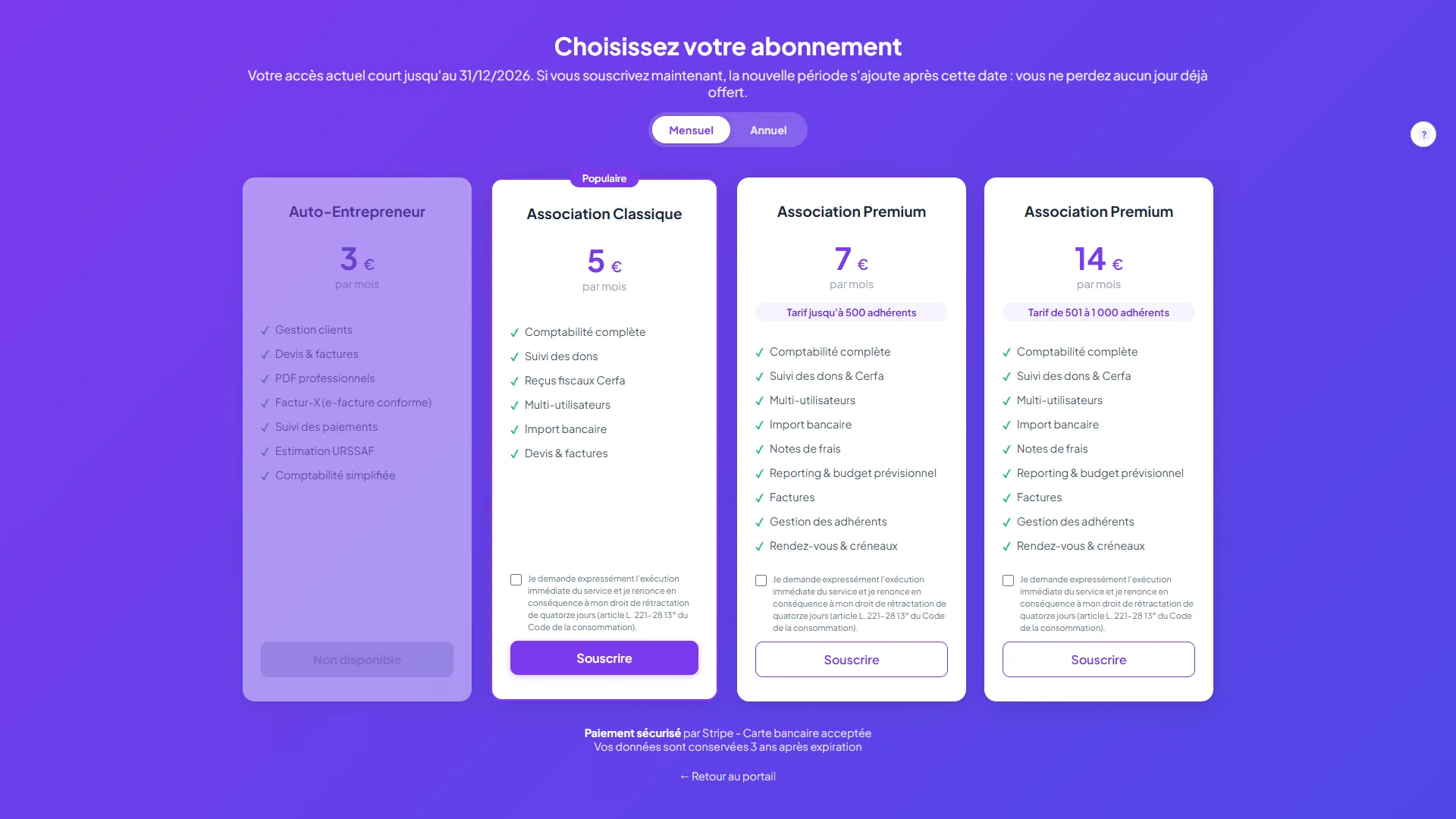
Sur l'écran Choisissez votre abonnement, la formule Premium occupe deux cartes, une par tarif : l'une porte la mention Tarif jusqu'à 500 adhérents, l'autre Tarif de 501 à 1 000 adhérents.
Les deux ouvrent exactement les mêmes modules, et la seconde se souscrit directement : une association qui arrive avec 700 membres n'a pas à attendre de se cogner à la limite pour la voir. La formule Classique et la formule auto-entrepreneur n'ont pas de palier, puisqu'elles ne gèrent pas d'adhérents.
Quand vous arrivez à la limite de votre palier
Votre prix ne change jamais tout seul. Le logiciel vous prévient d'abord, puis il refuse la fiche de trop, et c'est vous qui décidez de payer davantage ou de faire de la place.
- Vous approchez de la limite. À partir de 450 fiches, un bandeau jaune s'affiche en haut de tous les écrans du module Adhérents et sur Mon abonnement. Il dit : « Il vous reste 50 adhérents à enregistrer avant la limite de 500 de votre formule (450 fiches aujourd'hui). »
Rien n'est encore bloqué, vous voyez seulement venir. Ce bandeau apparaît pour tout le monde, y compris les profils en simple consultation.
- La limite est atteinte. Le bandeau passe au rouge : « Vous avez atteint la limite de 500 adhérents de votre formule (500 fiches). Vous ne pouvez plus en enregistrer de nouveaux. » Le bouton + Nouvel adhérent devient gris et ne répond plus, sur tous les écrans du module Adhérents et pas seulement sur la liste.
Le motif est écrit dans le bandeau et non dans une bulle au survol : il se lit aussi sur téléphone, où rien ne survole.
- La case de retour se grise aussi. Sur la fiche d'un membre que vous aviez marqué sorti, la case Adhérent sorti de l'association devient grise et ne se décoche plus.
Une phrase apparaît sous elle : « Votre fichier est au plafond de votre formule : ce membre ne peut pas être réintégré tant qu'une place n'est pas libre. Marquez un autre membre comme sorti, ou changez de palier depuis Mon abonnement. »
Le reste de la fiche s'enregistre normalement.
- Le message vous donne les deux sorties : « Votre formule couvre 500 adhérents et vous en avez 500. Pour en enregistrer davantage, passez au palier de 501 à 1 000 adhérents (140 € par an) depuis l'écran Mon abonnement. Vous pouvez aussi marquer vos anciens membres comme sortis de l'association : ils ne comptent pas dans cette limite. »
- Vous n'êtes pas administrateur ? Le message vous demande de passer par lui : l'écran Mon abonnement est réservé à ce rôle. En attendant, vous pouvez faire de la place vous-même en marquant d'anciens membres comme sortis.
- Vous êtes administrateur et vous choisissez de payer ? Ouvrez Mon abonnement, cliquez sur Changer de palier d'adhérents, puis sur Passer à ce palier. La limite est levée dès que le paiement est accepté.
- Au-delà de 1 000 adhérents, la carte n'affiche aucun prix : elle porte la mention Sur devis sous l'étiquette Tarif plus de 1 000 adhérents, et son bouton est Demander un devis.
Changer de formule : monter prend effet tout de suite, redescendre à la fin de la période
Les deux sens ne se passent pas de la même façon, et le message de confirmation vous dit toujours lequel s'applique.
- Ouvrez l'écran des formules. Depuis Mon abonnement, le lien Voir les formules est toujours proposé. Sur le portail d'une association au forfait Classique, un encart sous les tuiles annonce les modules absents de votre formule et porte le même lien.
- L'écran Choisissez votre abonnement présente les formules ouvertes à votre structure. Si vous êtes déjà abonné, il s'ouvre sur le rythme que vous payez réellement, et une phrase vous le rappelle : « Vous payez actuellement au mois » ou « à l'année ». Le sélecteur Mensuel / Annuel en haut change l'affichage des prix, et donc ce que vous allez souscrire.
- Repérez votre formule en cours : sa carte porte l'étiquette Votre formule actuelle, et son bouton ne dit pas « Souscrire » mais Changer de rythme de paiement. Les autres cartes gardent le bouton Souscrire, y compris la seconde carte Premium, celle du palier de 501 à 1 000 adhérents.
- Si vous avez atteint la limite d'adhérents de votre formule, la carte Premium propose directement le palier au-dessus, et son bouton dit Passer à ce palier. Voir Quand vous arrivez à la limite de votre palier.
- Si c'est votre première souscription, une case à cocher apparaît au bas de chaque carte que vous pouvez souscrire, juste au-dessus du bouton. Elle dit : « Je demande expressément l'exécution immédiate du service et je renonce en conséquence à mon droit de rétractation de quatorze jours ». Elle n'est jamais pré-cochée, et elle est obligatoire. Voir Pourquoi cette case de renonciation.
- Cliquez sur Souscrire dans la colonne de la formule voulue. Une formule fermée à votre type de structure affiche Non disponible : un auto-entrepreneur ne voit donc que sa propre formule et ne peut changer que de périodicité.
| Ce que vous demandez | Quand ça prend effet | Ce que vous payez |
|---|---|---|
| Monter de formule, ou passer du mensuel à l'annuel | Immédiatement. Les nouveaux modules s'ouvrent dès le paiement. | Seulement la différence, calculée sur le temps qu'il vous restait à courir. |
| Redescendre de formule, ou passer de l'annuel au mensuel | À la période suivante, à la date indiquée par le message de confirmation. | Rien de plus, et rien ne vous est remboursé : la période commencée est due. |
Concrètement, si vous redescendez, vous ne perdez rien le jour même. Vous gardez l'intégralité des modules de votre formule actuelle jusqu'au terme que vous avez déjà réglé. Tant que ce changement est en attente, un bandeau Changement de formule programmé vous rappelle en tête de l'écran des formules vers quoi vous basculez, et à quelle date.
Vous vous êtes trompé, ou vous avez changé d'avis ?
Pourquoi cette case de renonciation
Une association ne relève pas automatiquement des mêmes protections qu'un particulier : le délai de rétractation de quatorze jours du Code de la consommation ne lui est pas acquis d'office. MonAssoCompta a choisi de vous l'accorder quand même : nos conditions générales de vente appliquent d'elles-mêmes cette garantie à toute association et à tout client de cinq salariés ou moins.
Or ici le service démarre à la seconde où vous payez : vos modules s'ouvrent tout de suite. Un service numérique dont l'exécution commence immédiatement peut écarter ce délai, à une condition précise : que vous demandiez vous-même le démarrage immédiat. C'est exactement ce que dit la case, et c'est pourquoi elle n'est jamais pré-cochée.
- Elle n'apparaît que sur une première souscription. Changer de formule, de palier ou de rythme de paiement ne la redemande pas : vous modifiez un contrat en cours, vous n'en concluez pas un nouveau.
- Il y en a une par carte, parce que chaque carte est un bouton de commande indépendant. Cochez celle de la formule que vous prenez.
- Si vous cliquez sans cocher, rien n'est débité : vous revenez sur l'écran des formules avec un message qui vous explique ce qui manque, et qui vous donne l'autre solution.
L'avis avant la reconduction d'un abonnement annuel
Un abonnement pris à l'année se reconduit tout seul. Pour que cette reconduction ne vous surprenne jamais, vous recevez un courriel avant l'échéance, qui vous rappelle la date et la façon de ne pas reconduire si vous ne le souhaitez plus. Vous n'avez rien à activer : l'envoi est automatique.
- Il part entre un et trois mois avant la fin de votre période, jamais plus tard.
- Il n'est envoyé qu'une fois par échéance : pas de relance, pas de doublon.
- Un abonnement mensuel ne reçoit pas cet avis, et c'est normal : il s'arrête quand vous le décidez, sans préavis ni date à surveiller.
- Il part à l'adresse de votre compte. Si vous en changez, changez-la dans Mon compte avant l'échéance.
Payer pendant l'essai ne fait rien perdre
La question revient dès qu'une association est contente du logiciel avant la fin de sa période d'essai : « si je paie maintenant, est-ce que je perds le temps qu'il me restait ? » Non. Le paiement s'ajoute à ce qui reste, il ne le remplace pas.
Concrètement, si votre accès court jusqu'au 30 septembre et que vous souscrivez un abonnement annuel le 1er août, votre nouvelle échéance part du 30 septembre, pas du 1er août. L'écran des formules vous l'annonce d'ailleurs en tête de page : « Votre accès actuel court jusqu'au ... Les jours restants s'ajoutent à l'abonnement souscrit. »
Résilier, et revenir en arrière
La résiliation se fait dans l'espace de paiement sécurisé, pas dans le logiciel.
- Sur Mon abonnement, cliquez sur Gérer mon abonnement.
- Demandez l'annulation de l'abonnement dans l'espace qui s'ouvre. Elle prend effet à la fin de la période déjà réglée, jamais le jour même : vous ne perdez pas ce que vous avez payé.
- De retour sur Mon abonnement, le statut devient Actif, non renouvelé et la ligne Fin de l'abonnement affiche la date exacte.
Trois points à retenir, et le troisième rassure la plupart des trésoriers :
- Vous gardez l'accès complet jusqu'à cette date, avec tous les modules de votre formule. Rien n'est retiré au moment de la demande.
- Plus aucun prélèvement n'est effectué.
- Vos données ne sont pas supprimées à cette date. L'accès aux modules est suspendu, c'est tout. Elles vous attendent si vous revenez, et vous pouvez de toute façon les emporter avant de partir, en une archive (voir Emporter toutes vos données).
Paramètres URSSAF
Configurez ces paramètres une seule fois. Ensuite, le logiciel calcule vos cotisations à chaque recette.
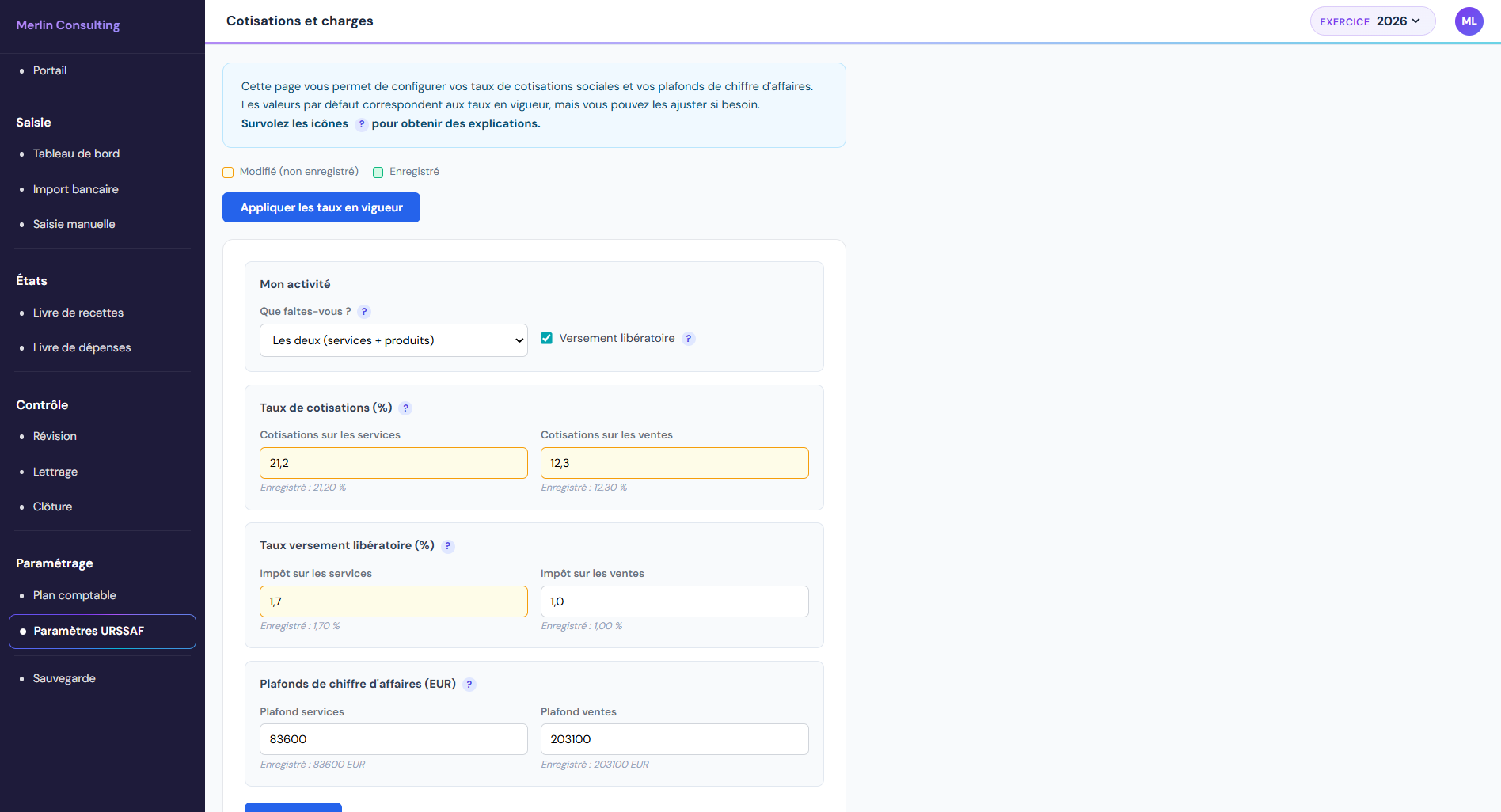
- Allez dans Comptabilité puis Paramètres URSSAF.
- Sélectionnez votre type d'activité : prestations de services, vente, ou mixte.
- Cliquez sur Appliquer les taux en vigueur pour utiliser les taux officiels automatiquement, ou modifiez-les manuellement si votre situation est particulière.
- Enregistrez.
Connexion
Plusieurs façons de vous connecter à votre espace
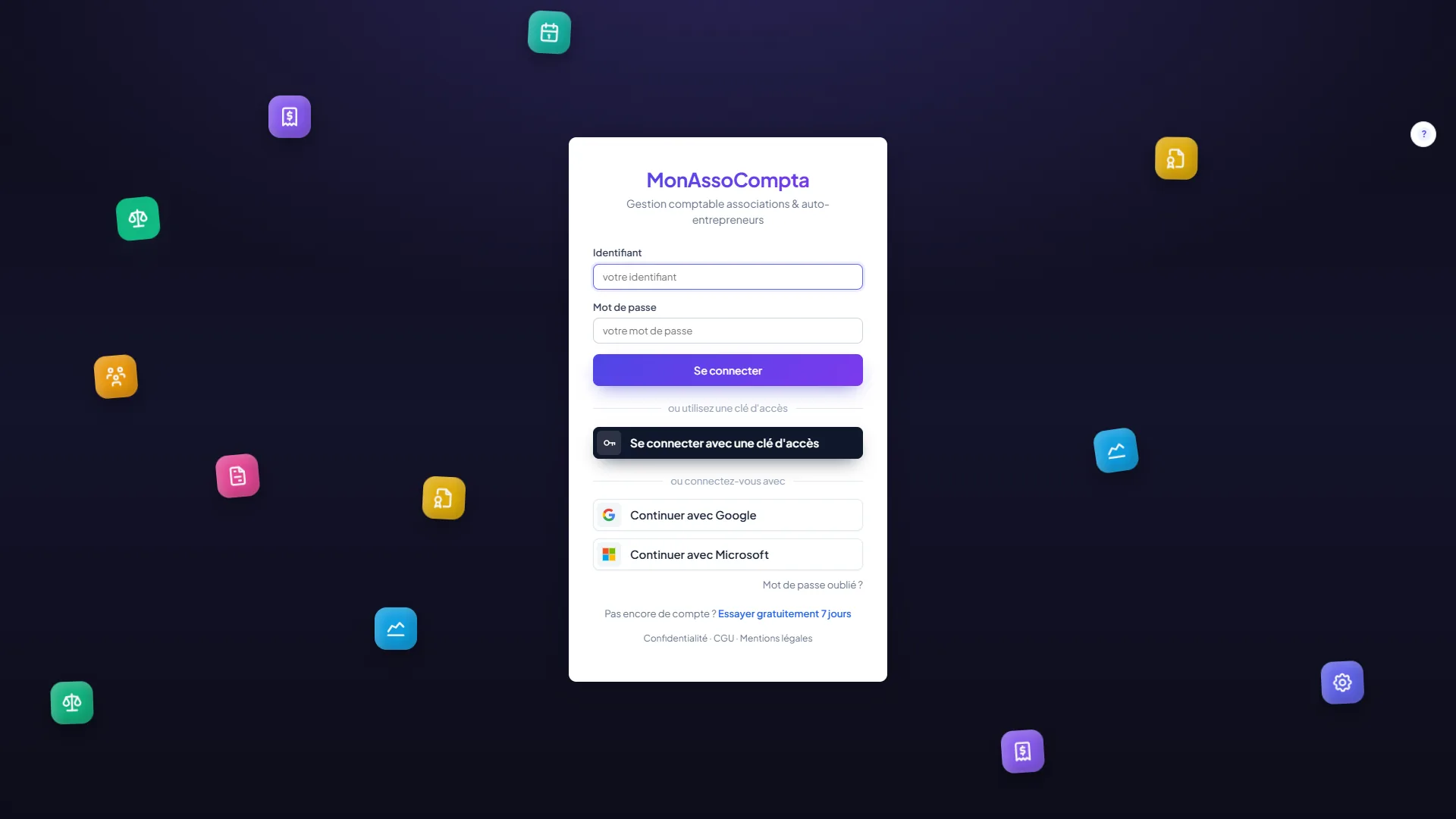
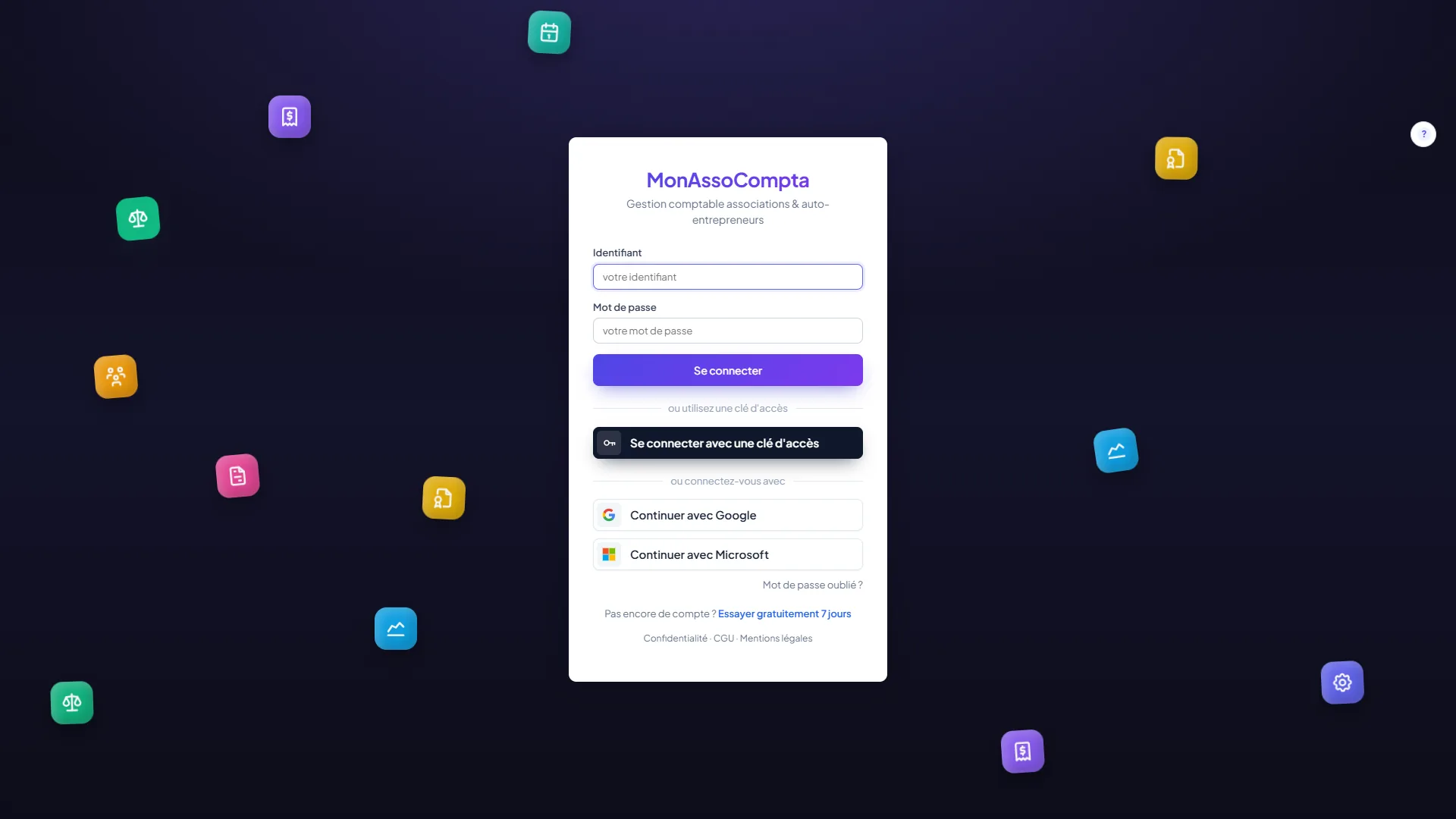
Identifiant et mot de passe
La méthode classique : votre identifiant, celui que vous avez choisi à l'inscription, et le mot de passe qui va avec.
- Rendez-vous sur app.monassocompta.fr.
- Saisissez votre identifiant et votre mot de passe.
- Cliquez sur Se connecter.
Compte Google
Si vous avez déjà une adresse Gmail ou un compte Google, vous pouvez l'utiliser pour entrer dans MonAssoCompta sans retenir un mot de passe de plus.
Ce que Google nous transmet (et ce qu'il ne transmet pas)
Se connecter avec Google ne donne à MonAssoCompta aucun accès à vos emails, à votre agenda ni à vos documents. Google confirme seulement votre identité et nous communique votre nom et votre adresse email. Votre mot de passe Google, lui, ne nous est jamais transmis : vous le saisissez chez Google, jamais chez nous.
Se connecter
- Sur la page de connexion, cliquez sur Continuer avec Google.
- Choisissez votre compte Google (ou identifiez-vous s'il n'est pas déjà ouvert).
- Vous arrivez directement sur votre portail.
Lier Google à un compte existant
Votre compte a été créé avec un mot de passe et vous voulez passer à Google ?
- Connectez-vous classiquement, ou reconnectez-vous si votre session date de plus de dix minutes (voir une connexion récente est exigée).
- Sur le portail, cliquez sur Mon compte, en haut à droite.
- Section Comptes connectés, cliquez sur Lier à côté de Google.
Compte Microsoft
Si vous avez déjà un compte Microsoft (Outlook, Hotmail, Live, Office 365), vous pouvez l'utiliser pour vous connecter sans saisir de mot de passe MonAssoCompta. Comme pour Google, nous ne recevons ni votre mot de passe, ni l'accès à votre messagerie.
- Sur la page de connexion, cliquez sur Continuer avec Microsoft.
- Connectez-vous à votre compte Microsoft (s'il n'est pas déjà ouvert).
- Vous arrivez directement sur votre portail.
Lier un compte Microsoft à un compte existant
Si votre compte MonAssoCompta a été créé sans Microsoft, vous pouvez le lier ensuite :
- Connectez-vous classiquement, ou reconnectez-vous si votre session date de plus de dix minutes (voir une connexion récente est exigée).
- Allez dans Mon compte.
- Section Comptes connectés, cliquez sur Lier à côté de Microsoft.
Clé d'accès (passkey)
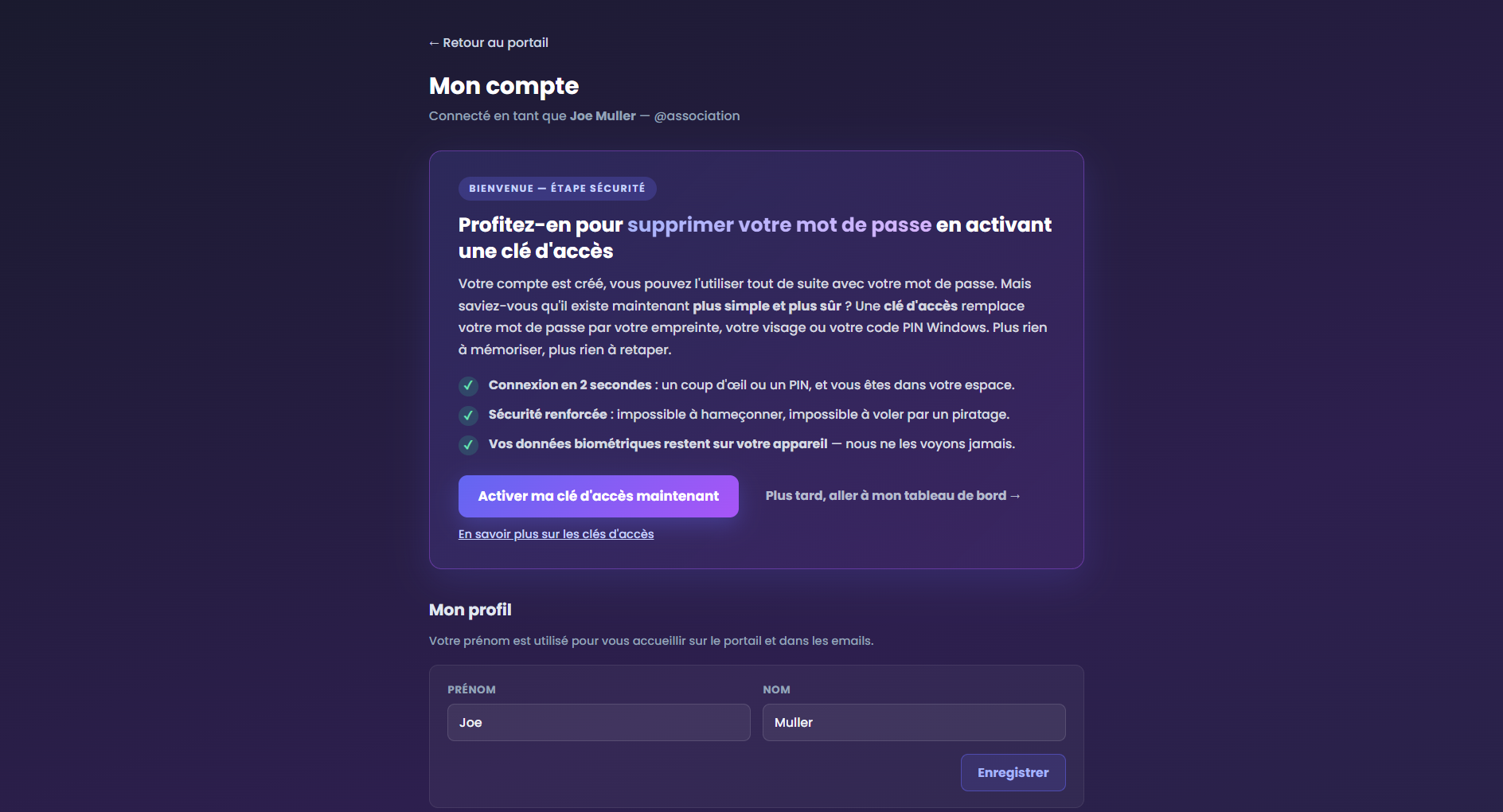
La méthode la plus rapide et la plus sûre : plus aucun mot de passe à retenir. Vous vous connectez avec votre empreinte, votre visage ou votre code PIN Windows Hello.
Pourquoi l'utiliser ?
- Connexion en 2 secondes sans rien taper.
- Anti-phishing : la clé ne fonctionne que sur le vrai site monassocompta.fr.
- Aucune donnée biométrique transmise : votre empreinte ou votre visage ne quitte jamais votre appareil.
Comment l'activer ?
- Connectez-vous classiquement la première fois, ou reconnectez-vous si votre session date de plus de dix minutes (voir une connexion récente est exigée).
- Allez dans Mon compte.
- Section Clés d'accès, cliquez sur + Ajouter cet appareil comme clé d'accès.
- Donnez un nom à votre clé (ex. « PC bureau ») et confirmez avec votre PIN ou votre biométrie.
Mot de passe oublié
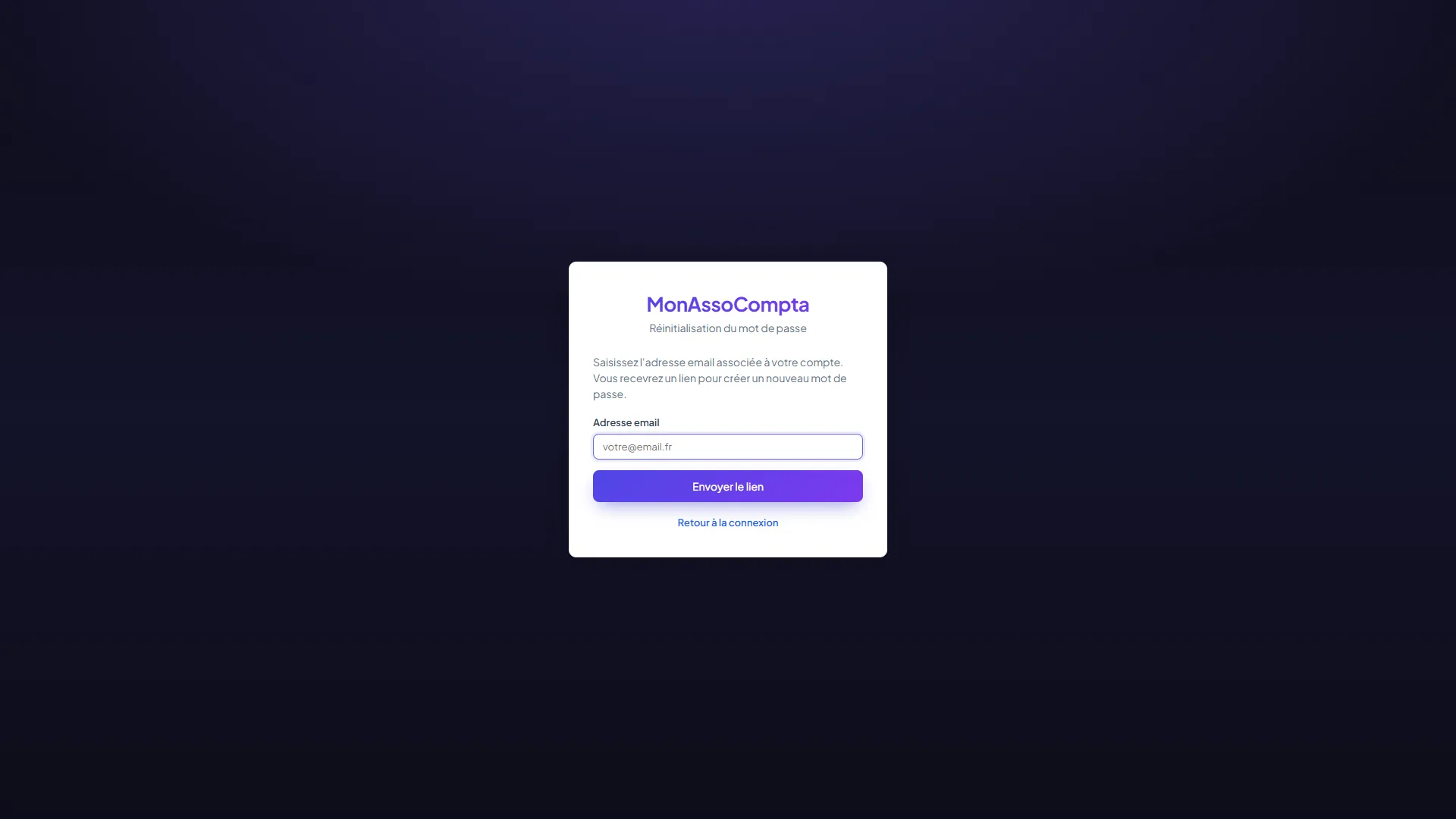
Pas de panique : vous pouvez réinitialiser votre mot de passe en quelques clics.
- Sur la page de connexion, cliquez sur Mot de passe oublié ? en bas du formulaire.
- Saisissez votre adresse email.
- Vous recevez un email avec un lien de réinitialisation, valable trois jours et utilisable une seule fois.
- Cliquez sur le lien et choisissez un nouveau mot de passe.
Plusieurs comptes avec le même email ?
Comptabilité
Écritures, imports, révision, bilan et clôture
D'où viennent vos écritures
« J'ai encaissé les cotisations, pourquoi mes comptes ne bougent pas ? » C'est la question la plus fréquente des trésoriers qui débutent. La réponse tient en une phrase : cinq portes seulement écrivent en comptabilité, et les autres modules servent à suivre, pas à comptabiliser. La cinquième, l'émission d'une facture, ne s'ouvre que si vous l'avez demandée dans les paramètres de facturation.
Tableau de bord - Association
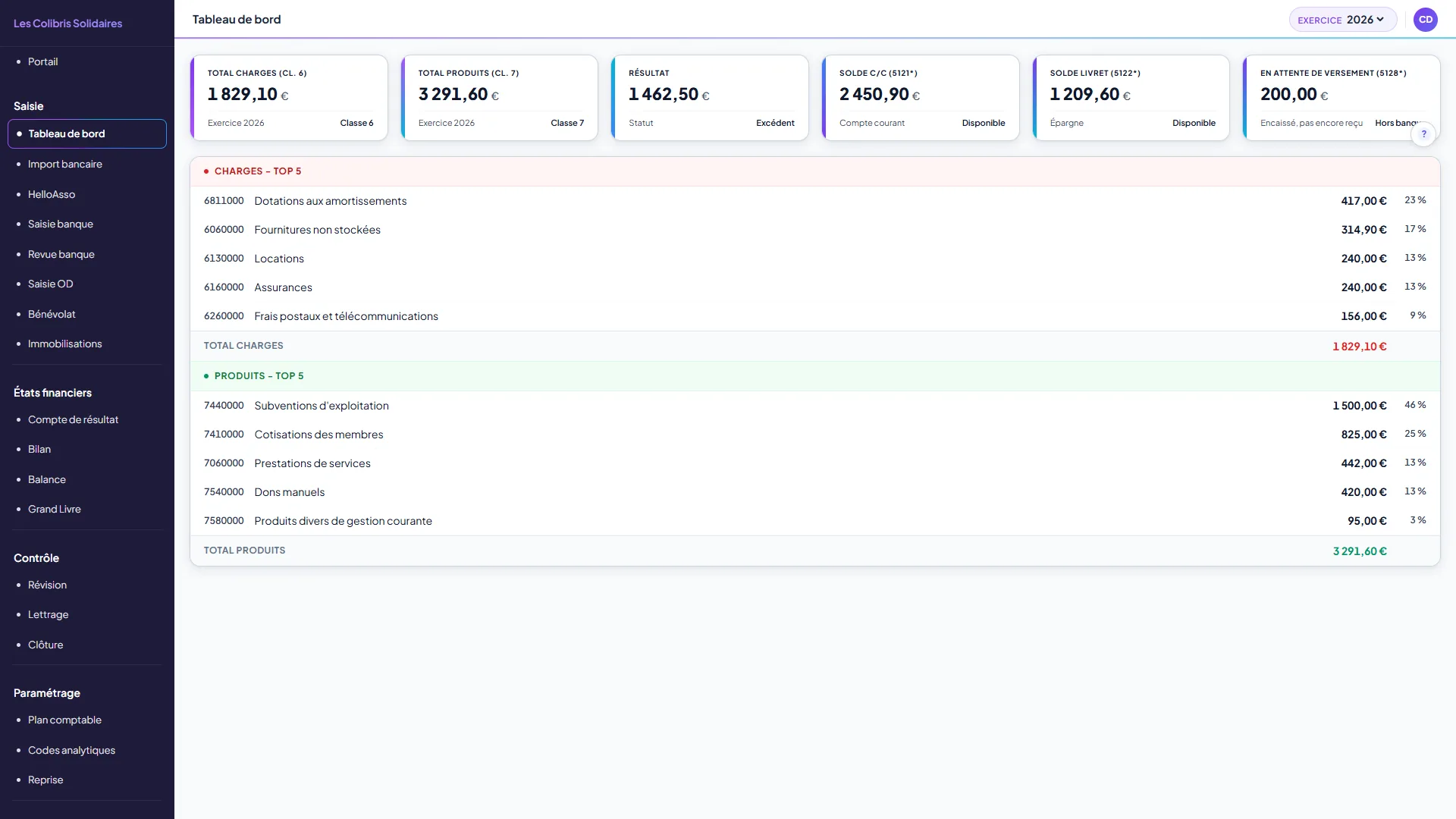
Le tableau de bord résume votre exercice en cours. C'est le premier écran du module comptable : les indicateurs en haut, puis vos plus grosses dépenses et recettes.
Lire les indicateurs
- Total charges et Total produits : ce que vous avez dépensé et encaissé sur l'exercice (comptes de classe 6 et 7).
- Résultat : la différence entre les deux. En vert, vous êtes en excédent. En rouge, en déficit.
- Solde C/C : l'argent disponible sur votre compte courant.
- Solde Livret : l'argent placé sur votre livret d'épargne.
- En attente de versement (5128*) : l'argent déjà encaissé par une plateforme de paiement en ligne et pas encore viré sur votre compte bancaire. Cette carte n'apparaît que si ce compte est mouvementé : une association sans encaissement en ligne n'a pas à voir un indicateur à zéro qui ne la concerne pas. Vous en avez donc cinq quand ce compte est au repos, six sinon.
En dessous, le top 5 des charges et des produits vous montre où part l'argent et d'où il vient, avec le poids de chaque poste en pourcentage.
Quels comptes alimentent les cartes de trésorerie
Les titres des cartes portent une étoile : Solde C/C (5121*) et Solde Livret (5122*). Elle signifie « tous les comptes qui commencent par ces chiffres ».
- Solde C/C additionne les comptes dont le numéro commence par 5121 : c'est votre compte courant (512100 dans le plan comptable livré avec le logiciel).
- Solde Livret additionne les comptes commençant par 5122 : votre livret d'épargne. Il n'est pas livré par défaut, toutes les associations n'en ont pas : si vous en avez un, créez le compte 512200 dans le plan comptable et la carte se remplira.
Si vous ouvrez un second compte courant, numérotez-le 512101 : il s'ajoutera tout seul au total de la première carte, et le grand livre vous donnera le détail compte par compte. Même principe pour un second livret avec 512201.
La carte En attente de versement (5128*) suit la même mécanique, sur les comptes commençant par 5128. C'est de la trésorerie, mais elle n'est pas encore sur votre banque : c'est pour cela qu'elle est comptée à part et pas ajoutée au compte courant.
Elle se remplit toute seule dès que vous générez des écritures depuis le connecteur HelloAsso, et retombe à zéro quand vous imputez le virement groupé (voir Générer les écritures). Un solde qui ne se résorbe pas est signalé par le Diagnostic comptable.
Changer d'exercice
Un exercice, c'est une année comptable. Tous les écrans de comptabilité affichent un seul exercice à la fois. Pour consulter une autre année, vous changez d'exercice.
- Repérez la pastille Exercice en haut à droite de l'écran. Elle indique l'année que vous consultez, par exemple 2026.
- Ouvrez la liste déroulante : elle contient vos exercices. Les années déjà fermées portent la mention (clôturé).
- Choisissez l'année. Vous restez sur le même écran, avec les chiffres de l'année choisie.
Tableau de bord - Auto-entrepreneur
Résumé de votre activité :
- Chiffre d'affaires de l'exercice.
- Total des dépenses.
- Résultat net.
- Jauge du plafond auto-entrepreneur.
- Cotisations URSSAF estimées.
Reprise des soldes d'ouverture
Vous arrivez sur MonAssoCompta avec une association qui existe déjà : elle a un solde en banque, peut-être du matériel, des factures en attente. La reprise sert à faire entrer cette situation de départ dans le logiciel.
Quel document utiliser
Vous partez d'un document que vous avez déjà : un export de votre ancien logiciel, un fichier remis par votre expert-comptable, ou votre propre tableur si vous teniez les comptes à la main. Le logiciel accepte deux formes, à choisir selon ce que vous avez sous la main.
- Balance d'ouverture - le cas le plus courant : une ligne par compte, avec son solde. Selon votre interlocuteur, elle porte le nom de « balance d'ouverture », « balance de clôture N-1 » ou « situation au 1er janvier ».
- Grand livre - le détail écriture par écriture, si vous tenez à conserver tout l'historique de l'année plutôt que les seuls soldes.
Le fichier est un CSV avec le point-virgule pour séparateur. Vous n'avez pas à ranger vos colonnes dans un ordre précis : le logiciel les reconnaît à leur titre. Les montants s'écrivent avec un point ou une virgule, et les deux encodages courants (UTF-8, Latin1) passent sans réglage.
Les colonnes du fichier, une par une
Vous n'êtes pas obligé de remplir toutes les colonnes, et vous pouvez supprimer celles dont vous ne vous servez pas. Deux principes valent pour les deux modèles : une case vide vaut zéro, et les lignes dont la case Compte ne commence pas par un chiffre sont ignorées sans bruit.
C'est ce qui permet de garder la ligne TOTAL en bas de votre balance, ou les titres de votre ancien logiciel : le logiciel les enjambe.
Modèle Grand livre - une ligne par écriture
| Colonne | Obligatoire ? | Ce que vous y mettez |
|---|---|---|
| Compte | Oui | Le numéro du compte, 6 chiffres (par exemple 512100). Une ligne sans numéro valide est ignorée. Si votre ancien logiciel écrit ses numéros sur une autre longueur (5122000 là où vous avez 512200), le logiciel reconnaît qu'il s'agit du même compte et rattache les écritures à celui que vous avez déjà. |
| Date | Oui | Au format JJ/MM/AAAA. Une date illisible fait écarter la ligne, et le logiciel vous dit combien. |
| Journal | Oui en pratique | BQ1, OD, AN… La notice le présente comme recommandé, mais c'est cette colonne, avec la date, qui fait reconnaître votre fichier comme un grand livre. Sans elle, il est lu comme une balance. Les lignes portant AN sont traitées comme des à-nouveaux (les soldes repris de l'année précédente). |
| Débit et Crédit | Oui, les deux colonnes | Les deux colonnes doivent exister, mais sur chaque ligne une seule est remplie, l'autre reste vide. Une ligne dont les deux cases sont vides ou nulles est écartée. |
| Pièce | Non, recommandé | Votre numéro de pièce justificative. C'est lui qui vous permettra de retrouver le justificatif papier. |
| Libellé | Non, recommandé | Le texte de l'écriture. Sans lui, votre grand livre sera juste mais illisible. Si la colonne manque, le logiciel se rabat sur Intitulé. |
| Intitulé | Non | Le nom du compte. Confort de lecture dans votre tableur, il ne crée pas le compte. |
| Réf. Ana. | Non | Votre code analytique (le repère de l'activité), si vous répartissez vos écritures par projet. Les codes rencontrés vous sont proposés à la création. |
| Lettrage | Non | La lettre qui appariait une facture et son paiement, si votre ancien logiciel en produisait. |
Modèle Balance d'ouverture - une ligne par compte
| Colonne | Obligatoire ? | Ce que vous y mettez |
|---|---|---|
| Compte | Oui | Le numéro du compte. Une ligne par compte, sans doublon. |
| Solde Débiteur et Solde Créditeur | Oui, les deux colonnes | Ce sont eux qui font votre ouverture. Un compte n'a qu'un sens : vous remplissez une case, vous laissez l'autre vide. |
| Intitulé | Non, recommandé | Le nom du compte. Il devient le libellé de l'écriture d'à-nouveau. Sans lui, le logiciel écrit « À-nouveau » suivi du numéro de compte. |
| Total Débit et Total Crédit | Non | Présentes dans nos exports, mais ignorées ici : ce sont les mouvements de l'exercice écoulé, pas les soldes de départ. Vous pouvez les laisser, elles ne seront pas lues. |
Votre fichier n'a que deux colonnes de montants ?
Charger le fichier
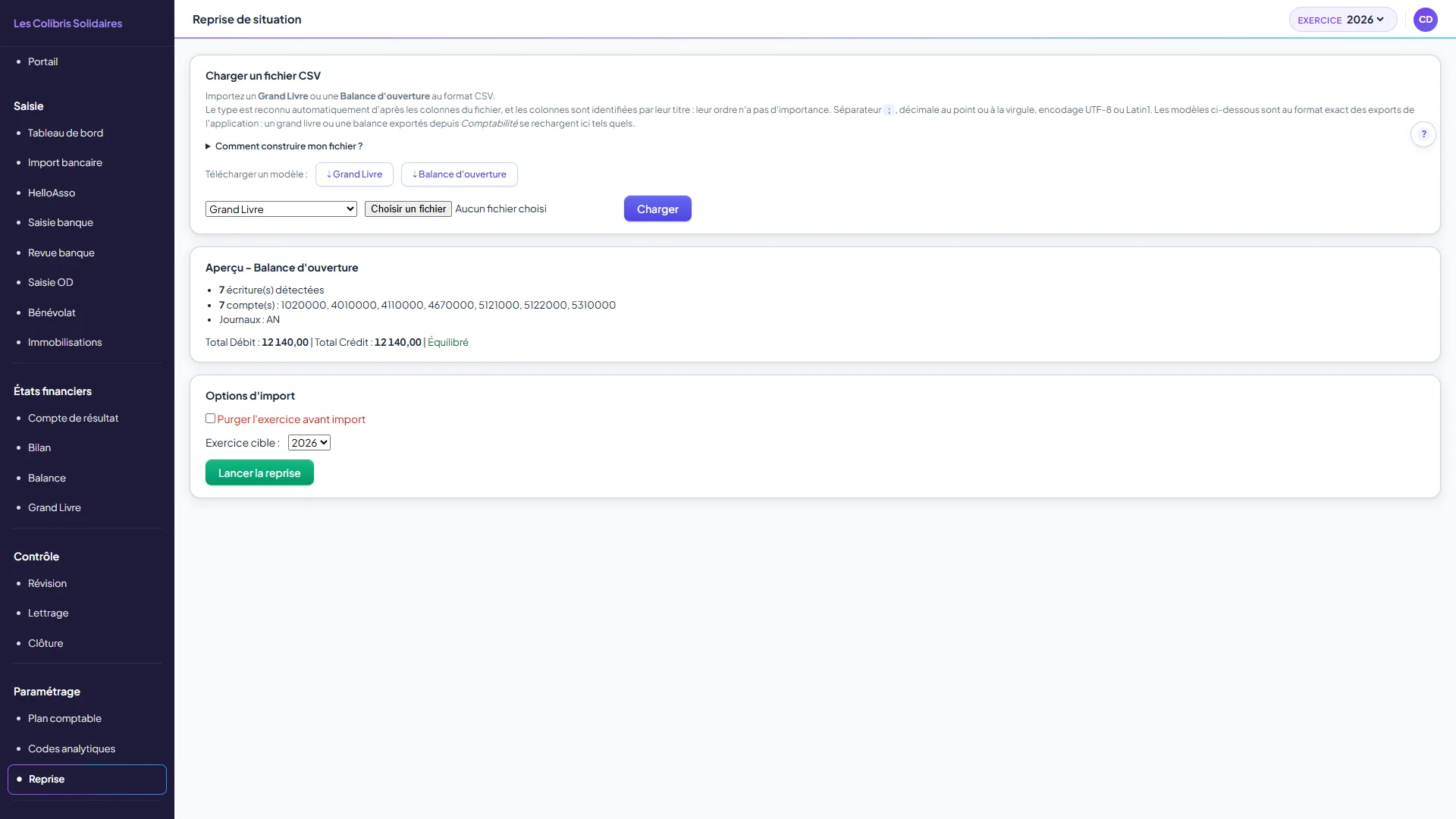
- Menu Paramétrage > Reprise.
- Téléchargez le modèle correspondant à votre document (Grand Livre ou Balance d'ouverture) et reportez-y vos lignes.
- La liste déroulante vous demande ce que vous chargez, mais elle n'est là que pour annoncer votre intention : le logiciel reconnaît lui-même le type du fichier d'après ses colonnes. Si votre choix ne correspond pas à ce qu'il a lu, il vous le dit et vous laisse vous arrêter avant d'aller plus loin.
- Cliquez sur Choisir un fichier, sélectionnez votre CSV, puis sur Charger.
- Lisez l'aperçu : nombre d'écritures détectées, comptes reconnus, total débit, total crédit, et la mention Équilibré. Si des comptes ne figurent pas encore dans votre plan comptable, le bouton Créer les comptes manquants les ajoute en une fois (et Créer les codes manquants fait de même pour les codes analytiques).
Un encadré N numéro(s) rattaché(s) à vos comptes existants peut apparaître juste au-dessus, avec la liste des correspondances : ce sont les numéros de votre fichier écrits sur une autre longueur que votre plan. Ils ne sont pas dans les comptes à créer, et aucun compte en double ne sera fabriqué.
- Choisissez l'exercice cible, puis cliquez sur Lancer la reprise. Les exercices déjà clôturés sont affichés en grisé, avec la mention (clôturé, import impossible) : ils ne sont pas sélectionnables, de sorte que vous ne chargez pas un fichier pour vous le voir refuser après coup.
Et si quelqu'un clôture l'exercice pendant votre import ?
Mon ancien logiciel écrit des libellés très longs, que deviennent-ils ?
Reprise au 1er janvier : chargez la balance d'ouverture (classes 1 à 5), puis importez vos relevés de janvier à juin comme des mouvements ordinaires. Vous obtenez un grand livre détaillé, opération par opération. Plus long, mais rien ne manque.
Reprise à la date de bascule : chargez une balance arrêtée à fin juin, en y incluant vos comptes de charges et de produits déjà mouvementés. Le logiciel enregistre l'ensemble en journal AN au 1er janvier. Votre bilan et votre compte de résultat sont justes en cumul. En revanche, le grand livre des six premiers mois se résume à une ligne par compte : vous perdez le détail des opérations, pas les montants.
Import bancaire
Importez votre relevé pour créer les écritures automatiquement, sans saisie manuelle. Le trajet complet, du fichier de votre banque à l'écriture rangée dans vos comptes :
Le détail de chaque étape : les règles d'imputation, la mémoire du logiciel, vider le compte d'attente et la revue banque.
- Allez dans Import bancaire.
- Déposez votre fichier (glisser-déposer ou parcourir). La boîte de dialogue ne propose que les extensions que le logiciel sait lire : .csv, .txt, .ofx, .qfx, .xml et .cmi.
- Le logiciel détecte automatiquement le format de votre banque et affiche un aperçu ligne par ligne.
- Vérifiez les comptes proposés. Les règles d'imputation pré-remplissent les lignes connues (voir section suivante).
- Cochez les lignes à importer et validez.
Votre banque ne propose que du QIF ?
Un relevé à cheval sur deux années
Votre relevé de janvier commence souvent à la mi-décembre. C'est la date de l'opération qui décide de son année, et non l'année affichée en haut de l'écran. Les lignes de décembre sont rangées dans l'exercice de décembre, celles de janvier dans le suivant. Vous n'avez donc rien à découper, ni à importer deux fois en changeant d'exercice entre les deux.
- L'année manquante est créée si elle n'existe pas encore : un relevé de décembre importé alors que seul l'exercice en cours existe ne perd aucune ligne.
- Une année déjà clôturée refuse les lignes qui la concernent, et seulement celles-là. Le message vous dit combien d'opérations ont été écartées et de quelle année elles relèvent : une année arrêtée ne se réécrit pas, c'est la contrepartie de la clôture. Le reste du fichier est importé normalement.
- Le logiciel vous prévient quand un fichier alimente plusieurs années, avec le compte de chacune : « les opérations ont été rattachées d'après leur date ». Vous voyez immédiatement où sont parties vos lignes.
- La détection des doublons regarde les années du fichier, pas seulement l'année affichée. Une opération de décembre déjà importée est reconnue comme telle même si vous la rechargez dans le lot de janvier.
Où retrouver les lignes de décembre ?
Les lignes refusées vous sont nommées
Une ligne de relevé illisible - montant incompréhensible, date malformée, libellé vide - n'est jamais avalée en silence. Le bilan s'affiche avant l'aperçu, pendant que votre fichier est encore corrigeable : il annonce le nombre d'opérations lues, le nombre de refusées, et pour chacune son numéro et la raison. Au-delà de huit lignes détaillées il dit lui-même qu'il tronque, et le reste part dans le journal du serveur.
- Le numéro est le rang dans le fichier pour un CSV, celui de la transaction pour un OFX ou un CAMT.053, où chaque opération occupe plusieurs lignes.
- Une ligne vide n'est pas un rejet : les exports bancaires en contiennent couramment entre leurs sections.
- Rien n'est encore écrit à ce stade. Corrigez ces lignes dans votre fichier et rechargez-le si elles doivent être comptabilisées.
Les doublons, eux, sont recomptés au moment où vous validez, et plus seulement à l'aperçu. Si le même relevé a été importé depuis un autre poste, ou par vous-même dans un second onglet, pendant que vous relisiez, ces opérations ne sont pas recréées et le message vous dit combien. Une ligne que l'aperçu signalait déjà en doublon et que vous avez cochée quand même reste importée : c'est un choix, il est respecté.
Où télécharger le relevé de votre banque ?
Chaque banque range l'export dans son espace client en ligne, généralement sous un intitulé du type « Exporter mes opérations » ou « Télécharger mes relevés ». Le chemin change souvent d'une banque à l'autre, et parfois d'une année sur l'autre. Voici donc le repère générique, et un lien vers l'aide officielle de chaque banque quand elle existe :
| Banque | Formats | Aide officielle |
|---|---|---|
| Crédit Agricole | Excel, CSV, QIF, OFX | Voir la FAQ |
| BNP Paribas | PDF, CSV, OFX, QIF | - |
| Société Générale | CSV, OFX, QIF | - |
| LCL | CSV, OFX | Voir l'aide |
| CIC | CSV, OFX | - |
| Banque Populaire | CSV, OFX, QIF | Voir la FAQ |
| Caisse d'Épargne | Excel, CSV, QIF, OFX | Voir la FAQ |
| Crédit Mutuel | CSV, OFX | - |
| La Banque Postale | CSV, TSV, OFX | Voir la FAQ |
| BoursoBank (Boursorama) | CSV, OFX, QIF | Voir la FAQ |
| Fortuneo | Excel, CSV, QIF, OFX | - |
| Qonto | Excel, CSV, OFX, QIF | Voir la FAQ |
| Revolut | PDF, CSV | - |
| N26 | CSV (via la WebApp uniquement) | - |
Monabanq, ING, Hello bank! et BforBank ne publient pas de page d'aide dédiée à l'export : le chemin passe par Compte > Opérations > Exporter/Télécharger dans l'espace client. Certaines banques limitent l'historique exportable (3 à 12 mois) : pensez à télécharger vos relevés régulièrement.
Pour aller plus loin : Import bancaire : gagner du temps sur la saisie comptable →
Règles d'imputation
Les règles reconnaissent les libellés bancaires et affectent le bon compte automatiquement. Plus vous en créez, moins vous saisissez à la main.
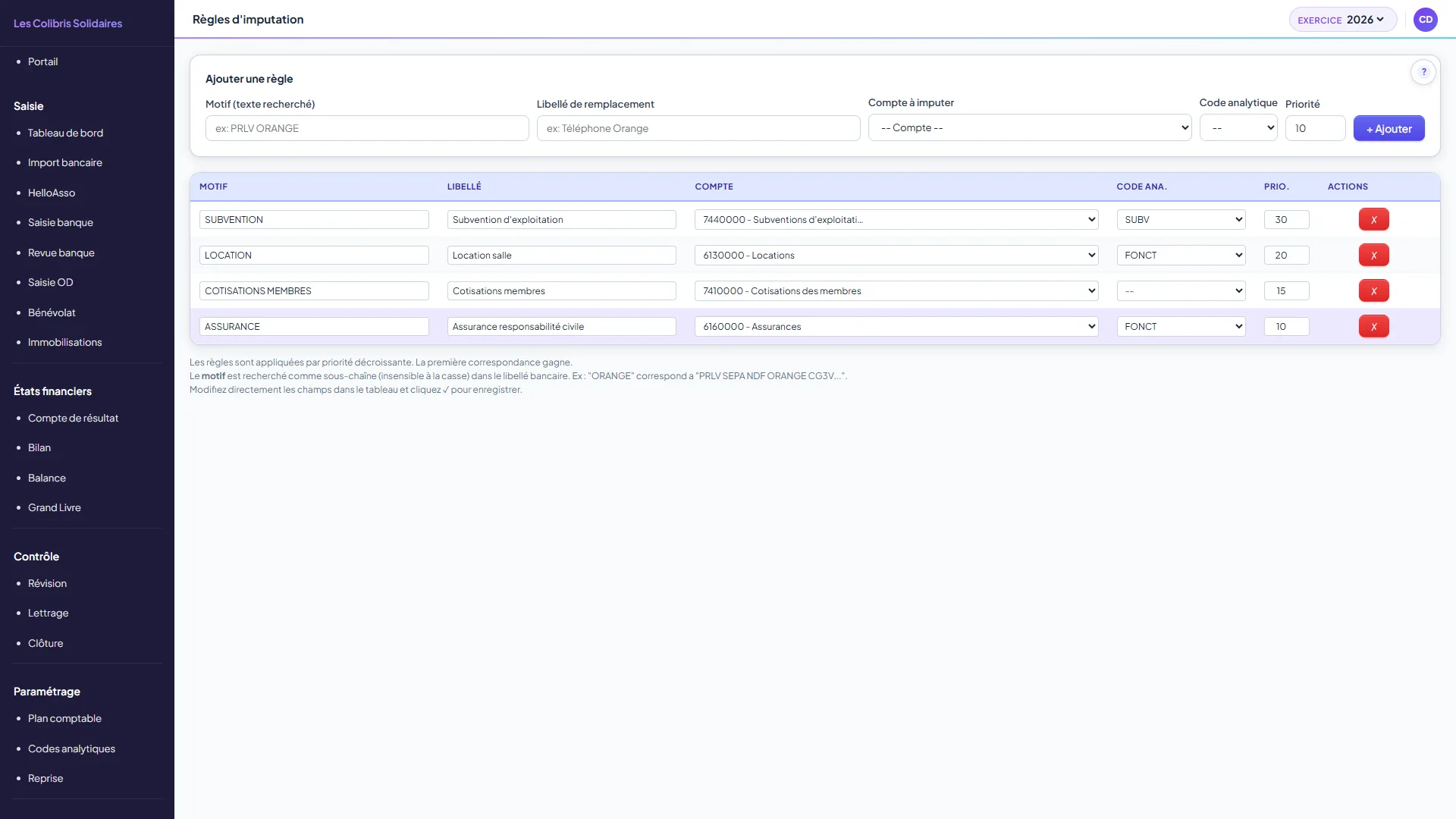
- Allez dans Import bancaire, puis cliquez sur Gérer les règles d'imputation, sous le formulaire d'import.
- La carte Ajouter une règle tient en une ligne. Dans Motif (texte recherché), saisissez le texte à reconnaître dans le libellé de la banque (ex. « LOYER », « EDF », « URSSAF »).
- Choisissez le Compte à imputer et, si vous en utilisez, un Code analytique. Laissez la Priorité à 10, sauf pour une règle pointue (voir ci-dessous).
- Cliquez sur + Ajouter, au bout de la ligne. La règle rejoint le tableau et s'appliquera à chaque import.
La liste des comptes proposés ici est celle de vos comptes ordinaires. Les comptes de contributions volontaires en nature (86x, 87x) n'y figurent pas : un mouvement bancaire ne peut pas se rattacher à du bénévolat, puisqu'aucun argent n'y circule. La même règle vaut partout où vous choisissez un compte pendant un import.
Import bancaire intelligent
En complément des règles que vous définissez, un système de mémoire apprend de vos validations et détecte les doublons pour sécuriser vos imports.
Mémoire auto-apprenante
À chaque validation, l'application mémorise le couple libellé ↔ compte. Au prochain import, les libellés similaires sont reconnus et pré-remplis automatiquement, même si la référence, la date ou le bénéficiaire changent.
- Aucune configuration à faire, ça apprend tout seul.
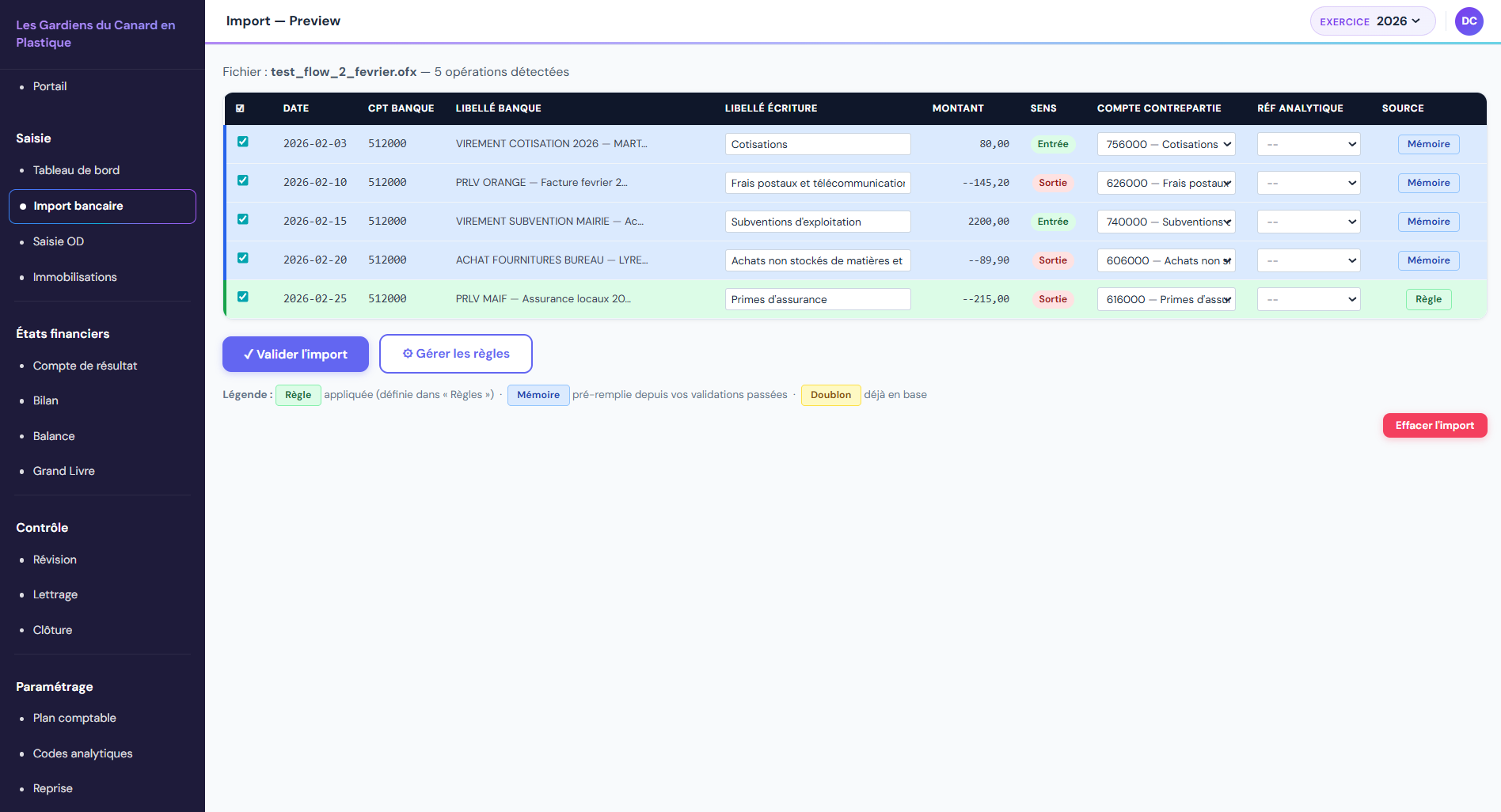
- Chaque ligne porte un badge qui indique d'où vient la suggestion : Règle (vert), Mémoire (bleu) ou sans suggestion (orange).
- Un clic sur le badge Mémoire permet de le figer en règle explicite.
Figer une suggestion en règle
Une suggestion de la mémoire reste une suggestion : elle peut changer si vous validez autrement plus tard. Pour un libellé qui revient chaque mois et dont vous êtes sûr, transformez-la en règle. C'est le geste qui fait passer un import de « presque juste » à « rien à relire ».
- Dans l'aperçu d'import, repérez la ligne portant le badge bleu Mémoire. Son infobulle affiche le score de ressemblance.
- Cliquez sur le badge : la fenêtre Créer une règle d'imputation s'ouvre. Le motif est pré-rempli avec le libellé de la banque, et le compte avec celui qui est affiché sur la ligne. Corrigez donc le compte avant de cliquer si la suggestion était fausse : c'est votre choix qui est reporté dans la fenêtre.
- Raccourcissez le motif pour qu'il attrape toutes les variantes (« EDF » plutôt que le libellé complet avec ses références). Vérifiez le compte, ajoutez un code analytique si vous en utilisez, puis cliquez sur Créer la règle.
- Sur une ligne sans aucune suggestion (orange), le bouton + Règle ouvre la même fenêtre : le motif y est déjà, le compte reste à choisir.
Détection des doublons
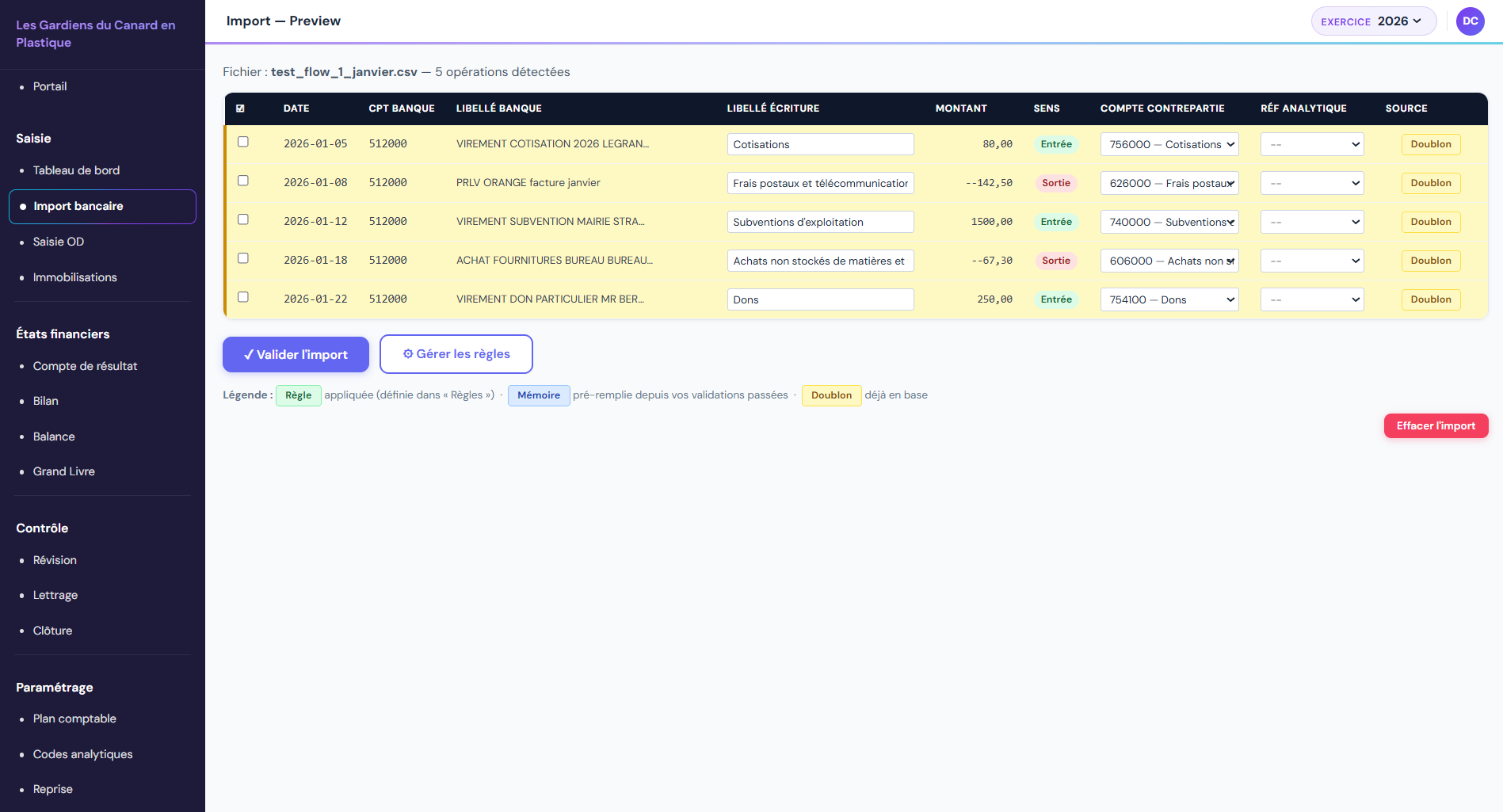
Si vous importez deux fois le même relevé, les lignes déjà présentes en base sont repérées (badge Doublon, fond jaune) et décochées par défaut.
Voir la démo complète en images : Import bancaire intelligent - page dédiée →
Saisie banque
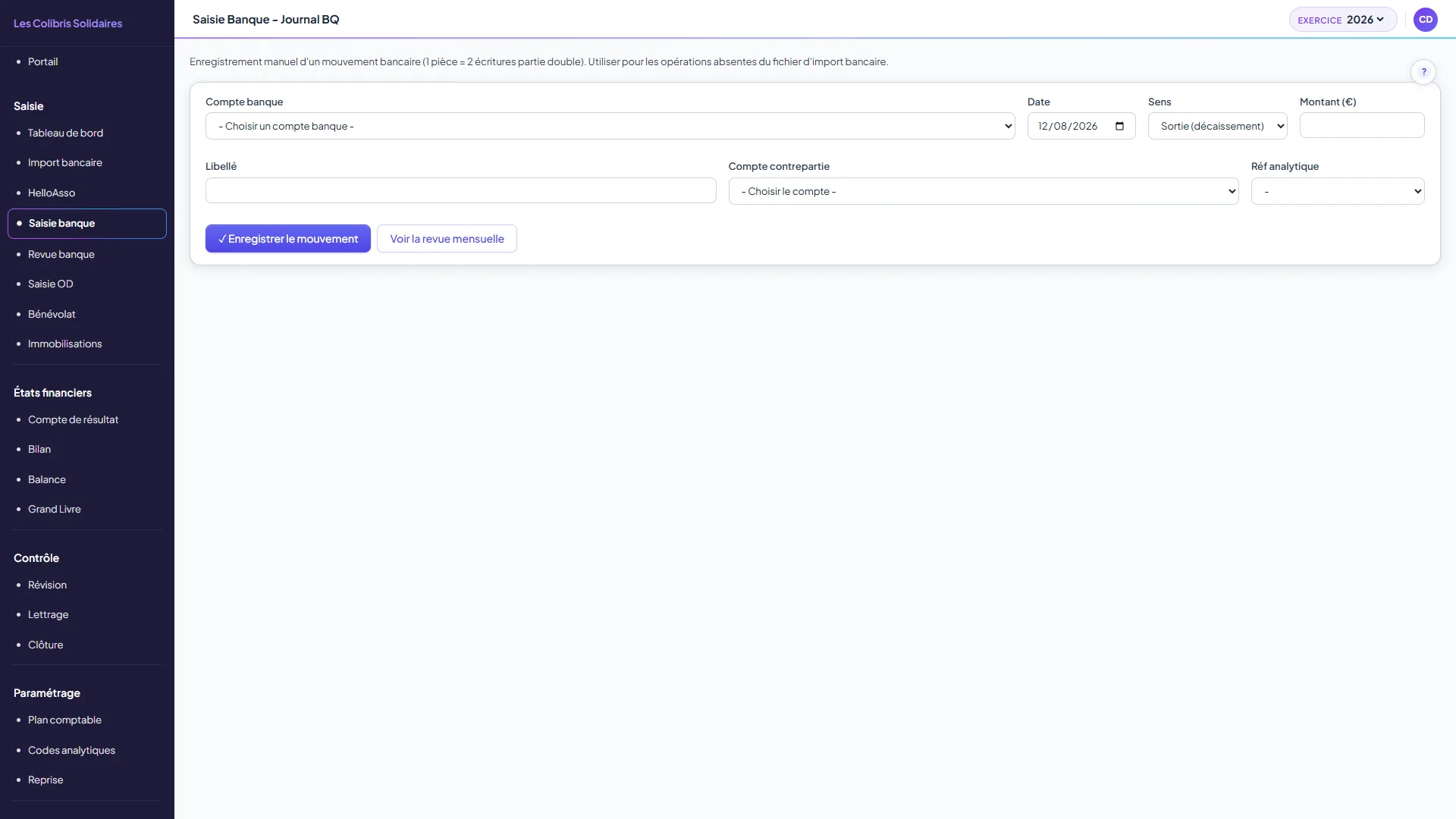
Un mouvement manque dans votre import bancaire (chèque déposé, relevé papier, oubli dans le fichier) ? La saisie banque permet de l'enregistrer à la main dans le journal banque, sans repasser par un fichier.
- Allez dans Saisie banque (menu Saisie).
- Choisissez le compte banque concerné, la date et le sens : entrée (encaissement) ou sortie (décaissement).
- Indiquez le montant (toujours positif : c'est le sens qui décide), le libellé et le compte contrepartie (ex. un compte de charge pour un achat, un compte de produit pour une cotisation).
- Cliquez sur Enregistrer le mouvement. Le logiciel crée la pièce et les deux écritures équilibrées, exactement comme si la ligne venait d'un import.
Saisie manuelle (OD)
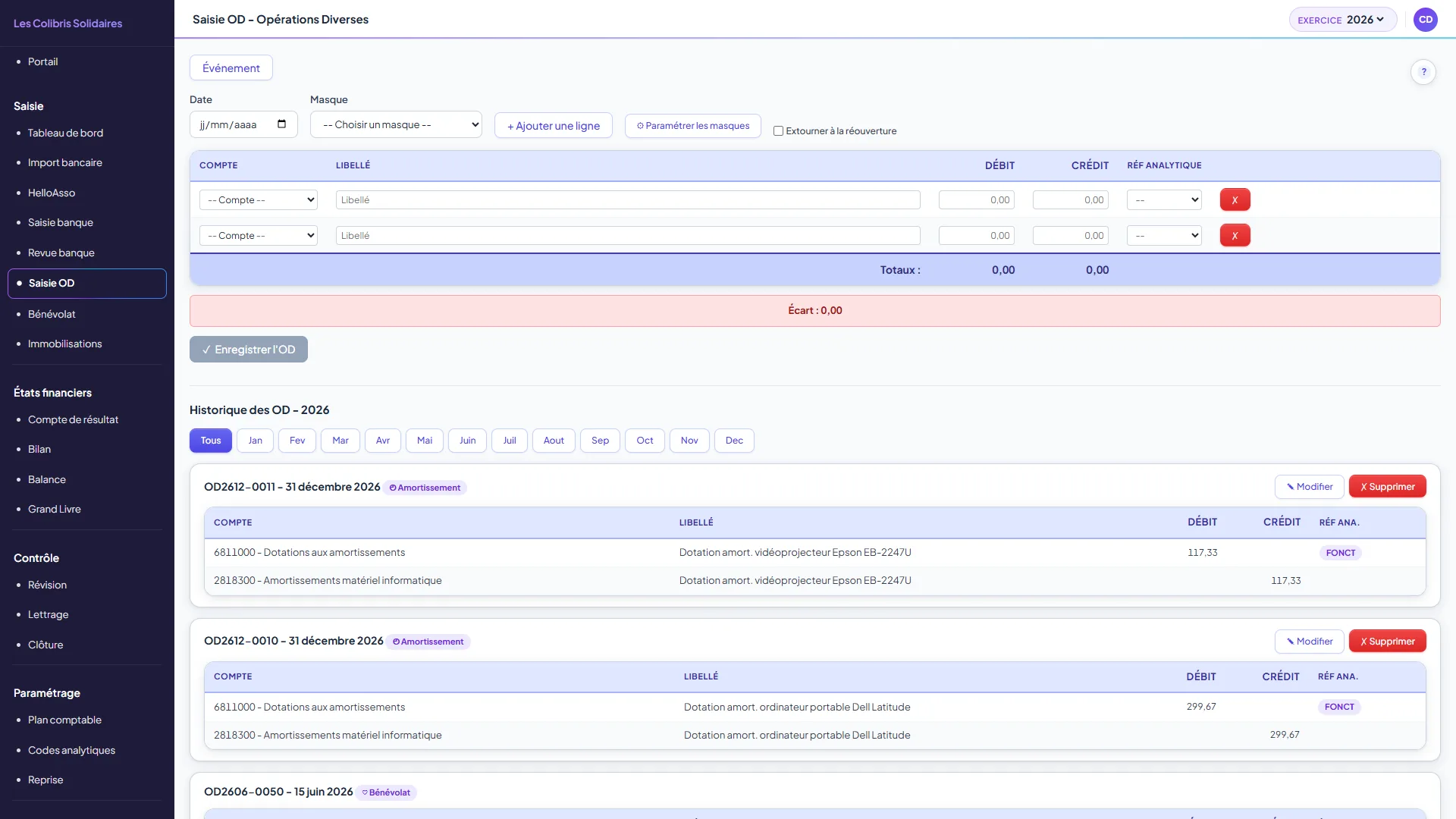
Pour enregistrer une écriture qui ne vient pas d'un import bancaire : régularisation, remise de chèques, écriture d'inventaire, événement...
- Allez dans Saisie OD.
- Choisissez la date et le libellé.
- Ajoutez les lignes : débit et crédit doivent s'équilibrer.
- Vous pouvez utiliser un masque de saisie pour les écritures récurrentes.
- Pour une écriture d'inventaire à contrepasser en janvier (charge constatée d'avance, facture non parvenue, provision), cochez Extourner à la réouverture.
- Validez.
Événements et import de suivi
Les événements permettent de regrouper des écritures autour d'une activité ponctuelle (fête, tournoi, vente de gâteaux, sortie...). C'est un point clé pour les associations qui organisent des activités générant des participations ou des dons.
- Allez dans Saisie OD et cliquez sur le bouton Événement : un panneau Événement - Template & Import s'ouvre.
- Choisissez le type d'événement, Assemblée Générale ou Autre activité. Pour une autre activité, donnez-lui un nom (ex. « Repas annuel 2026 »).
- Cliquez sur Télécharger .xlsx pour obtenir le fichier Excel de suivi de l'événement. Ce template est obligatoire : il contient la structure attendue par le logiciel (colonnes nom, prénom, cotisation, don, participation).
- Remplissez-le avec les participants et les montants par catégorie.
- Rechargez le fichier rempli dans la partie Importer le fichier rempli du même panneau. Le logiciel additionne le total de chaque catégorie (cotisations, dons, participations) et génère automatiquement l'écriture OD correspondante, une ligne par type de recette, sans saisie manuelle.
Journal OD Pièce OD042 Date 15/03/2026 Événement Repas annuel 2026
Exemple d'écriture d'opération diverse équilibrée Compte Intitulé Libellé Débit Crédit 471000 Compte d'attente Repas annuel 2026 850,00 € - 756000 Cotisations Cotisations Repas annuel 2026 - 150,00 € 754100 Dons Dons Repas annuel 2026 - 300,00 € 754000 Participations Participations Repas annuel 2026 - 400,00 € Total débit : 850,00 € Total crédit : 850,00 € - En parallèle, les noms des participants sont extraits et comparés à votre base d'adhérents. Les adhérents reconnus sont pré-sélectionnés automatiquement.
- Pour les cas ambigus (homonymes) ou les noms non trouvés, une page vous laisse choisir l'adhérent à la main.
- Une fois votre choix validé, les coordonnées complètes sont reprises des fiches adhérents et utilisées pour générer les reçus fiscaux CERFA, sans aucune ressaisie.
Masques de saisie
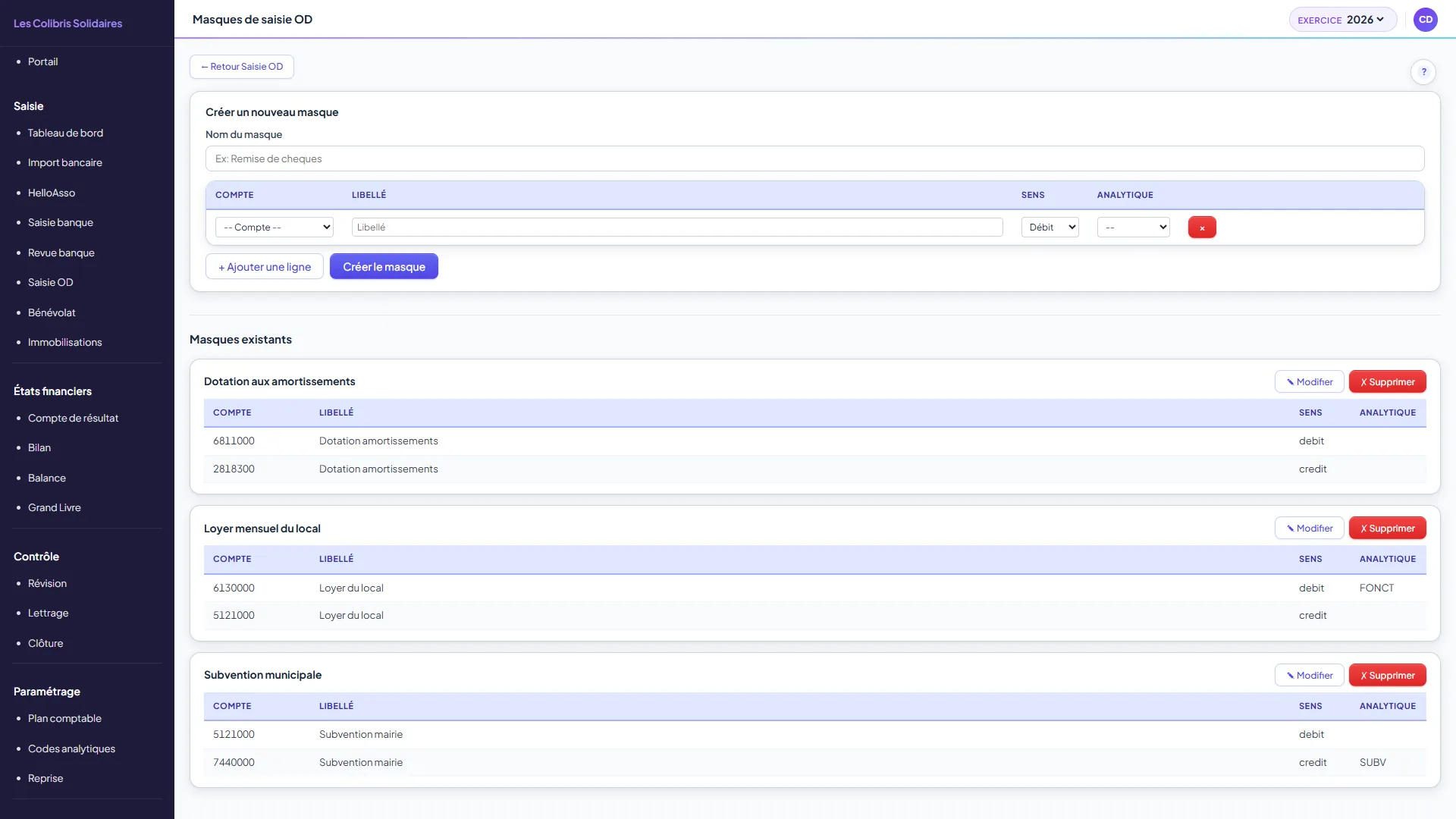
Un masque, c'est une écriture toute prête que vous rappelez en un clic. Idéal pour tout ce qui revient : le loyer du local, la subvention annuelle, la dotation aux amortissements.
À quoi ça sert
Certaines écritures sont toujours les mêmes : mêmes comptes, même sens, même libellé : seuls la date et le montant changent. Plutôt que de rechercher les bons comptes à chaque fois (et risquer de se tromper), vous préparez le squelette une fois pour toutes. Vous gagnez du temps, et surtout vous gardez les mêmes comptes d'un mois sur l'autre, ce qui rend votre grand livre lisible.
Un masque ne contient aucun montant et aucune date : c'est un modèle, pas une écriture. Tant que vous ne l'avez pas appliqué dans une saisie, il ne produit rien en comptabilité.
Créer un masque
- Menu Saisie > Saisie OD, puis le bouton Paramétrer les masques, dans la barre au-dessus des lignes de saisie.
- Donnez un nom parlant : « Loyer mensuel du local », « Subvention municipale ».
- Ajoutez les lignes : le compte, le libellé, le sens (débit ou crédit) et, si vous le souhaitez, un code analytique.
- Cliquez sur + Ajouter une ligne autant de fois que nécessaire, puis sur Créer le masque.
- Il rejoint la liste Masques existants, en bas de l'écran. Modifier le rouvre dans le formulaire du haut, qui prend le titre Modifier le masque : le bouton devient Enregistrer, et Annuler vous rend le formulaire de création.
L'utiliser dans une saisie
- Allez dans Saisie OD.
- Choisissez votre masque dans la liste Masque, qui affiche « -- Choisir un masque -- » tant que vous n'avez rien pris : les lignes se remplissent toutes seules.
- Complétez la date et les montants, vérifiez que débit et crédit s'équilibrent, puis enregistrez.
Bénévolat et contributions en nature
Vous pouvez donner une valeur comptable au temps offert par vos bénévoles et aux biens prêtés gratuitement (local, matériel). C'est facultatif, mais cela montre le poids réel de votre association.
Comprendre les contributions en nature
Une association vit souvent grâce à des aides gratuites : des heures de bénévolat, une salle prêtée, du matériel mis à disposition. Aucun argent ne circule, donc ces aides n'apparaissent pas sur vos relevés bancaires, mais elles ont une valeur, et vous pouvez l'inscrire.
- C'est neutre sur votre résultat. Le logiciel enregistre la même somme des deux côtés (ce que vous recevez d'un côté, ce que vous employez de l'autre). Votre excédent ou déficit ne bouge pas, votre trésorerie non plus.
- Ça se lit à part, jamais dans les totaux. Ces montants sont hors bilan et hors compte de résultat : ils vivent dans des encadrés séparés. Très utile pour un dossier de subvention ou pour valoriser le travail des bénévoles en assemblée générale.
- Chaque année repart de zéro. Ces contributions ne se reportent pas sur l'exercice suivant : rien à ressaisir, rien à extourner, et une reprise les écarte.
- Un seul écran pour les saisir. Celui-ci : vous y obtenez toujours deux lignes de même montant. Les comptes de bénévolat ne sont proposés ni dans la révision, ni dans les écrans d'import, ni dans le paramétrage du connecteur HelloAsso.
Ils restent en revanche disponibles dans la saisie OD, pour les rares écritures que cet écran-ci ne sait pas produire (une extourne, par exemple). Deux règles y sont appliquées d'office : une pièce ne peut pas mélanger des comptes 86/87 et des comptes ordinaires, et la case « extourne automatique » y est ignorée.
Enregistrer une contribution
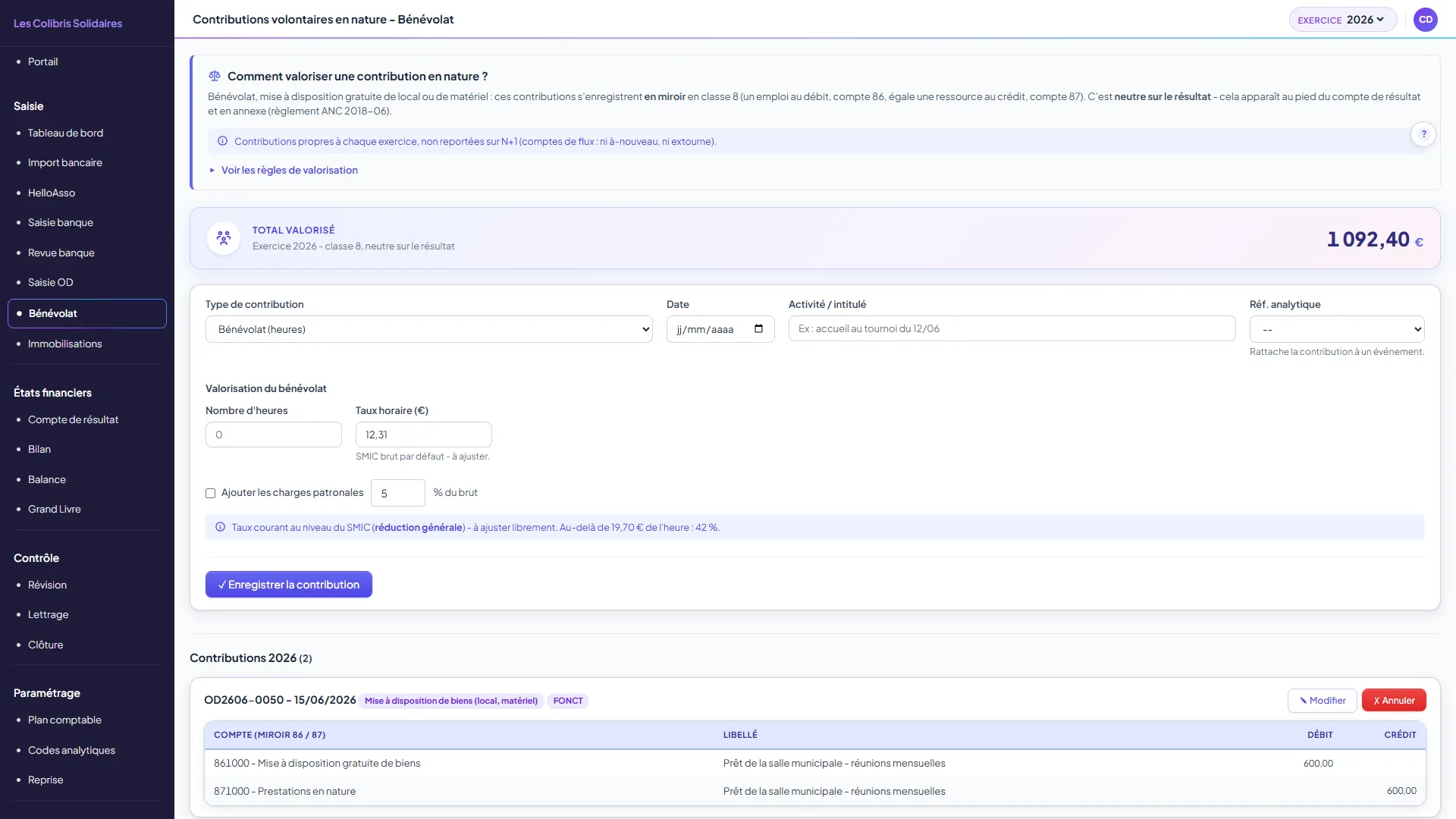
- Menu Comptabilité > Bénévolat.
- Choisissez le Type de contribution : « Bénévolat (heures) » ou « Mise à disposition de biens (local, matériel) ». Le formulaire s'adapte : heures pour le premier, montant pour le second.
- Indiquez la Date et l'Activité / intitulé (ex : « accueil au tournoi du 12/06 »).
- La liste Réf. analytique rattache la contribution à un projet ou à un événement. Elle n'apparaît que si vous avez créé au moins un code analytique.
- Pour du bénévolat : saisissez le Nombre d'heures et le Taux horaire (€) (le SMIC brut est pré-rempli, ajustez-le si besoin). Le montant se calcule tout seul. Cochez Ajouter les charges patronales pour valoriser au coût employeur : le % du brut proposé est bas, et la note affichée juste en dessous dit quand le monter.
- Pour un bien prêté : indiquez directement le Montant (€) estimé.
- Cliquez Enregistrer la contribution. Elle s'ajoute à la liste Contributions en dessous, où sa carte porte un bouton Modifier et un bouton Annuler.
Références officielles (montants à jour) : le montant du SMIC horaire brut - service-public.gouv.fr et les taux de cotisations patronales - URSSAF.
Où retrouver vos contributions
Le montant valorisé apparaît à quatre endroits, toujours à part, jamais mélangé à vos recettes et à vos dépenses.
- En haut de cet écran, l'encadré Total valorisé donne le cumul de l'exercice affiché.
- Au bas du compte de résultat (États financiers > Compte de résultat) : un bloc Contributions volontaires en nature en deux colonnes, Emplois (contributions utilisées) et Ressources (contributions reçues), avec leurs deux totaux. Ils sont égaux : c'est le miroir.
- Au bas de la balance : un second tableau après le TOTAL GÉNÉRAL, avec sa ligne TOTAL CONTRIBUTIONS. Il est repris à l'identique dans l'Export CSV et dans l'Export PDF.
- Dans la présentation d'AG : la diapositive Le bénévolat, en euros, qui n'apparaît que si l'exercice compte des contributions.
Beaucoup de contributions ?
Saisie manuelle
Le module Saisie manuelle regroupe la saisie des recettes et des dépenses.
Saisir une recette
- Allez dans Recettes puis Nouvelle recette.
- Remplissez : date, montant, client, mode de paiement.
- Choisissez le type : prestation de services ou vente.
- Enregistrez.
Saisir une dépense
- Allez dans Dépenses puis Nouvelle dépense.
- Remplissez : date, montant, description, fournisseur.
- Choisissez le compte de dépense.
- Enregistrez.
Livres obligatoires
Le livre de recettes et le livre de dépenses sont obligatoires pour tout auto-entrepreneur. Le logiciel les tient à jour automatiquement à partir de vos saisies.
- Livre de recettes : toutes vos entrées d'argent. Filtrable par mois et par compte.
- Livre de dépenses : toutes vos sorties d'argent.
Export PDF et CSV disponible depuis chaque livre.
Révision des écritures
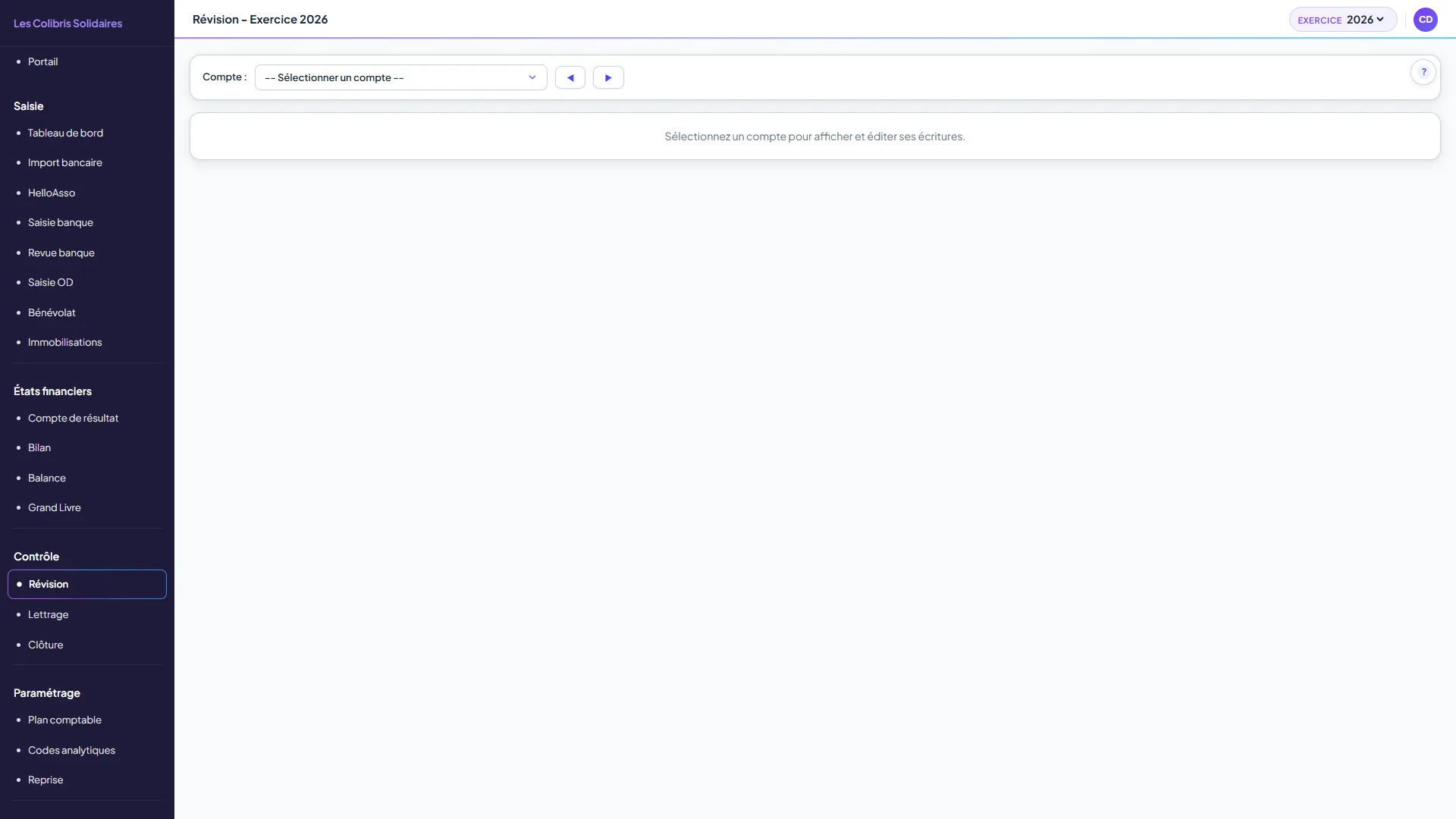
La révision sert à corriger des écritures déjà enregistrées : réaffecter un compte, changer un libellé, renseigner la colonne Réf Ana. C'est ici que l'on vide le compte d'attente 471.
Solder le compte d'attente
À l'import bancaire, une opération que le logiciel ne sait pas classer atterrit en 471000 - Compte d'attente. Ce compte doit être ramené à zéro avant la clôture : il n'a pas sa place dans un bilan présenté en assemblée générale.
- Menu Contrôle > Révision.
- Filtrez sur le compte 471000 : vous obtenez la liste de tout ce qui reste à trier.
- Sur chaque ligne, remplacez 471000 par le bon compte (une charge, un produit, un compte de tiers) et renseignez la colonne Réf Ana. si besoin.
- Enregistrez. Chaque modification est tracée dans l'historique de l'écriture (ancienne et nouvelle valeur).
Corriger une autre écriture
- Menu Contrôle > Révision, puis filtrez par compte pour retrouver l'écriture.
- Modifiez la date, le libellé, le compte, le montant ou la Réf Ana.
- Enregistrez. La pièce doit rester équilibrée : le logiciel refuse la modification sinon.
Les lignes que la révision ne modifie pas
Deux familles d'écritures s'affichent ici mais ne s'éditent pas sur place. Elles restent visibles, consultables avec Voir, et supprimables.
- Les contributions en nature (comptes 86 et 87). La ligne porte un badge Bénévolat, ses champs ne sont pas saisissables, et le bouton crayon vous emmène dans l'écran Bénévolat, seul endroit où la modifier. La raison : une contribution vit en miroir, deux lignes de même montant. En retoucher une seule ici casserait la paire sans que rien ne le signale.
- Toutes les écritures d'un exercice clôturé, pour lesquelles la colonne Actions disparaît entièrement.
Revue banque
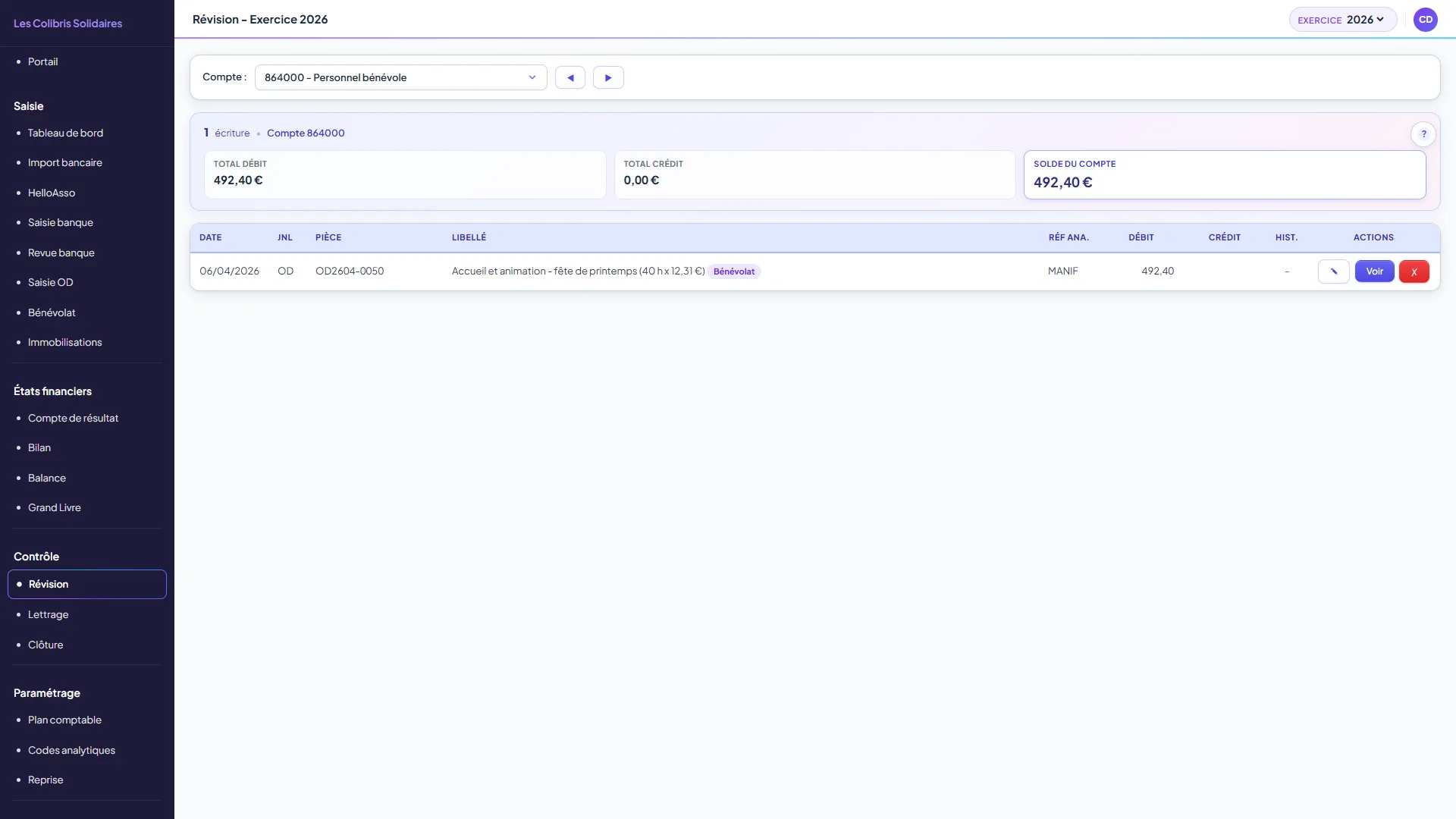
La revue banque affiche, mois par mois, tous les mouvements d'un compte bancaire : idéal pour pointer votre relevé et corriger directement dans le tableau, sans chercher écriture par écriture.
- Allez dans Revue banque (menu Saisie).
- Choisissez le compte banque et le mois à contrôler. Les flèches ◀ ▶ (ou les touches PageUp / PageDown) passent d'un mois à l'autre.
- Le bandeau récapitule le solde de début de mois, les entrées, les sorties et le solde de fin de mois : comparez-les à votre relevé papier.
- Une erreur ? Corrigez directement dans la ligne : Date, Libellé, Contrepartie, Réf Ana., Sens et Montant, puis validez.
- Le bouton Voir ouvre le détail de la pièce pour ajuster les libellés ligne par ligne. La croix rouge supprime le mouvement complet (les deux écritures).
Lettrage
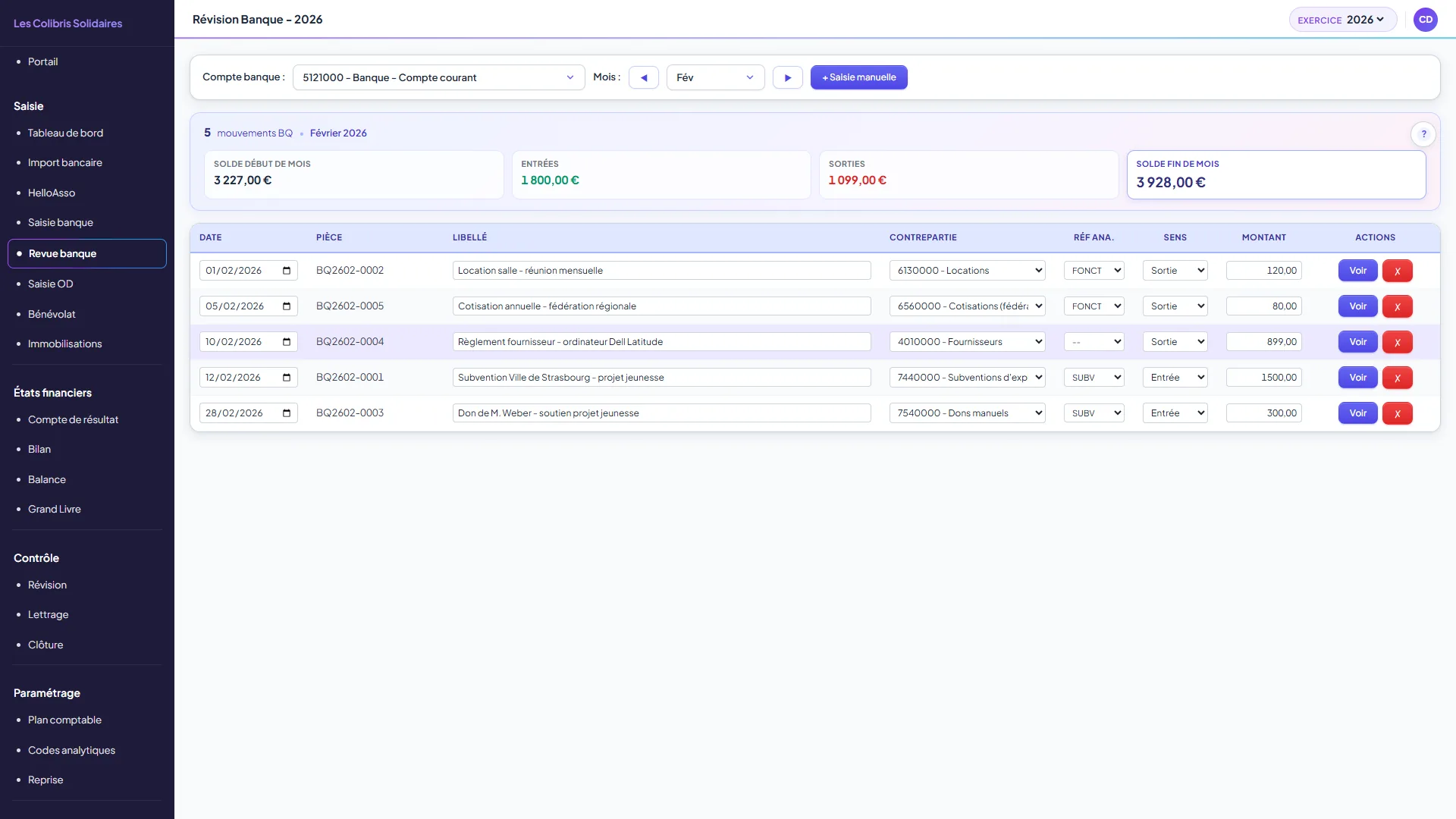
Le lettrage sert à rapprocher des écritures entre elles (ex. une facture et son paiement) pour savoir d'un coup d'œil ce qui est réglé et ce qui reste dû.
Comprendre le lettrage
Sur un compte de tiers (vos adhérents, vos fournisseurs), une même somme apparaît souvent deux fois. Une fois quand elle est attendue (cotisation appelée, facture reçue), une fois quand elle est réglée (paiement encaissé ou versé). Lettrer, c'est relier ces deux lignes pour dire « c'est soldé ».
- Ce que ça montre : les écritures lettrées sont réglées ; celles qui restent non lettrées sont ce qu'on vous doit encore (impayés) ou ce qu'il vous reste à payer.
- Pourquoi c'est utile : vous repérez en un coup d'œil qui n'a pas encore payé, sans éplucher tout le compte.
- Règle simple : on ne lettre que des écritures dont le total se compense (le solde du lettrage doit être nul : autant reçu que dû).
Lettrer deux écritures
- Allez dans Lettrage.
- Dans la liste Compte (classe 4), choisissez le compte à lettrer (ex. 411 Adhérents, 401 Fournisseurs). Tant que vous n'avez rien choisi, l'écran affiche simplement « Sélectionnez un compte de tiers (classe 4) pour lettrer ses écritures ».
- Cochez les écritures qui se compensent (l'appel et son règlement). Un bandeau Sélection apparaît et suit vos cases en direct : Débit, Crédit et Écart.
- Quand l'écart tombe à zéro, le bouton Lettrer la sélection s'active. Cliquez dessus : les écritures reçoivent leur code de lettrage et le message vous dit combien ont été lettrées.
Grand livre et balance
Ce sont les deux façons de relire vos comptes : le grand livre montre le détail, la balance montre le résumé. Ils s'appuient sur les mêmes écritures.
Grand livre
Affiche toutes les écritures de l'exercice, compte par compte. C'est là que vous allez pour répondre à « qu'est-ce qu'il y a exactement dans ce compte ? ».
- Menu États financiers > Grand Livre.
- Filtrez si besoin par compte, journal, mois ou code analytique.
- Cliquez sur Export PDF ou Export CSV. Les filtres actifs sont conservés dans le fichier, et le fichier les annonce : il s'ouvre sur quelques lignes de contexte, avant le tableau.
- Le nom de votre association, l'état et l'exercice.
- Une ligne « Filtres appliqués : » qui les énumère, ou « aucun (document complet) » si vous n'en avez posé aucun.
- « Généré le » suivi de la date.
- Le nom du fichier suit la même logique : un export complet garde son nom habituel, un export filtré porte le filtre dans son nom. Deux exports successifs du même écran, l'un complet et l'autre filtré, ne se ressemblent donc plus et ne s'écrasent plus dans votre dossier de téléchargements.
- Sur un très gros exercice, une phrase apparaît au-dessus des boutons : « Les exports sont limités aux 10 000 premières écritures. Affinez les filtres pour tout obtenir. » Filtrez alors par mois ou par compte et faites plusieurs fichiers.
Si vous exportez quand même, le fichier porte, juste sous les filtres, la ligne « ATTENTION - document PARTIEL : 10 000 lignes exportées sur 12 480. Affinez les filtres pour tout obtenir. »
Balance
Résume le solde de chaque compte : une ligne par compte, avec son total au débit, au crédit, et le solde. C'est le document de contrôle : elle répond à « est-ce que tout s'équilibre ? ».
- Menu États financiers > Balance.
- Sous le tableau, la ligne TOTAL GÉNÉRAL puis le bandeau vert Balance équilibrée vous disent que le total débit égale le total crédit. S'il affiche un écart, une écriture est déséquilibrée : passez par la révision.
- Filtrez par Réf. analytique pour lire les soldes d'une seule activité, puis exportez en PDF ou CSV.
Le bloc « Contributions volontaires en nature »
Si votre association valorise du bénévolat, un second tableau apparaît en bas de la balance, après le bandeau d'équilibre : Contributions volontaires en nature, avec sa propre ligne TOTAL CONTRIBUTIONS.
- Deux totaux, et c'est normal. Le TOTAL GÉNÉRAL ne compte que vos comptes ordinaires (classes 1 à 7). Le bénévolat est compté à part, en dessous.
- Ne les additionnez jamais. Une association qui a manipulé 12 153,70 € et valorisé 1 092,40 € de bénévolat n'a pas 13 246,10 € de mouvements. Ce sont deux chiffres qui ne parlent pas de la même chose.
- Le rappel sous le titre le dit à votre place : ces montants sont hors bilan, hors compte de résultat, et hors du total général ci-dessus. Vous pouvez donc transmettre cette balance à votre banque ou à votre expert-comptable sans rien retrancher.
- Les trois sorties le présentent pareil : l'écran, l'Export CSV (un second bloc après la ligne de total) et l'Export PDF (un second tableau).
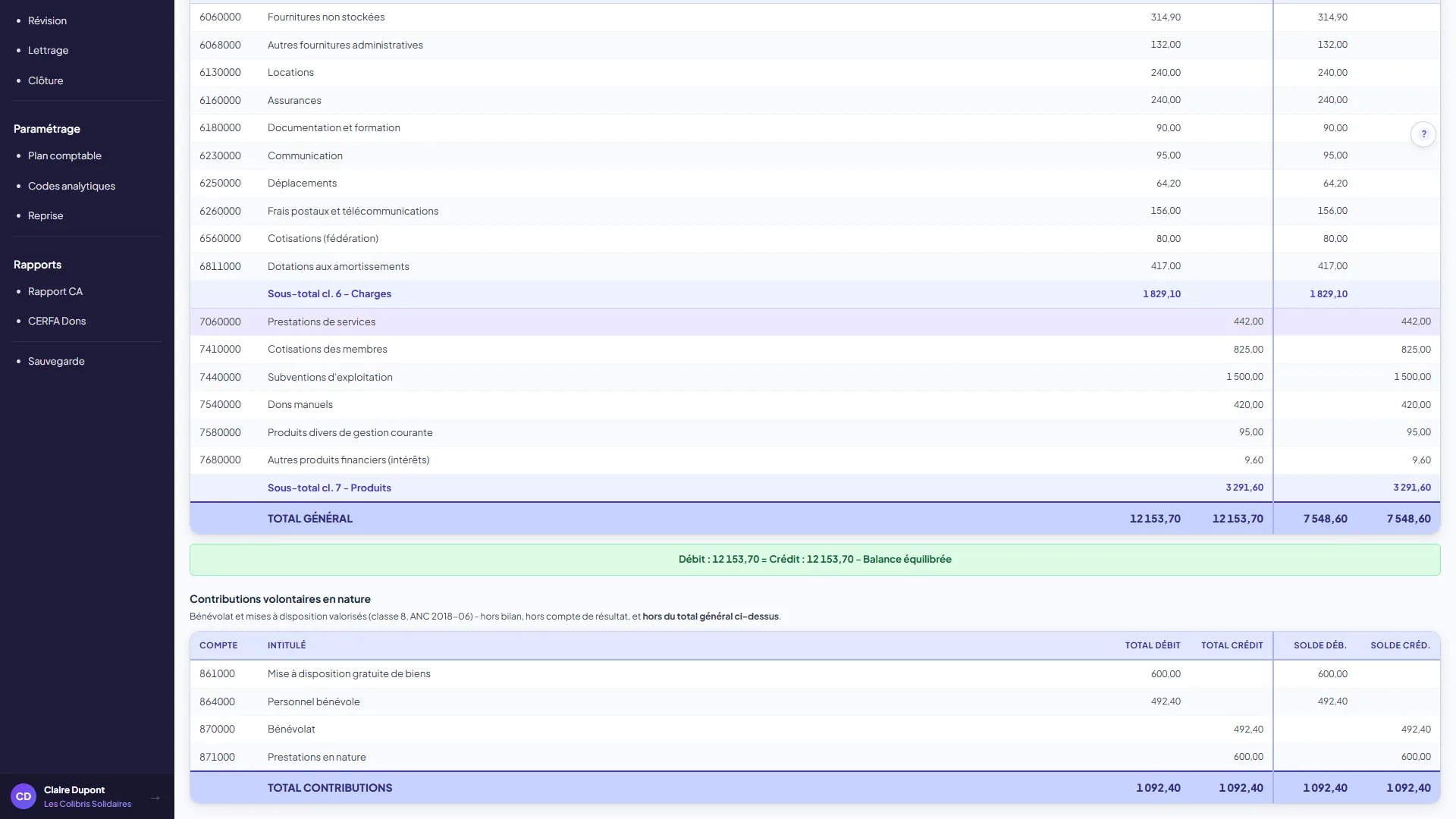
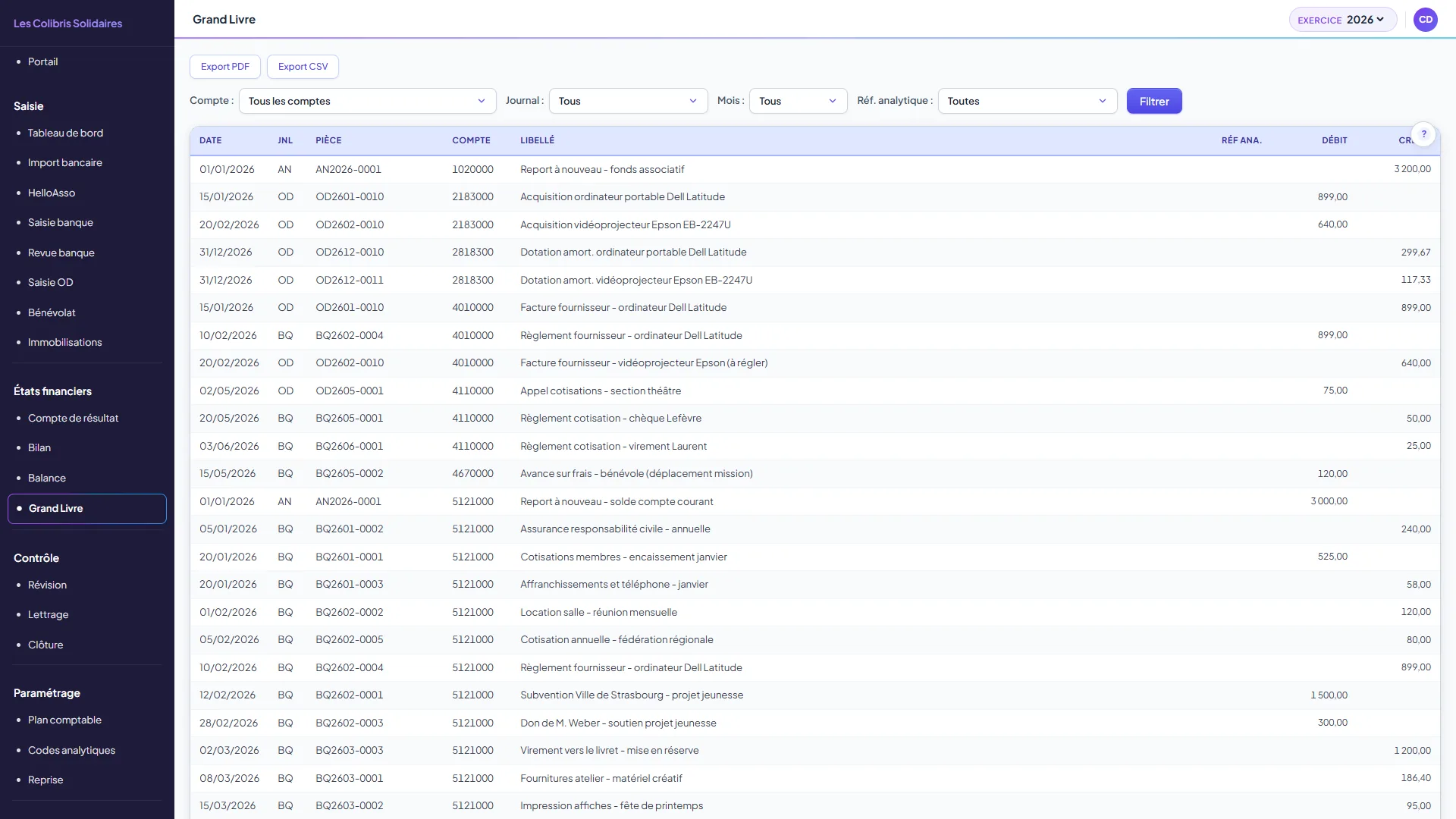
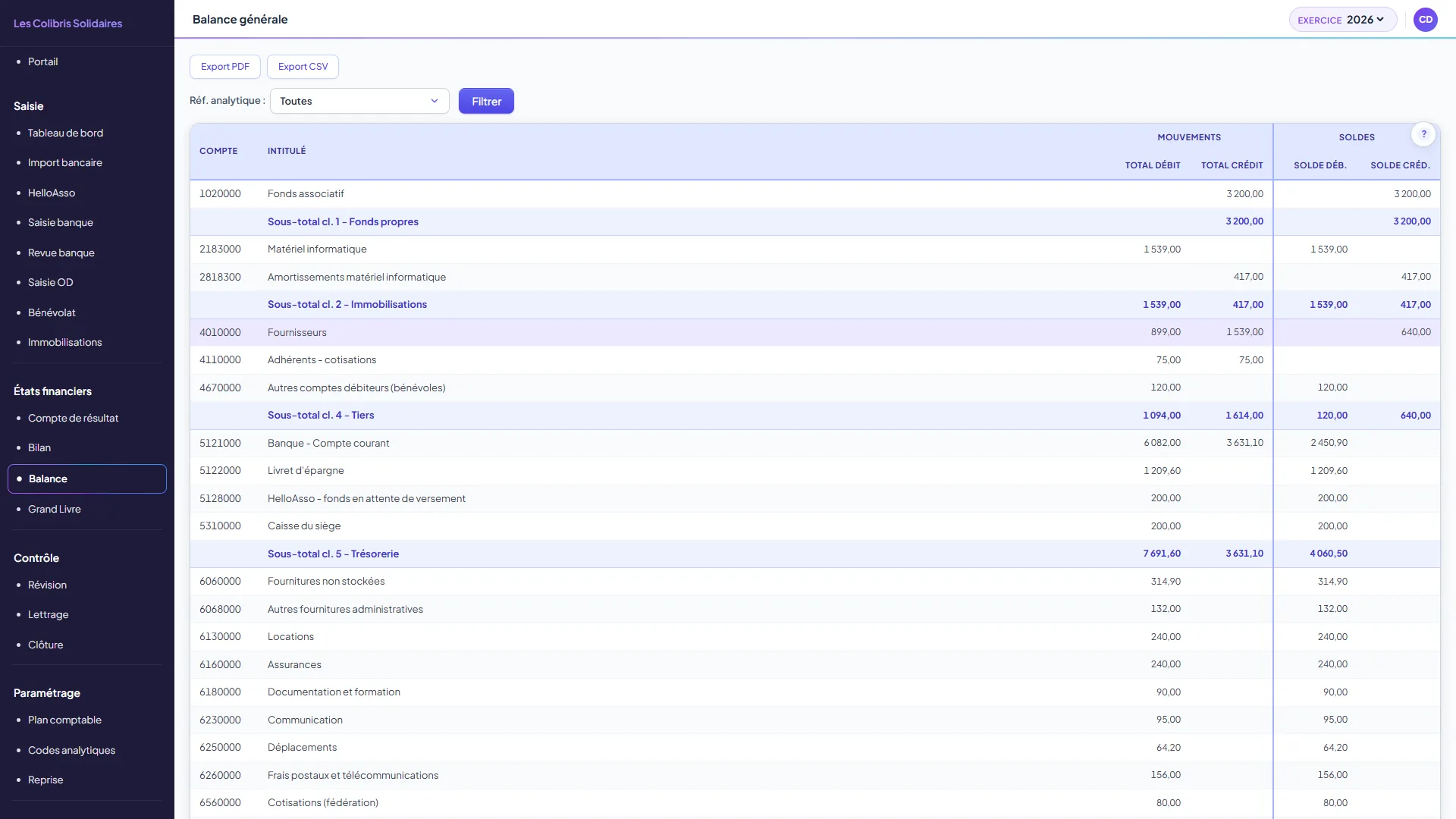
Bilan
Le bilan présente la situation de votre association à la clôture de l'exercice, en deux colonnes qui s'équilibrent.
- Actif : ce que l'association possède, c'est-à-dire les immobilisations (avec leur amortissement), la banque, la caisse, et ce que les tiers vous doivent.
- Passif : d'où vient cet argent, c'est-à-dire les fonds associatifs accumulés au fil des années, le résultat de l'exercice, puis les dettes (emprunts, fournisseurs à payer).
- Menu États financiers > Bilan. Il est calculé sur l'exercice sélectionné en haut à droite de l'écran.
- Vérifiez que le total de l'actif égale le total du passif. Un écart signale une écriture déséquilibrée : retrouvez-la depuis la balance.
- Cliquez sur Export PDF pour le télécharger.
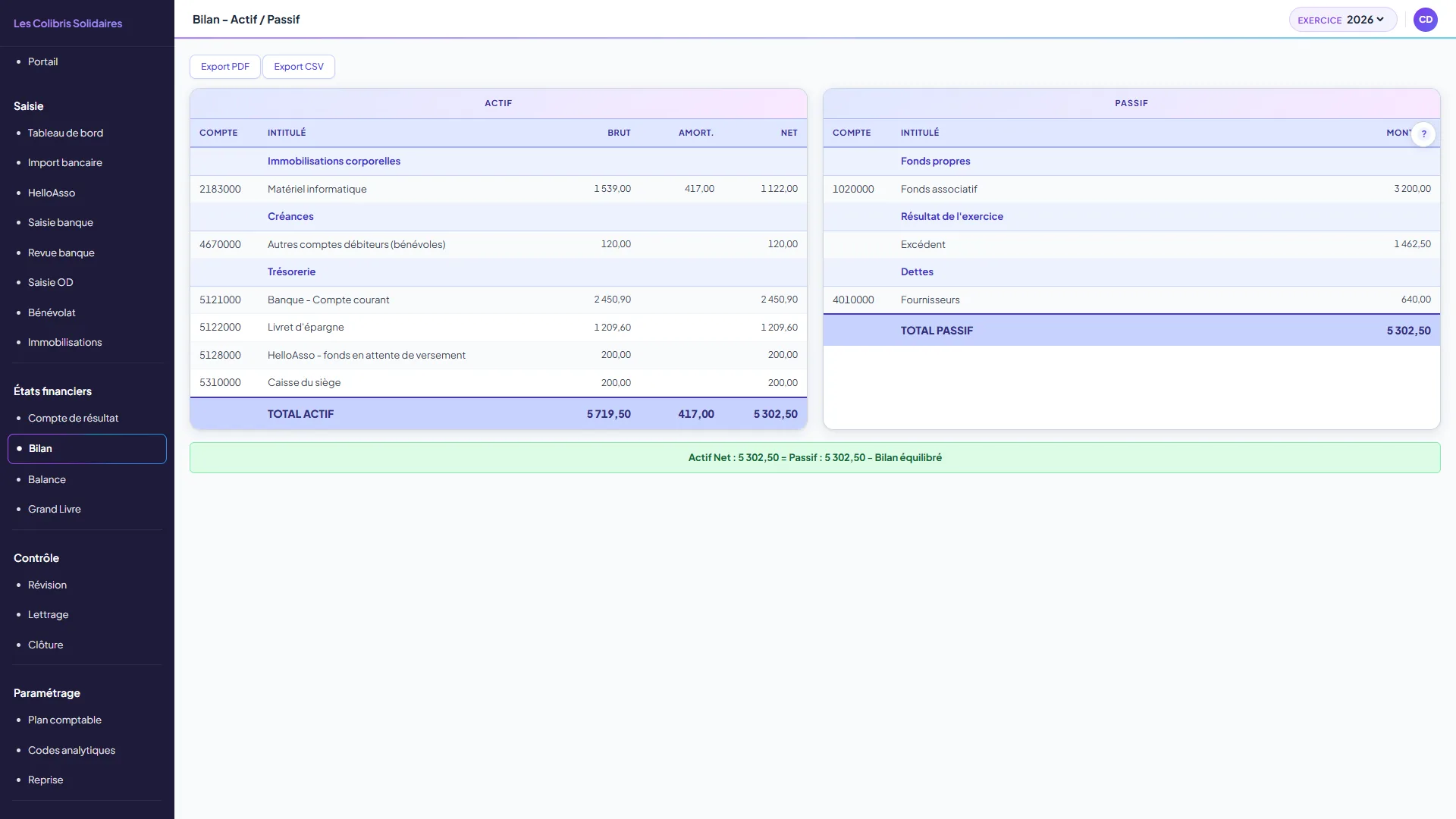
Vous ne trouvez pas votre bénévolat au bilan ?
Ces deux colonnes doivent afficher le même total. Si elles diffèrent, un bandeau rouge Miroir des contributions déséquilibré apparaît sous le bloc, avec l'écart en euros. L'Export PDF porte la même alerte, sous la forme d'un paragraphe qui commence par Attention : le document que vous présentez en assemblée générale ne peut donc pas taire l'écart. La marche à suivre est dans la section Bénévolat.
Paramétrer le plan comptable
Votre association démarre avec un plan comptable essentiel, adapté aux associations loi 1901. L'écran Plan comptable (menu Paramétrage) permet de l'ajuster : ajouter un compte, renommer, désactiver ce qui ne sert pas.
- Les comptes sont groupés par classe (1 Fonds propres, 2 Immobilisations, 4 Tiers, 5 Trésorerie, 6 Charges, 7 Produits...), chaque classe se replie d'un clic.
- Ajouter un compte : saisissez le numéro (6 chiffres minimum, ex. 606100) et l'intitulé, puis + Ajouter. La classe est déduite automatiquement du premier chiffre.
- Renommer : modifiez l'intitulé directement dans la ligne, le bouton d'enregistrement apparaît.
- Désactiver (⊘) : le compte disparaît des écrans de saisie mais son historique reste intact. Recliquez pour le réactiver.
- Supprimer (croix rouge) : possible uniquement si aucune écriture n'utilise le compte, sinon le logiciel refuse et vous invite à le désactiver. La suppression retire aussi les règles d'imputation qui pointaient dessus.
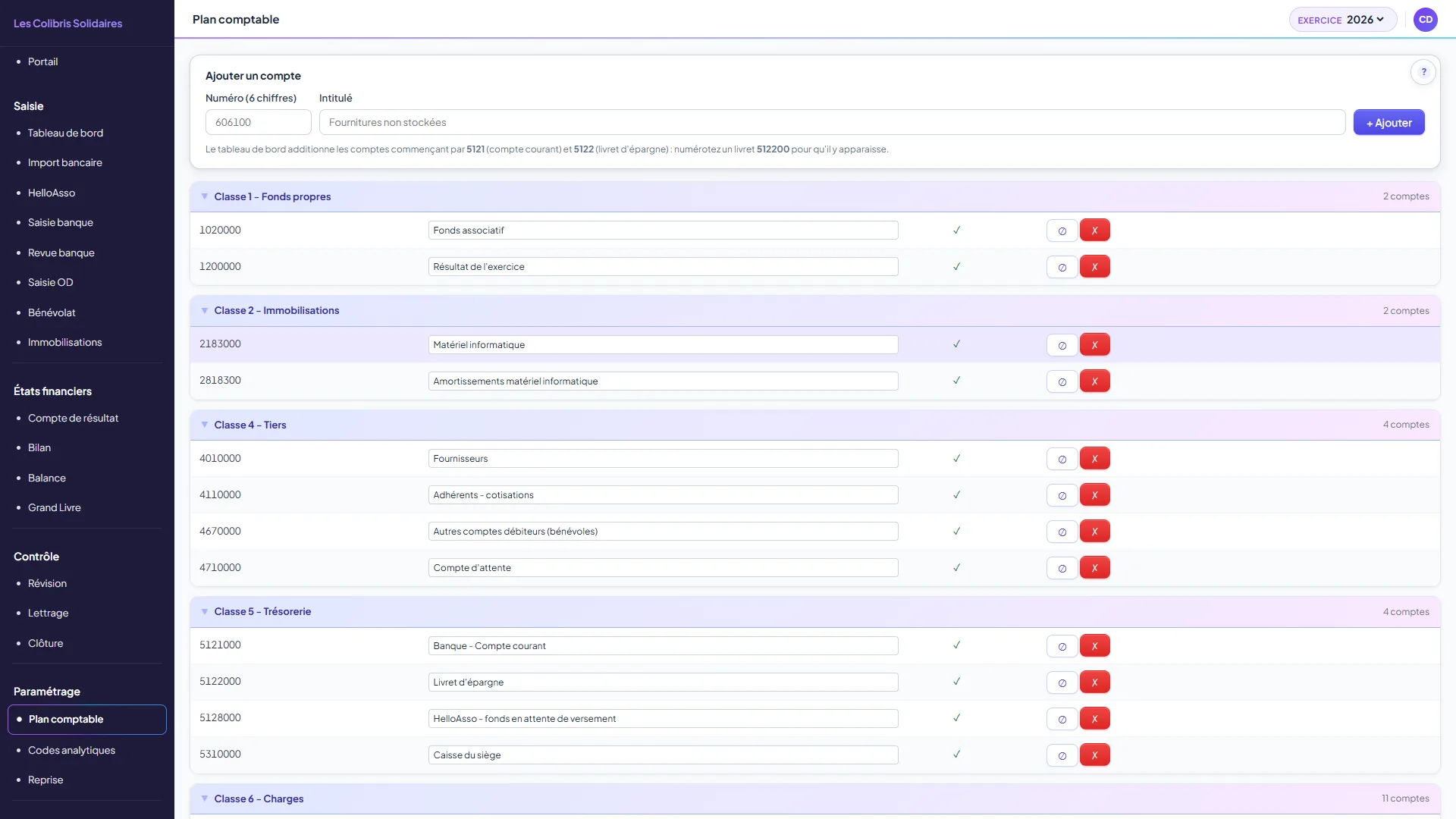
Vous hésitez sur quel compte utiliser pour quelle dépense ? Consultez le plan comptable association détaillé, avec le rôle de chaque classe et compte courant.
Codes analytiques
Le plan comptable dit quelle est la nature d'une dépense : une location, une assurance. Le code analytique dit pour quelle activité elle a été engagée : la section jeunes, la fête de l'été, le projet subventionné par la région. C'est ce qui permet de répondre à « combien nous a coûté le tournoi ? » sans multiplier les comptes.
- Menu Paramétrage > Codes analytiques.
- Renseignez le Code (ex. « JEUNES », « FETE2026 », « SUBV_REGION » : il passe en majuscules tout seul) et son Libellé, tous deux obligatoires, puis + Ajouter.
- Affectez un code à vos écritures, à la saisie ou à l'import. Une règle d'imputation peut le faire automatiquement.
- Filtrez le grand livre ou la balance sur un code : vous obtenez le détail et le total de l'activité.
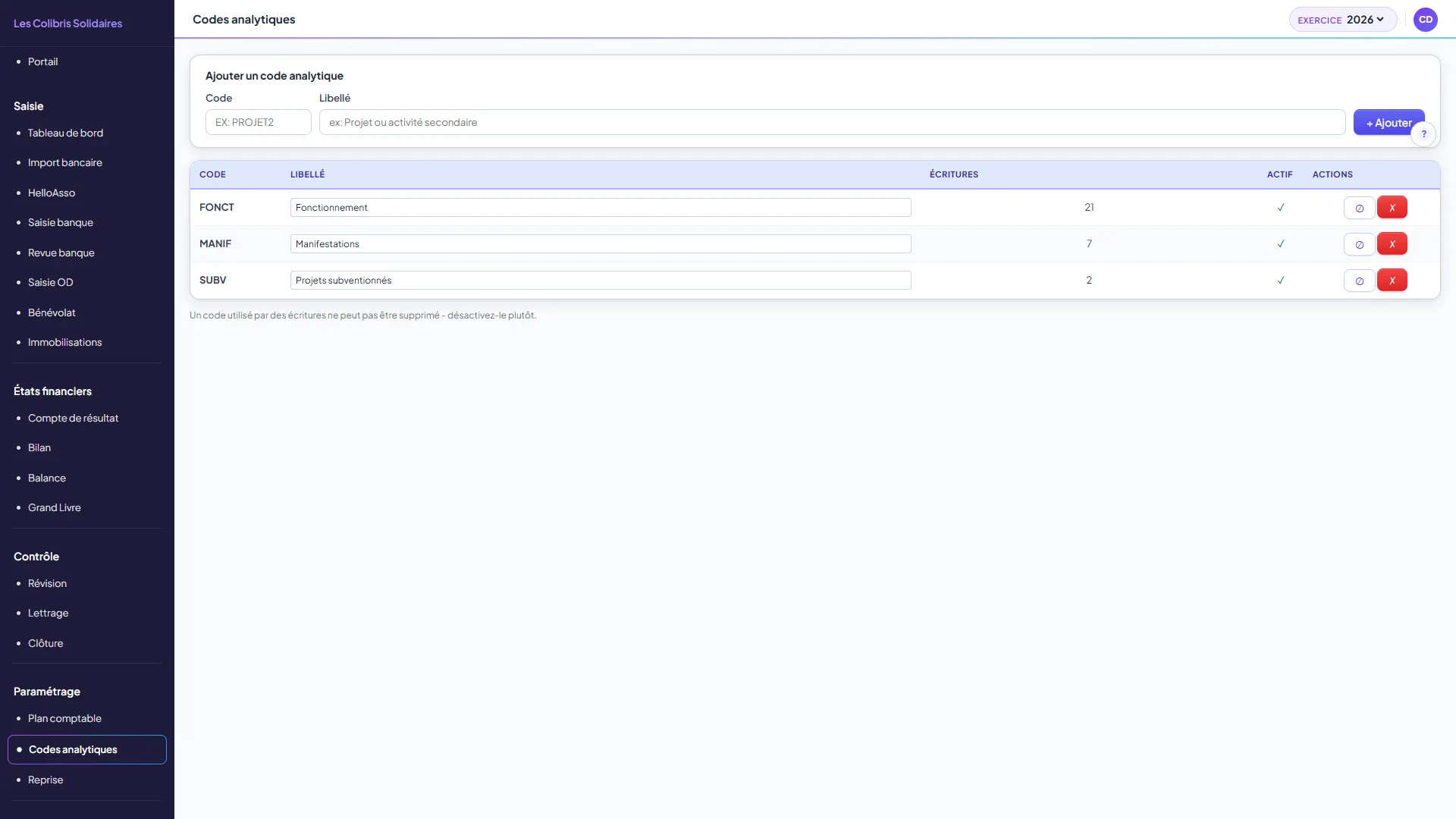
Immobilisations
Suivez vos biens durables (ordinateur, mobilier, véhicule...) et leur amortissement. Une immobilisation, c'est un achat qui sert plusieurs années : le logiciel en étale la charge sur sa durée de vie.
- Menu Saisie > Immobilisations.
- Renseignez la désignation, la date d'acquisition, la valeur et la durée en années (ex. 3 ans pour un ordinateur, 10 ans pour du mobilier), puis + Ajouter. Les comptes d'immobilisation, d'amortissement et de dotation sont pré-remplis et modifiables.
- Le tableau liste vos biens avec leur Cumul amort. (ce qui a déjà été amorti) et leur VNC, pour valeur nette comptable : la valeur d'achat moins les amortissements déjà passés, c'est-à-dire ce qui reste du bien au bilan. Cliquez sur la désignation d'un bien pour ouvrir son plan d'amortissement, année par année.
- Une fois par an, cliquez sur Passer les dotations, un bouton qui porte l'année de l'exercice ouvert (Passer les dotations 2026) : le logiciel crée les écritures d'amortissement de l'exercice (débit du compte de dotation, crédit du compte d'amortissement). Inutile de les saisir à la main.
- En cas de vente ou de mise au rebut, utilisez Valider la cession : indiquez la date, le prix de vente (0 pour une mise au rebut) et le compte d'encaissement.
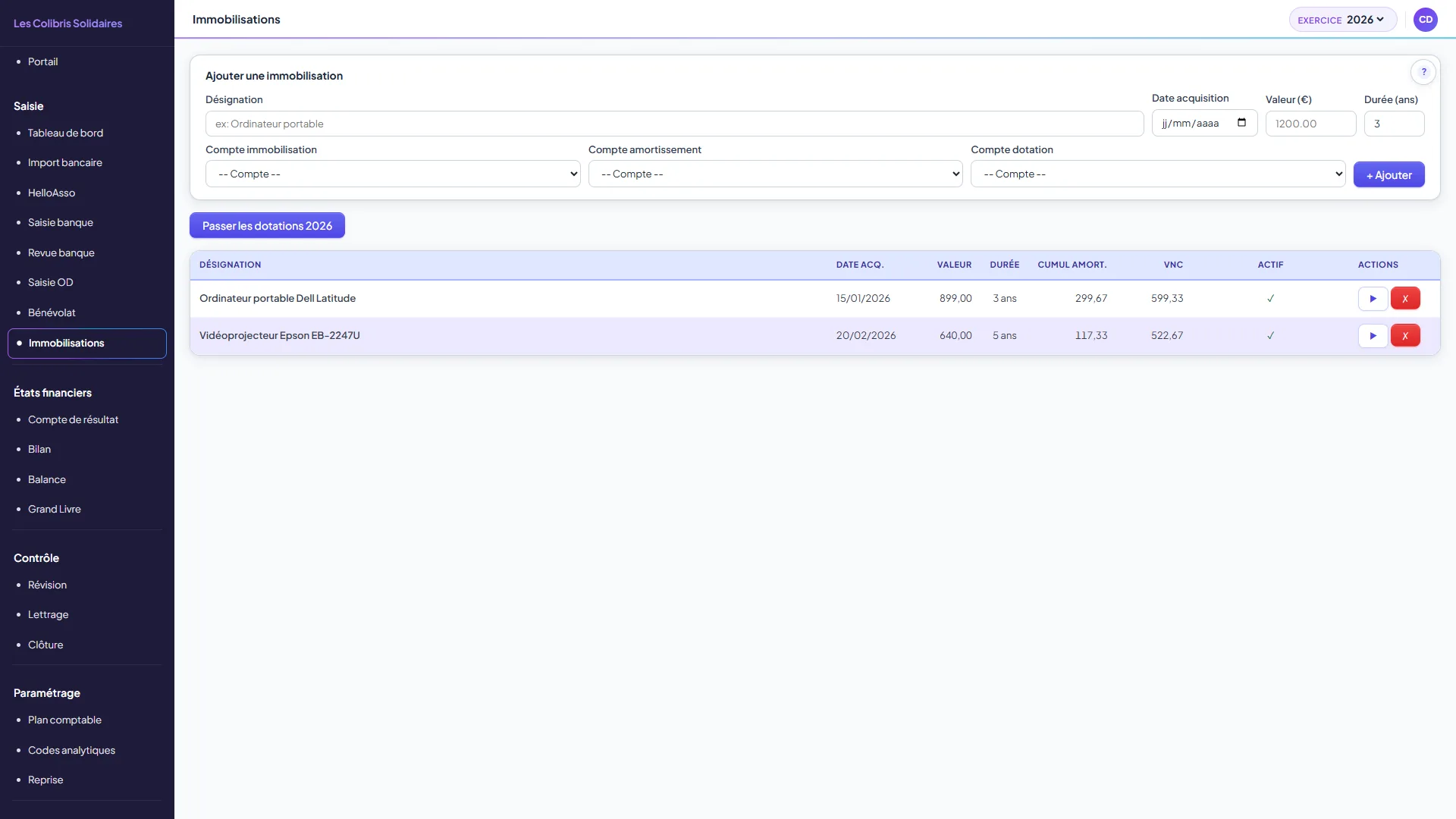
Diagnostic : vérifier la cohérence de vos comptes
Le diagnostic passe seize contrôles sur votre exercice et vous dit, en une page, ce qui mérite un coup d'œil. Par exemple : une pièce déséquilibrée, une caisse négative, une note de frais remboursée dont l'écriture a disparu du grand livre, un écart entre le module Adhérents et vos comptes. C'est le bilan de santé à faire avant l'assemblée générale et avant la clôture.
- Ouvrez Clôture, puis cliquez sur Diagnostic complet, à côté du bouton Vérifier de l'étape 1.
- Cliquez sur Lancer le contrôle. Rien n'est calculé tant que vous n'avez pas cliqué : la page s'ouvre sur un simple bouton.
- Lisez le bandeau de synthèse, puis les cartes une par une. Chaque ligne d'anomalie est un lien : il vous emmène sur l'écran où la corriger, déjà filtré.
- Corrigez ce qui doit l'être, puis Relancer le contrôle pour vérifier que le point a disparu.
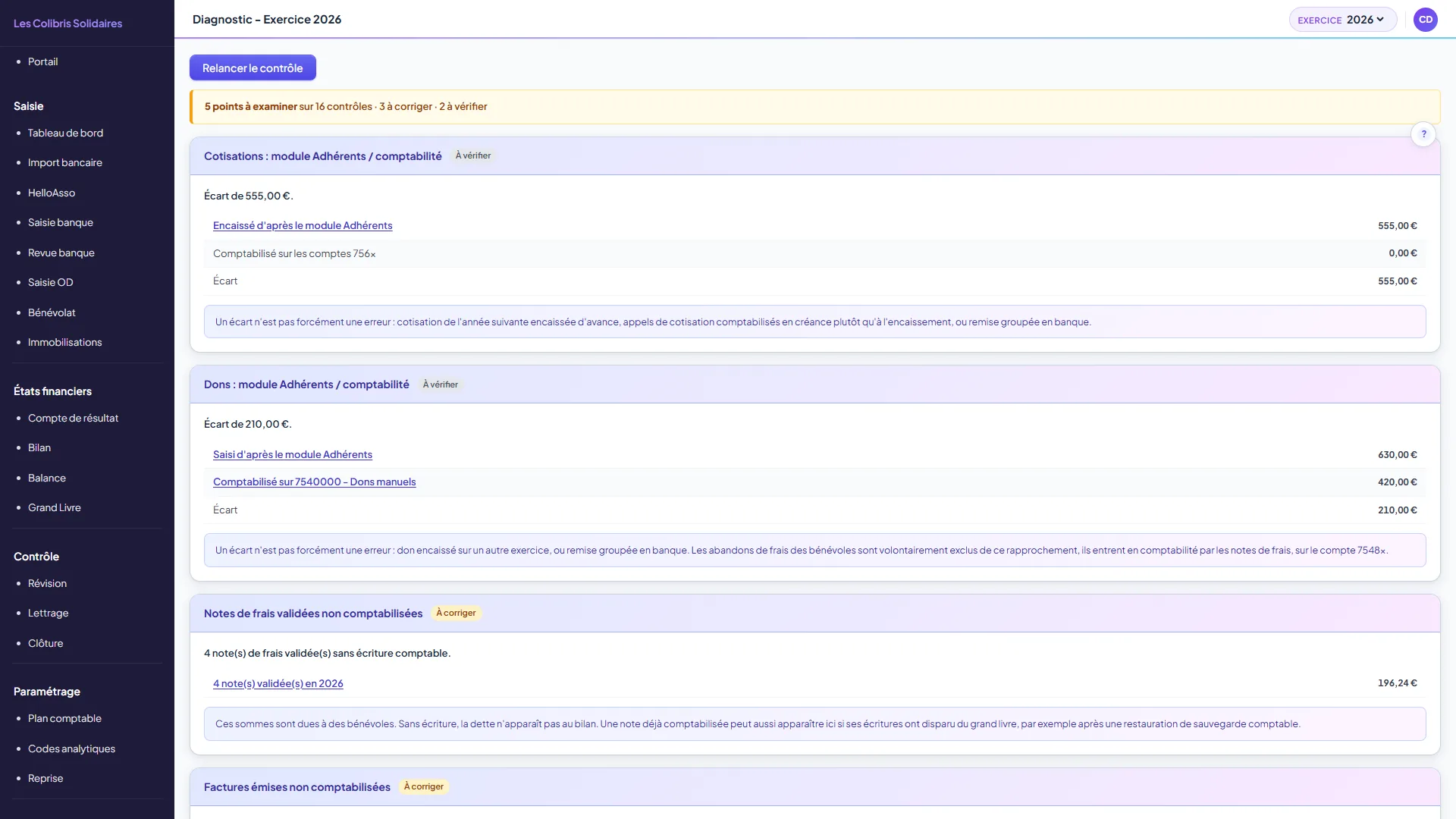
Lire le résultat
Le bandeau du haut résume tout : le nombre de points à examiner, sur combien de contrôles, et leur gravité. S'il n'y a rien à signaler, il le dit aussi.
- Bloque la clôture : à traiter avant toute chose. Deux contrôles portent ce badge, et tous deux regardent un déséquilibre entre débit et crédit. Ce que la clôture refuse vraiment, c'est une balance d'exercice déséquilibrée. Une pièce dont le débit ne tombe pas sur le crédit la déséquilibre, donc elle bloque de la même façon. Aucun autre contrôle n'empêche de clôturer : le diagnostic est une aide à la relecture, pas un portier.
- À corriger : une anomalie réelle, mais qui ne bloque rien. Une note de frais remboursée dont l'écriture manque, par exemple : la dépense a été payée au bénévole mais n'apparaît plus dans vos comptes, le plus souvent après une restauration de sauvegarde.
- À vérifier : un écart qui peut être normal. C'est le cas des comparaisons avec les autres modules.
Sous les anomalies viennent les contrôles Conforme, regroupés dans une seule carte. Un bloc replié rassemble ensuite ceux qui sont sans objet pour votre structure : si vous n'utilisez pas les notes de frais, le logiciel ne vous en parle pas.
Il arrive enfin qu'un contrôle ne puisse pas être calculé. Il apparaît alors dans une carte N contrôle(s) non exécuté(s), marquée Résultat inconnu et placée bien en vue, jamais dans le bloc replié : son résultat n'est ni conforme, ni sans objet, et le lire comme un feu vert serait la pire des lectures. Relancez le contrôle plus tard ; s'il revient, signalez-le, l'incident est déjà enregistré de notre côté.
Les seize contrôles
Ils sont affichés dans cet ordre : d'abord la concordance avec vos autres modules, ensuite votre comptabilité seule.
| Contrôle | Niveau | Ce qu'il cherche |
|---|---|---|
| Cotisations : module Adhérents / comptabilité | À vérifier | L'écart entre les cotisations encaissées côté adhérents et ce qui est comptabilisé en recettes de cotisations. Les cotisations gratuites sont exclues : une exonération n'encaisse rien. |
| Dons : module Adhérents / comptabilité | À vérifier | La même comparaison pour les dons. Les abandons de frais n'y entrent pas : ils arrivent par les notes de frais. |
| Abandons de frais sans donateur identifié | À corriger | Un bénévole qui renonce au remboursement de ses frais a droit à un reçu fiscal. Si son adresse ne correspond à aucune fiche adhérent, le reçu ne peut pas être émis - et rien ne le disait avant ce contrôle. |
| Abandons de frais : notes de frais / comptabilité | À vérifier | L'écart entre les abandons acceptés dans les notes de frais et ce qui est comptabilisé en dons. |
| Notes de frais payées non comptabilisées | À corriger | Des notes remboursées au bénévole dont les écritures ne sont plus dans le grand livre, par exemple après une restauration de sauvegarde comptable. Une note validée mais pas encore payée n'est pas signalée : c'est le paiement qui passe l'écriture. |
| Factures émises sans écriture comptable | À corriger | Des factures émises dont l'écriture (compte clients / produit) n'est plus dans le grand livre, quand la case « écriture comptable à l'émission » est cochée dans les paramètres de la facturation. Case décochée : sans objet. |
| Équilibre de chaque pièce | Bloque la clôture | Une pièce dont le débit ne tombe pas exactement sur le crédit. C'est elle qui déséquilibre la balance de l'exercice, et c'est ce déséquilibre-là que la clôture refuse. Elle peut pourtant passer dans un cas rare : deux pièces fausses en sens contraire se compensent, la balance se referme, et seul ce contrôle-ci les voit encore. |
| Dates rattachées au bon exercice | À corriger | Des écritures dont la date ne tombe pas dans l'exercice qui les porte. Voir Un relevé à cheval sur deux années. |
| Caisse au solde négatif | À corriger | Une caisse d'espèces ne peut pas être à découvert : il manque une recette, ou une dépense a été saisie deux fois. |
| Sommes en attente d'affectation | À corriger | Ce qui dort encore sur le compte d'attente 471. À vider depuis Révision avant de clôturer. |
| Encaissements en ligne pas encore versés en banque | À corriger | Le solde du compte 5128, celui qui porte l'argent déjà encaissé par une plateforme de paiement mais pas encore viré sur votre compte bancaire. Quelques jours d'écart sont normaux : ce qui ne l'est pas, c'est un solde qui ne se résorbe jamais et part en à-nouveau. Il se solde en imputant le virement groupé à ce compte au moment de l'import bancaire, jamais à un compte de produit - sinon la recette est comptée deux fois. Voir le connecteur HelloAsso. |
| Virements internes soldés | À corriger | Le compte de virements internes 58 doit revenir à zéro : sinon, un transfert entre vos comptes n'est arrivé nulle part. |
| Contributions volontaires : miroir 86 / 87 | À corriger | Le bénévolat valorisé s'enregistre toujours des deux côtés pour le même montant. Un écart vient presque toujours d'une écriture de classe 8 saisie ailleurs que dans l'écran Bénévolat, et tant qu'il subsiste, le total présenté en assemblée générale et dans vos dossiers de subvention est faux. |
| Un bien est-il amorti au-delà de sa valeur d'achat ? | À corriger | Un amortissement répartit le prix d'achat d'un bien sur sa durée d'usage : il ne peut pas le dépasser. Le contrôle regarde d'abord la fiche du bien, puis le compte d'amortissement lui-même - c'est là que se voit le cas le plus discret, un compte qui porte plus d'amortissements que la valeur des biens qu'il amortit. Rien d'autre ne l'attrape : une dotation en trop reste équilibrée, donc la balance se referme et la clôture ne bronche pas. |
| L'exercice se referme-t-il sur lui-même ? | Bloque la clôture | Le total de vos débits doit être égal au total de vos crédits sur l'année entière. Le contrôle ligne à ligne juste au-dessus regarde chaque pièce, celui-ci regarde l'exercice complet. Il attrape ce qu'aucune pièce ne trahit : une balance d'ouverture entrée sans sa contrepartie par la reprise ou par une restauration. L'écart pouvait rester des mois sans que rien ne l'annonce. C'est aussi le seul contrôle que la clôture refait pour son propre compte : le bouton Clôturer recalcule ces deux totaux et refuse d'aller plus loin s'ils ne tombent pas, même si vous avez sauté l'étape Vérifier. Le bénévolat (classe 8) n'entre pas dans ce calcul : il a son propre contrôle miroir. |
| Contributions volontaires reportées d'un exercice sur l'autre | À corriger | Du bénévolat arrivé par une balance d'ouverture ou par une restauration, alors qu'il ne se reporte jamais d'une année sur l'autre. Ce report est équilibré, donc aucun autre voyant ne s'allume : le montant affiché appartient à l'année précédente. |
Les numéros de compte sont reconnus par leur début : que votre plan comptable soit à 6 ou à 7 chiffres, un compte d'attente 471000 comme 4710000 est bien vu.
Clôture d'exercice - Association
En fin d'année, clôturez l'exercice pour figer les écritures et démarrer proprement l'année suivante. L'écran vous fait passer trois étapes dans l'ordre, et la dernière ne se rejoue pas : voici la carte du parcours avant d'y aller.
Le détail de chaque étape : régulariser le 471000, passer les dotations, télécharger une sauvegarde, puis clôturer.
Comprendre la clôture
Clôturer, c'est arrêter définitivement les comptes d'une année. C'est ce qui permet de présenter des comptes stables à votre assemblée générale : une fois clôturé, plus rien ne bouge.
- Report à-nouveau : les comptes qui « continuent » d'une année sur l'autre sont recopiés au 1er janvier, comme point de départ du nouvel exercice. Ce sont vos comptes de banque et de caisse, ce que vous possédez et ce que vous devez. Les recettes et dépenses, elles, repartent de zéro.
- Extourne automatique : les écritures d'attente que vous aviez marquées « à extourner » (une charge ou un produit à cheval sur deux années) sont inversées toutes seules en janvier : rien à ressaisir. Voir Saisie manuelle (OD).
- Comptes verrouillés : une fois l'exercice clôturé, ses écritures ne peuvent plus être modifiées. C'est ce qui répond à l'obligation de traçabilité.
Clôturer l'exercice
- Allez dans Clôture. L'écran présente trois étapes numérotées, à faire dans l'ordre.
- Étape 1 - Vérification pré-clôture : cliquez sur Vérifier. Le logiciel affiche les points à regarder : balance déséquilibrée, comptes d'attente non soldés, dotations aux amortissements non passées. Le message des comptes d'attente les nomme un par un avec leur solde restant (« 1 compte(s) d'attente non soldé(s) : 471000 (120.00). À affecter avant de clôturer. ») : il regarde tous les comptes qui commencent par 471, et il juge sur le solde, pas sur le nombre d'écritures. Un 471 qui a servi dans l'année mais qui a été vidé depuis ne ressort donc pas. À côté, le bouton Diagnostic complet ouvre les seize contrôles de cohérence, qui vont bien plus loin que ces trois vérifications.
- Étape 2 - Calcul du résultat : cliquez sur Calculer le résultat. Vous voyez le total des produits, celui des charges et le résultat, avant que quoi que ce soit ne soit figé.
- Téléchargez une sauvegarde avant de clôturer (recommandé).
- Étape 3 - Clôturer l'exercice : vérifiez la case Passer l'écriture d'affectation du résultat, cochée par défaut, et le Compte de destination proposé juste en dessous (voir ci-dessous). Le bouton porte l'année concernée. Les écritures deviennent non modifiables, le résultat est enregistré, les à-nouveaux sont générés et les OD marquées sont contrepassées automatiquement au 1er janvier du nouvel exercice.
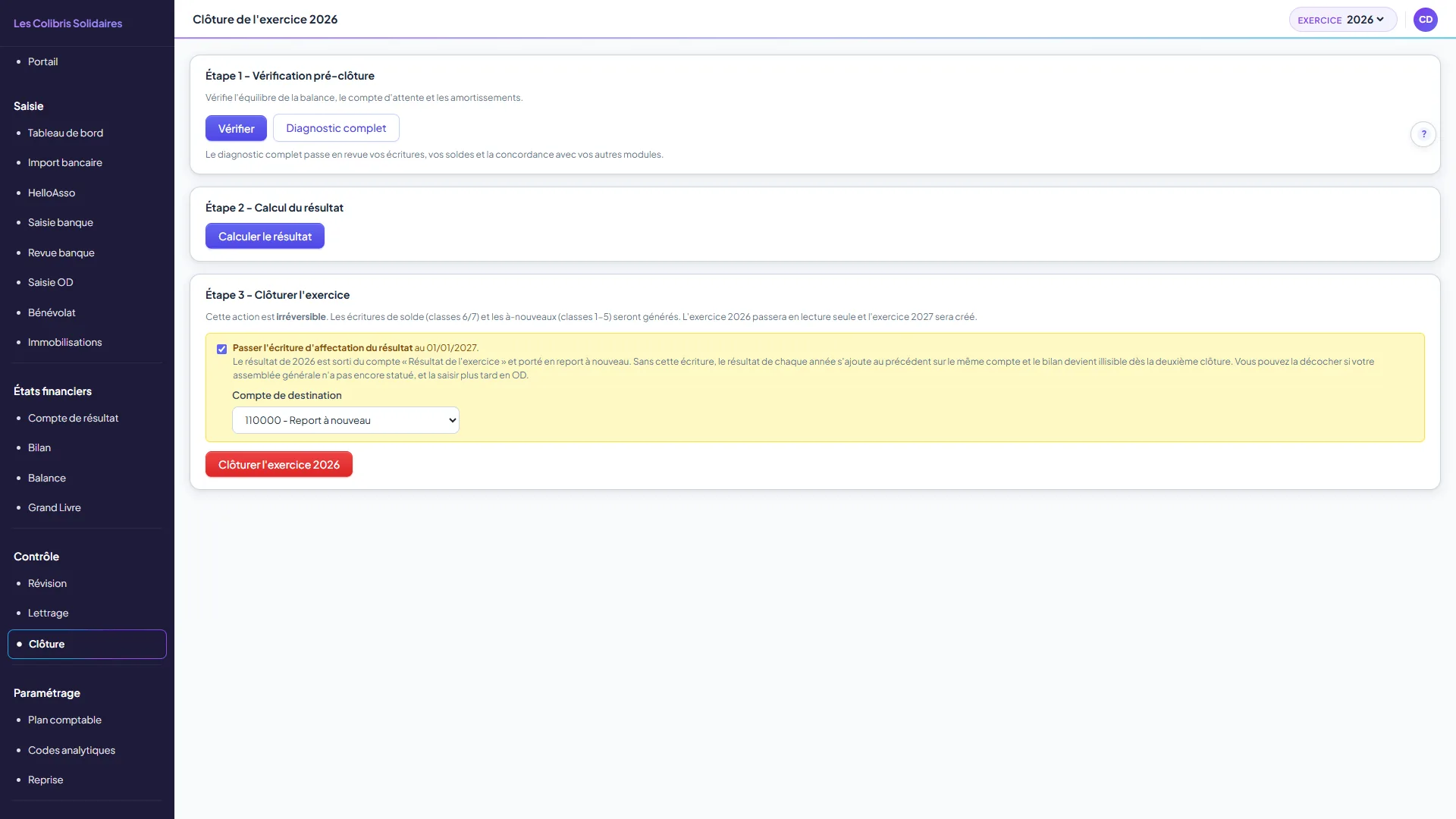
Affecter le résultat de l'année
À la clôture, votre excédent (ou votre déficit) est enregistré sur un compte qui s'appelle Résultat de l'exercice : le 120000 si vous êtes en excédent, le 129000 si vous êtes en déficit.
Ce compte porte le résultat d'un seul exercice. Il faut donc le vider avant d'y ranger celui de l'année suivante. Sinon les deux s'additionnent, et dès la deuxième clôture votre bilan affiche un « résultat de l'exercice » qui est en réalité la somme de tous vos résultats depuis le début.
C'est ce que fait l'écriture d'affectation du résultat. Au 1er janvier de l'année suivante, elle sort le résultat de ce compte et le porte en report à nouveau, c'est-à-dire dans les réserves de l'association. Le compte de résultat, 120000 ou 129000 selon le signe, repart à zéro, prêt pour la nouvelle année.
- La case est cochée par défaut, à l'étape 3, juste au-dessus du bouton de clôture. C'est le cas normal.
- Le compte proposé dépend du signe. Un excédent part sur 110000 - Report à nouveau, un déficit sur 119000 - Report à nouveau (solde débiteur). Le second n'est pas livré avec le plan comptable standard : le logiciel le crée quand il en a besoin.
- Vous pouvez choisir un autre compte dans la liste Compte de destination : un fonds associatif, une réserve dédiée. Elle ne propose que des comptes de capitaux, et refuse le 120000 comme le 129000 - on ne peut pas affecter un résultat sur le compte qu'on est justement en train de solder.
Clôture d'exercice - Auto-entrepreneur
- Allez dans Clôture.
- Vérifiez le récapitulatif : recettes, dépenses, résultat, cotisations URSSAF.
- Confirmez. L'exercice est figé.
Rapport du CA
Générez un rapport financier structuré pour votre conseil d'administration ou votre assemblée générale, depuis le module Reporting & Pilotage.
- Ouvrez le module Reporting & Pilotage puis, dans le groupe Rapports comptables, cliquez sur Rapport CA.
- Choisissez la Date d'arrêté, en haut à droite du bandeau : le rapport se recalcule sur les écritures saisies jusqu'à cette date. Elle ne peut pas sortir de l'exercice affiché.
- Le rapport est organisé en sections paramétrables (Trésorerie, Résultat provisoire, Subventions, Cotisations, Dons...). Chaque ligne est liée à un numéro de compte : le logiciel récupère automatiquement le solde depuis vos écritures.
- Le bouton Éditer, réservé aux personnes qui ont le droit de modifier, ouvre l'écran d'édition. Vous y trouvez l'En-tête du document (Sous-titre, Destinataires, Rédacteur), la Synthèse du trésorier, les Rubriques chiffrées avec un commentaire libre sous chacune, et les Blocs narratifs : Faits marquants, Points de vigilance, Prochaines échéances. Terminez par Enregistrer, puis Retour.
- De retour sur l'écran du rapport, cliquez sur Télécharger .docx pour récupérer le rapport au format Word, prêt à présenter ou à compléter.
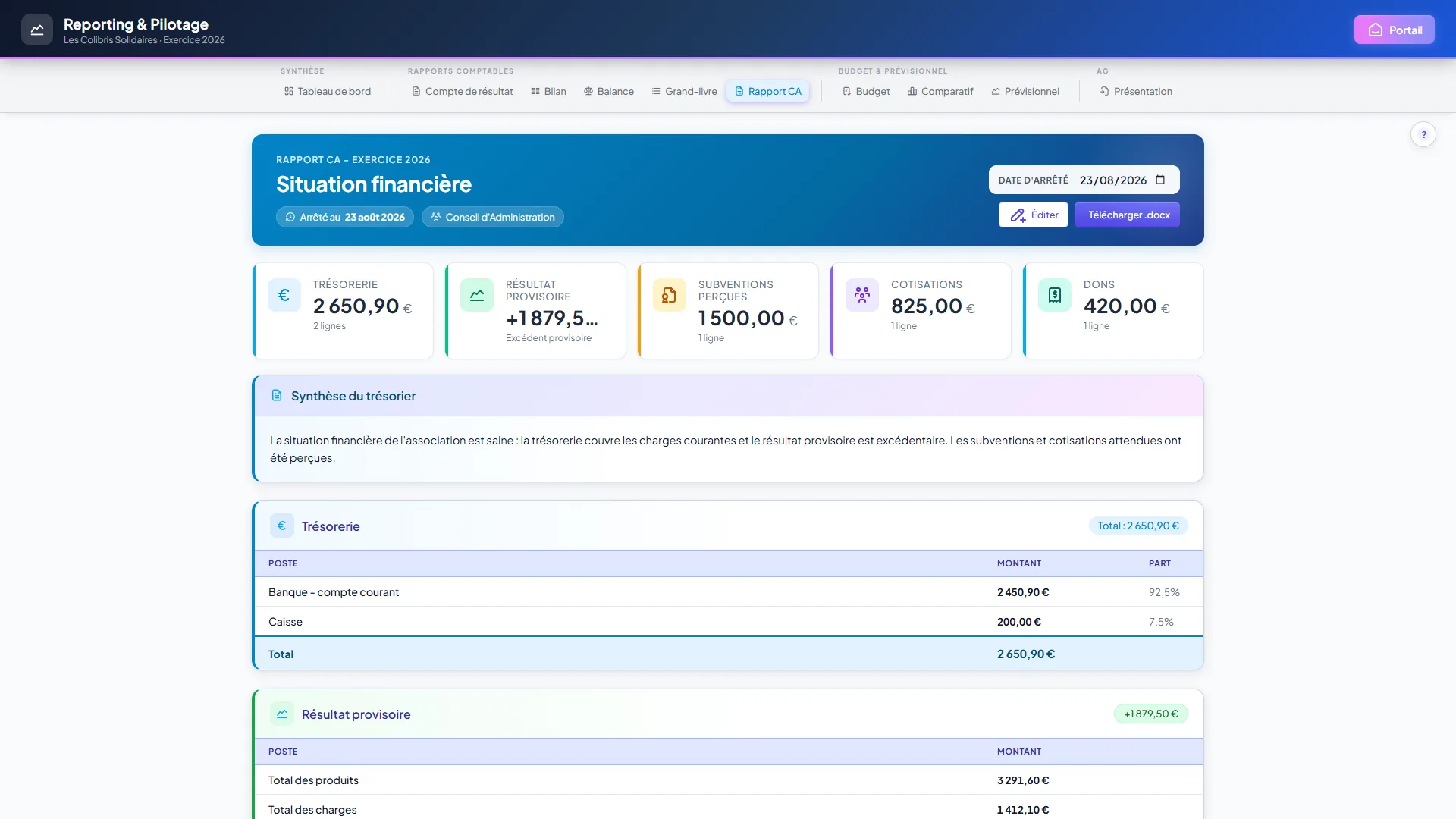
Journaux et historique
Le logiciel note qui a fait quoi, et quand. Ces journaux ne servent pas à surveiller votre équipe : ils servent à répondre calmement, six mois plus tard, à la question « qui a modifié ce montant ? ».
Pourquoi c'est important
- Vous vous relayez. Dans une association, le trésorier change, les bénévoles se succèdent. L'historique permet de comprendre une écriture sans avoir à retrouver la personne qui l'a saisie.
- C'est une exigence légale. Une comptabilité doit être traçable : on ne réécrit pas le passé en silence.
- Le RGPD l'impose sur les adhérents. Vous devez pouvoir montrer qui a consulté, modifié ou exporté des données personnelles. C'est exactement ce que fait le journal RGPD.
Les huit journaux
- Historique d'une écriture (Comptabilité) : chaque modification et chaque suppression d'écriture est tracée automatiquement, avec l'ancienne valeur, la nouvelle, l'auteur et la date. C'est la piste d'audit, vous n'avez rien à activer.
Pour la consulter, allez dans Révision, choisissez le compte, puis cliquez sur la flèche circulaire de la colonne Hist. sur la ligne concernée. Un tiret à la place de la flèche signifie que l'écriture n'a jamais été retouchée. Cette colonne n'apparaît que pour le trésorier et l'administrateur.
- Journal RGPD (Adhérents > Journal) : créations, modifications, consultations, imports et exports de fiches adhérents. Filtrable par type d'action.
- Journal d'audit (Facturation > Journal) : création, envoi, paiement, conversion d'un devis en facture, annulation, et export. Sortir la liste des factures, celle des avoirs ou le fichier des clients laisse une ligne, parce que ces fichiers emportent le nom et les coordonnées de chacun de vos clients. Filtrable et cherchable par référence de document.
- Journal des notes de frais (Notes de frais > Journal) : qui a envoyé une note, qui l'a validée, refusée, corrigée, remise en brouillon, supprimée ou marquée payée, et pour quel montant.
L'action Export CSV y figure aussi : le fichier porte le nom et l'adresse email de chaque bénévole, le journal note donc qui l'a téléchargé et combien de lignes il contenait. C'est le journal du seul module qui décide de sorties d'argent : il est détaillé dans le module Notes de frais.
- Journal d'activité (Espace documents > Journal d'activité) : qui a déposé, supprimé, renommé un fichier ou changé des droits. Chacun n'y voit que les dossiers auxquels il a accès (voir le journal de l'espace documents).
- Journal des rendez-vous (Rendez-vous > Journal) : qui a invité une personne, qui lui a ouvert l'accès, qui a annulé ou rouvert un créneau, qui a supprimé un type de créneau. Il est détaillé dans le module Rendez-vous.
- Journal du connecteur HelloAsso (bouton Journal du bandeau HelloAsso) : qui a relié le compte HelloAsso, qui l'a suspendu, réactivé ou déconnecté. Il note aussi qui a modifié les correspondances et qui a lancé une comptabilisation, avec le montant généré. Le connecteur écrit dans vos comptes : ce journal dit sur l'ordre de qui.
- Journal des accès (Administration > Journal des accès) : qui a invité, qui est effectivement entré et avec quels accès, qui a changé les droits de qui, qui a supprimé un compte, qui a envoyé ou annulé une invitation de parrainage, et qui a demandé ou téléchargé une archive de l'Export global. C'est le journal qui répond à « qui a donné le rôle administrateur à cette personne, et quand ? ». Il est détaillé juste en dessous.
Les sept écrans de journal sont bâtis sur le même modèle : une ligne par geste, un champ de recherche, une liste Toutes actions pour ne garder qu'un type d'événement, et un bouton Filtrer. Seul l'historique des écritures fait exception : il ne s'ouvre pas en liste, mais écriture par écriture depuis la révision. Aucun des huit ne porte de bouton pour effacer quoi que ce soit.
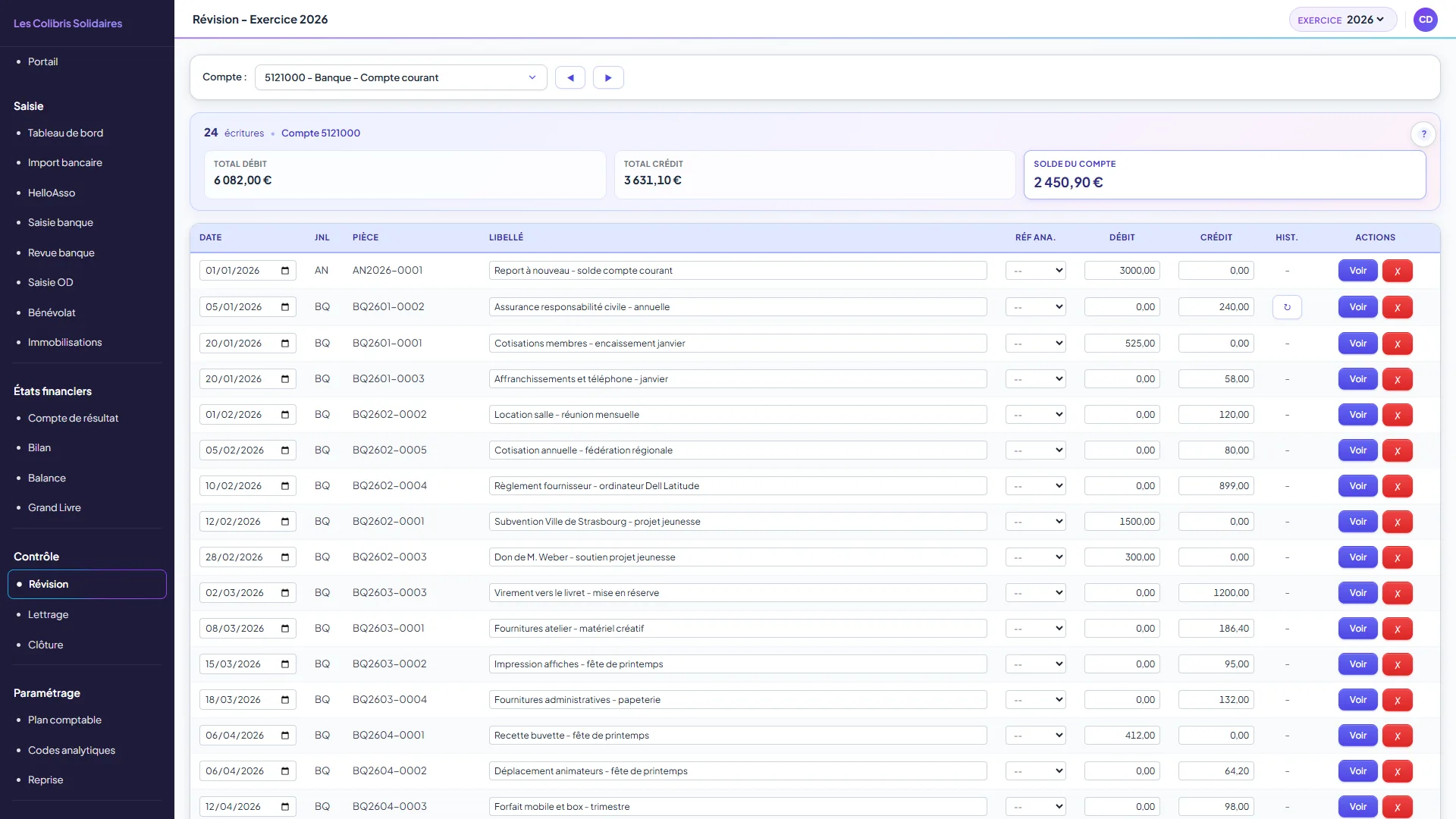
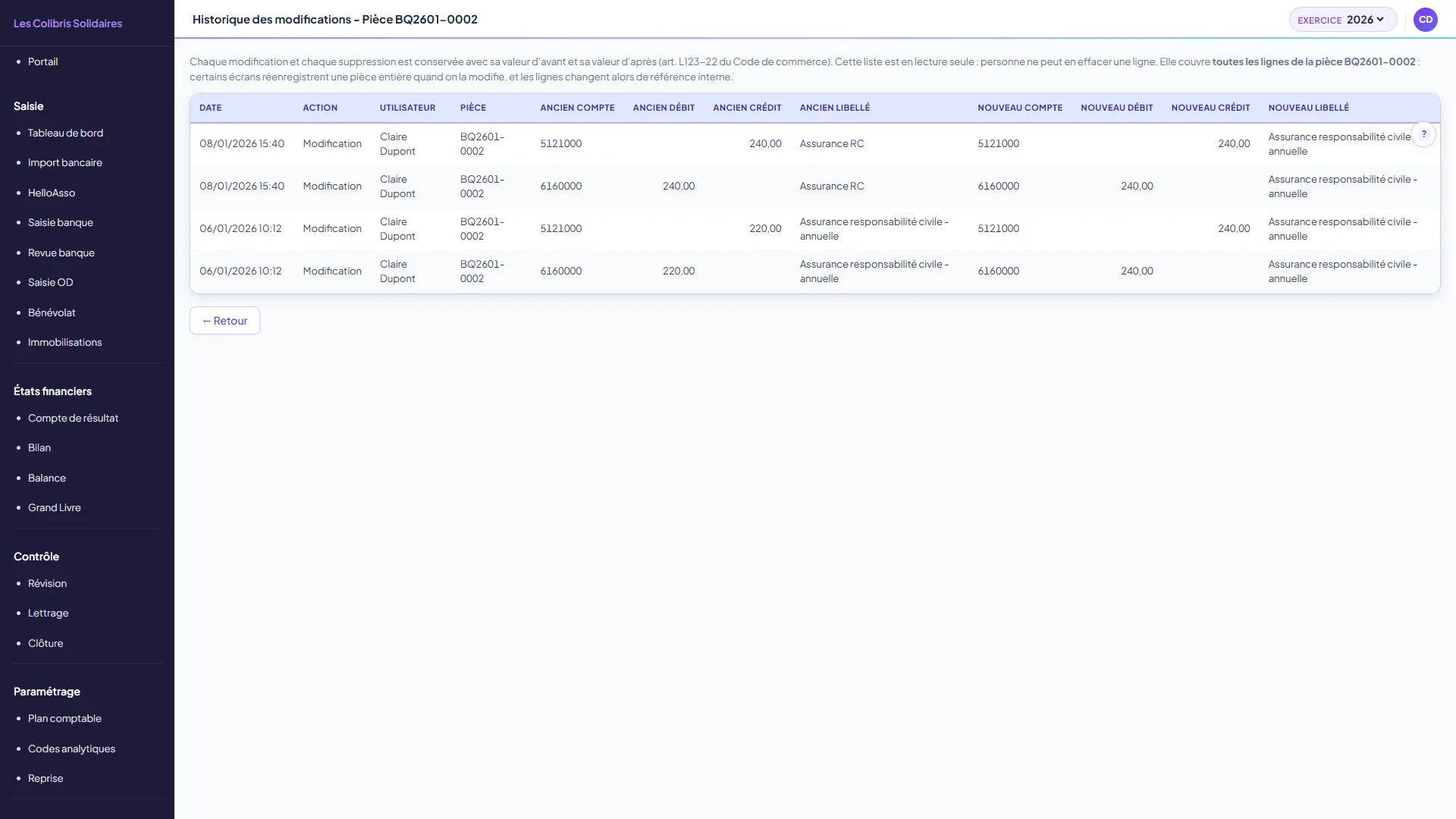
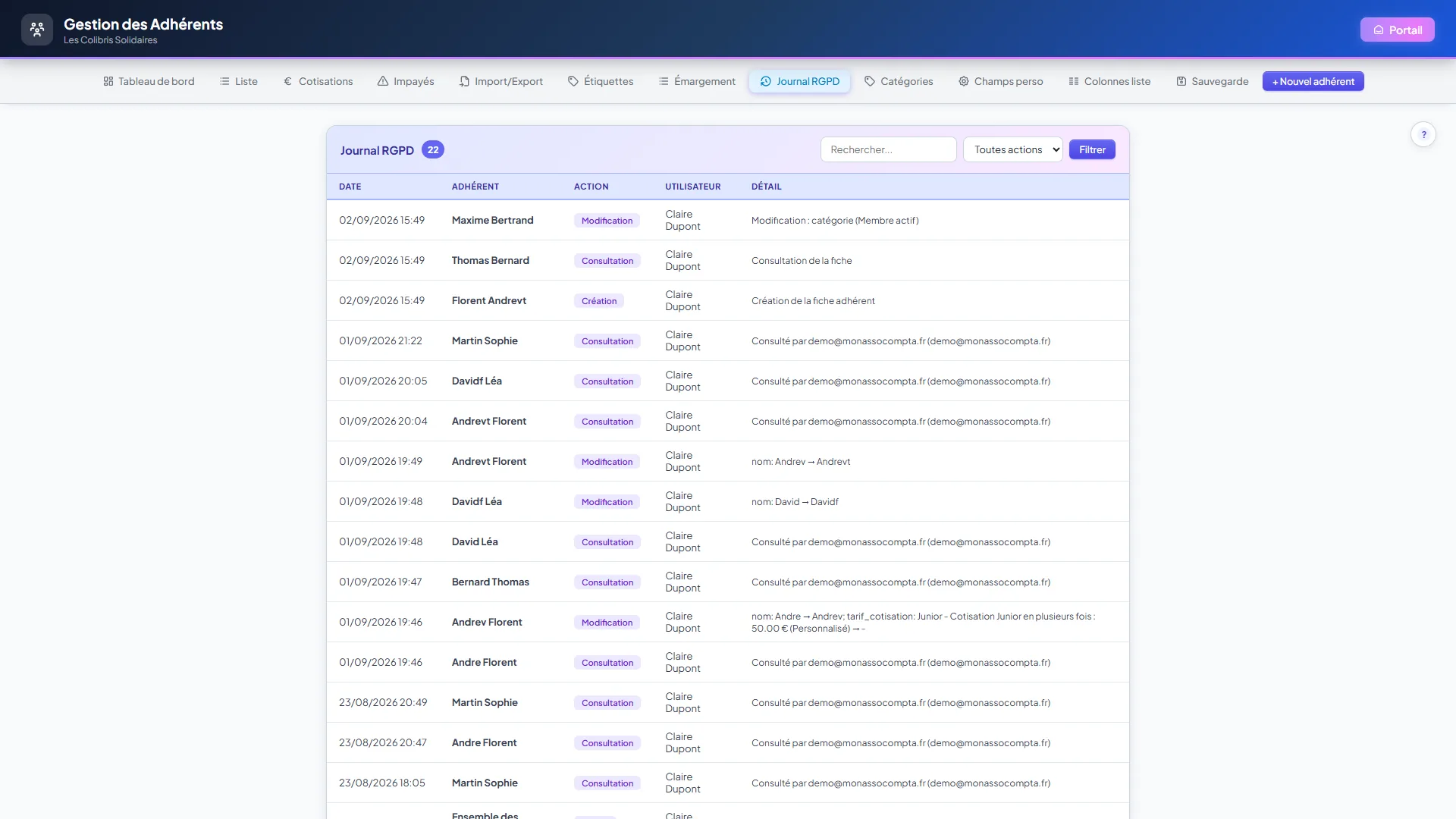
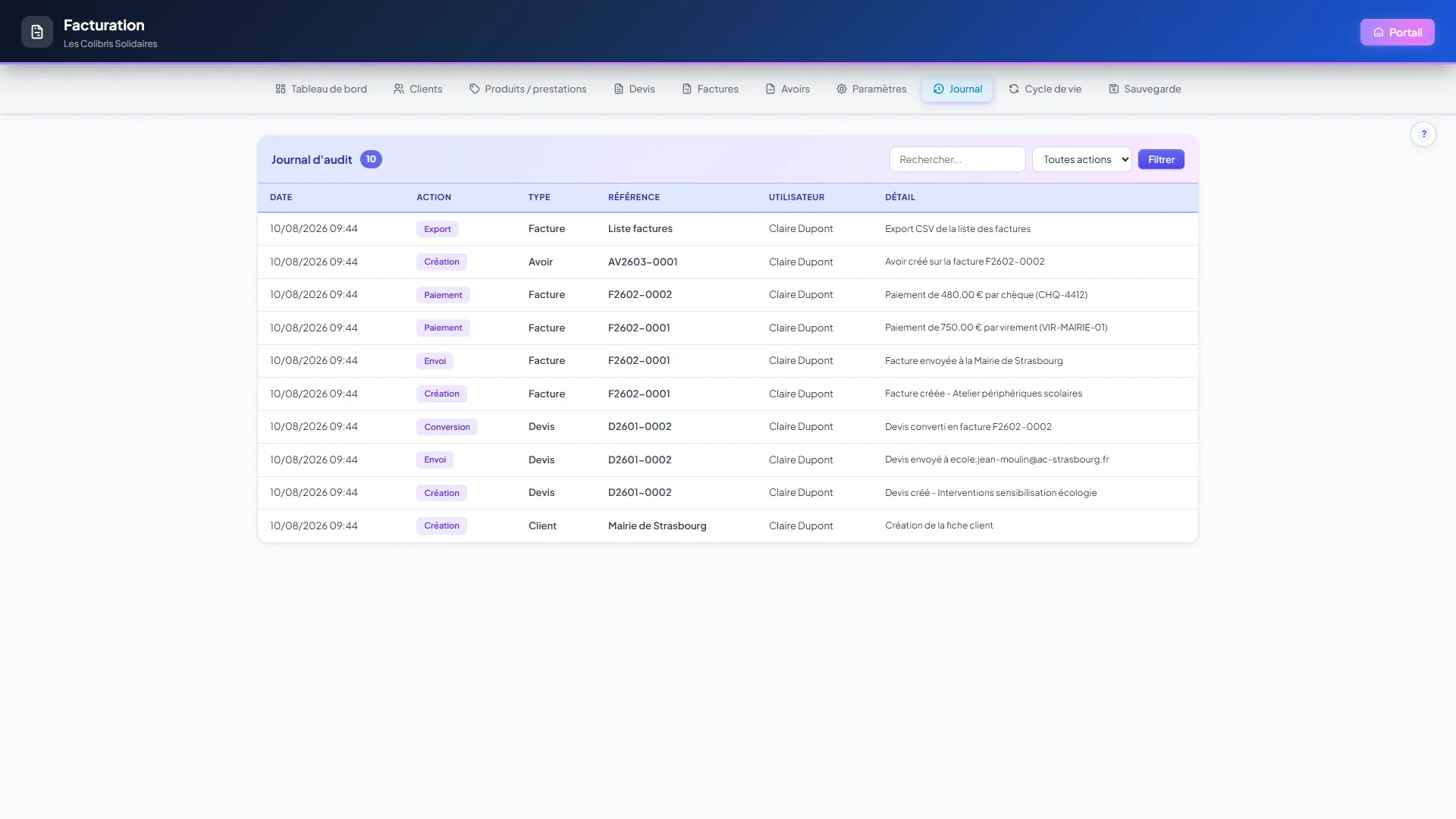
Le journal des accès : qui a donné quel droit
Une association se renouvelle, et la question finit toujours par se poser : pourquoi cette personne a-t-elle accès aux adhérents, et qui le lui a ouvert ? Le journal des accès garde la réponse, même longtemps après le départ des personnes concernées.
- Ouvrez Administration depuis le portail, puis l'onglet Journal des accès.
- La liste part du geste le plus récent. La pastille à côté du titre compte les mouvements enregistrés.
- Le champ Rechercher... retrouve une personne ou un mot du détail. Pour ne garder qu'un type de geste, choisissez-le dans la liste Toutes actions. Cliquez sur Filtrer pour appliquer l'un, l'autre, ou les deux ensemble.
- Pour revenir à la liste complète, videz la recherche et remettez la liste sur Toutes actions, puis Filtrer.
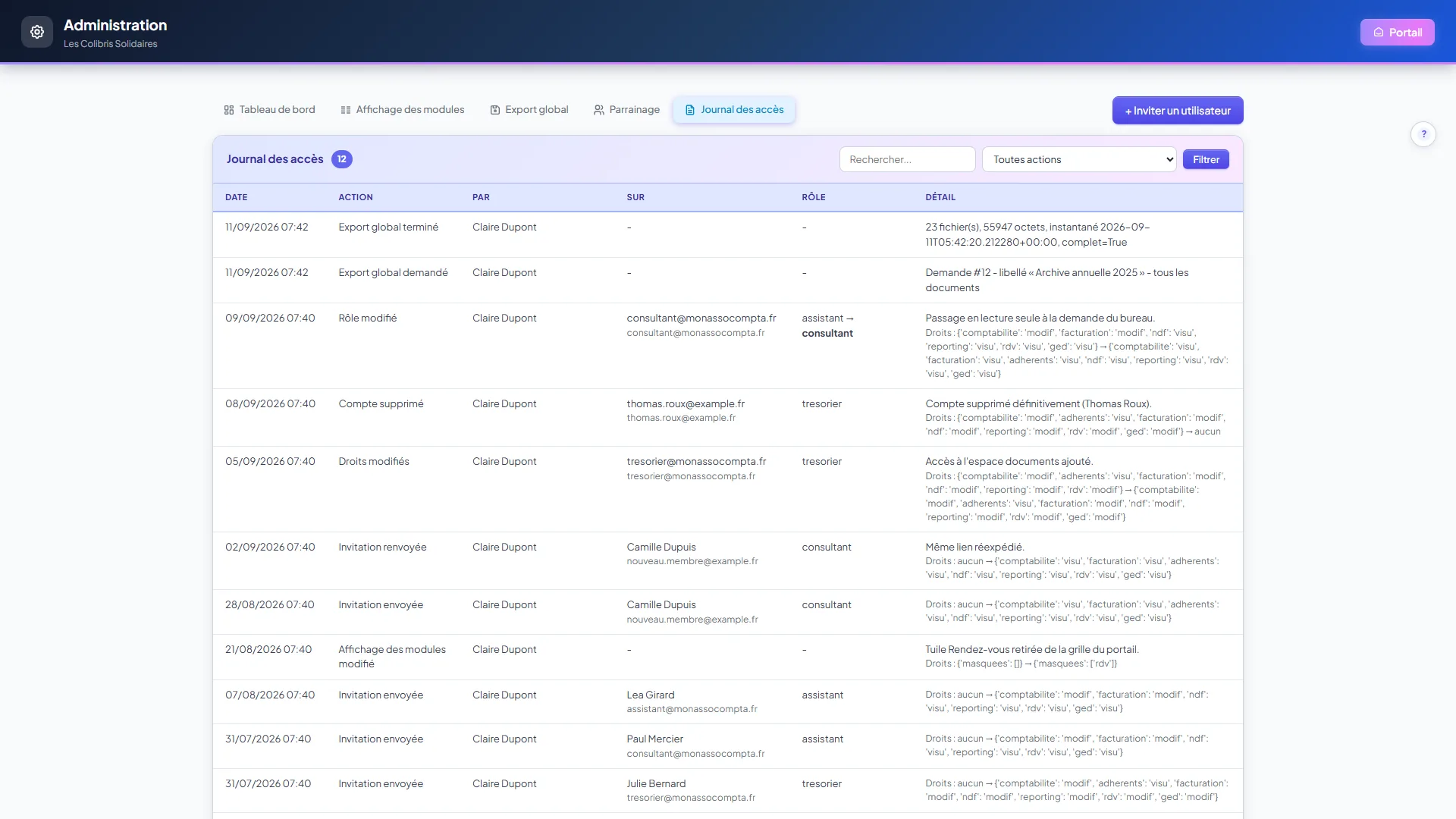
Chaque ligne se lit de gauche à droite :
- La date et l'action.
- L'auteur du geste, colonne Par.
- La personne concernée, colonne Sur.
- L'évolution du rôle, quand il a changé.
- Le détail, qui montre les droits avant et après.
- Le nom de l'auteur reste lisible même si son compte est supprimé. Il est recopié au moment du geste, il ne s'efface donc pas avec la personne qui l'a posé. C'est précisément ce qu'on attend d'un registre destiné à servir de preuve.
- Un geste posé par notre assistance porte la mention « via le support » et un badge Support. Vous voyez donc immédiatement ce qui vient de votre bureau et ce qui vient de nous.
Le nom de notre collaborateur n'y figure pas : l'identité précise reste dans nos propres registres. Et ces interventions ne sont plus possibles aujourd'hui, notre support ne peut plus rien modifier dans ce panneau : le badge ne concerne que l'historique.
- Le journal reste ouvert même si votre abonnement a expiré, parce que c'est de la consultation. Vous pouvez toujours vérifier qui détenait quels droits avant de renouveler.
Sauvegarde
Vos données vous appartiennent : vous pouvez en télécharger une copie complète quand vous voulez, et la recharger si besoin.
Une sauvegarde par module
Il n'y a pas un bouton unique, mais trois sauvegardes distinctes, une par module, plus un export pour les notes de frais. Chacune est indépendante : un fichier de facturation ne peut pas être rechargé dans la comptabilité, le logiciel le refuse.
- Comptabilité (menu Sauvegarde) : exercices, plan comptable, écritures, codes analytiques, immobilisations, règles d'imputation, mémoire de l'import bancaire, masques de saisie, corps du rapport du CA, et les reçus fiscaux CERFA déjà émis.
- Adhérents (menu Sauvegarde) : fiches avec leurs cotisations, leur échéancier pointé et leurs dons, catégories et tarifs, champs personnalisés, colonnes de la liste, et vos réglages. Le montant de cotisation de chaque année et l'affichage de la colonne des dons en font partie.
- Facturation (menu Sauvegarde) : clients, devis, factures, avoirs, paiements et paramètres. Voir Sauvegarde du module facturation.
- Notes de frais (bouton Exporter en CSV, sur « Mes notes de frais » et sur « NDF à traiter ») : le détail ligne par ligne - date, catégorie, motif, kilométrage, montant, abandon de frais, statut. C'est un export, pas une sauvegarde : il s'ouvre dans un tableur et ne se recharge pas dans le logiciel.
Télécharger et restaurer
- Dans le module concerné, ouvrez Sauvegarde.
- Cliquez sur Télécharger la sauvegarde JSON. Rangez le fichier en lieu sûr (un disque externe, un espace de stockage du bureau).
- Pour restaurer : chargez le fichier et choisissez le mode. Fusionner ajoute les données sans rien supprimer. Écraser remet le module dans l'état du fichier, en épargnant ce qui est intangible (voir ci-dessous).
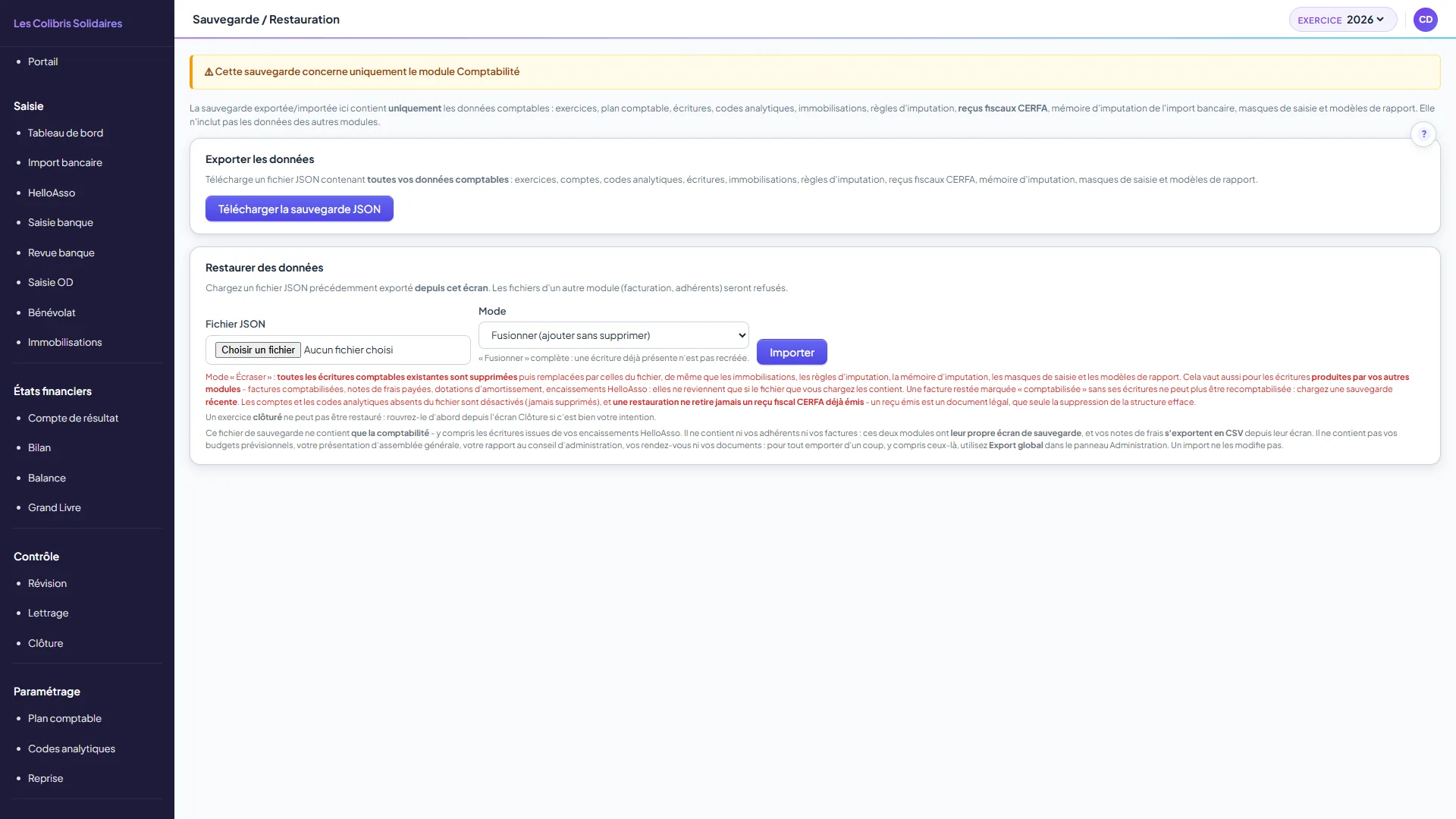
Ce que la restauration ne touche pas
Deux choses résistent au mode Écraser, et le message de fin les nomme plutôt que de vous laisser croire à un échec.
- Un exercice clôturé n'est ni supprimé, ni réécrit. Ses écritures restent en place, son résultat n'est pas réaligné sur le fichier, et les immobilisations qu'elles utilisent sont conservées. Le message compte les écritures concernées, donne les années, et ajoute : « un exercice arrêté est intangible. Rouvrez-le depuis l'écran Clôture si vous devez vraiment le modifier. »
- En facturation, un document déjà émis n'est ni effacé, ni modifié. Seuls les brouillons sont purgés. Voir Sauvegarde du module facturation.
La restauration comptable vérifie aussi que tout se referme exercice par exercice, et plus seulement au total de l'association : un débit dans une année et un crédit dans la suivante laissent ce total à zéro pendant que les deux années sont fausses. Si un exercice ne s'équilibre pas, la restauration est refusée en entier et le message nomme l'année et l'écart. Deux autres anomalies sont signalées dans le message de fin sans jamais bloquer : une pièce mêlant la classe 8 et les classes 1 à 7, et une écriture datée hors de son exercice.
HelloAsso
Récupérer vos encaissements en ligne et les passer en comptabilité sans ressaisie
À quoi sert le connecteur HelloAsso
Beaucoup d'associations encaissent leurs adhésions, leurs dons, leur billetterie ou leur boutique sur HelloAsso. Chaque paiement doit ensuite être retrouvé, recopié et imputé à la main dans la comptabilité. Le connecteur supprime cette étape.
Il récupère vos paiements HelloAsso, calcule tout seul le compte de produit qui leur correspond, et génère les écritures quand vous le décidez. L'onglet HelloAsso se trouve dans le menu de gauche du module Gestion Comptable, sous la rubrique Saisie. Il est inclus dans les deux formules association.
Vous ne connaissez pas encore HelloAsso ?
HelloAsso est une plateforme française de paiement en ligne réservée aux associations. Vous y créez un formulaire d'adhésion, une collecte de dons, une billetterie ou une boutique, vous partagez le lien, et vos membres règlent par carte bancaire.
Sa particularité tient à son modèle économique. La plateforme ne prélève aucune commission sur ce que vous encaissez. Elle se finance par une contribution volontaire que le payeur choisit de laisser en plus de son règlement au moment de payer, montant qu'il reste libre de modifier ou de refuser. Une adhésion à 25 euros vous rapporte donc bien 25 euros.
Cela a une conséquence directe sur votre comptabilité, et elle est confortable : il n'y a aucun frais à comptabiliser. Le montant reçu correspond exactement à la somme des articles de la commande, sans retenue à retraiter, contrairement à la plupart des solutions d'encaissement.
Le parcours en quatre temps
- Vous connectez votre compte, une seule fois, en collant deux clés que vous générez chez HelloAsso.
- Vous indiquez où va chaque nature d'encaissement, par exemple les adhésions sur votre compte de cotisations. Cinq lignes suffisent à couvrir la totalité de vos campagnes.
- Vous synchronisez et les paiements s'affichent, chacun avec la destination comptable déjà calculée.
- Vous cliquez sur Comptabiliser et les écritures partent dans un journal dédié à HelloAsso.
Reste un cinquième temps, qui ne se passe pas dans l'onglet HelloAsso : le jour où la plateforme vous vire l'argent sur votre compte en banque. Voici la chaîne complète.
Le détail de chaque temps : connecter le compte, les correspondances, l'écran des paiements, générer les écritures et l'import du virement.
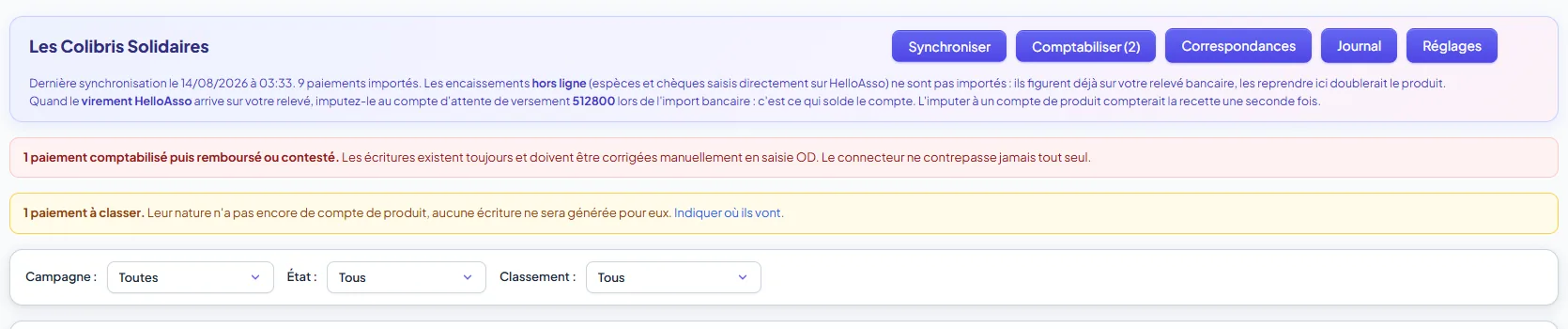
Connecter votre compte HelloAsso
La connexion se fait une seule fois, avec deux clés que vous récupérez dans votre compte HelloAsso. Elles jouent le rôle d'identifiant et de mot de passe pour la liaison entre les deux logiciels.
- Dans l'onglet HelloAsso, cliquez sur Réglages.
- Ouvrez votre compte HelloAsso dans un autre onglet du navigateur, rubrique Mon Compte › Intégration et API, et générez vos clés.
- Recopiez la première dans Client ID et la seconde dans Client Secret.
- Renseignez Importer les paiements depuis. Indiquez le premier jour de votre exercice en cours si vous ne voulez pas faire remonter les années passées. Ce champ n'est proposé qu'à la première connexion : ensuite, chaque synchronisation repart d'elle-même de la dernière passe réussie, vous n'avez plus de date à donner.
- Laissez Compte de test (sandbox) décoché. Cette case ne sert qu'aux comptes de démonstration de HelloAsso.
- Cliquez sur Tester et enregistrer. Les clés sont essayées auprès de HelloAsso avant d'être conservées, une erreur de copie est donc détectée tout de suite.
- Si vos clés donnent accès à plusieurs associations chez HelloAsso, un bloc Quelle association rattacher à cet espace ? apparaît avec la liste Association HelloAsso. Choisissez la vôtre et enregistrez de nouveau : rien n'est conservé tant que le choix n'est pas fait.

Lire l'état de la liaison
Une fois la connexion établie, deux indicateurs apparaissent en haut de l'écran.
- Dernière synchronisation donne la date et l'heure du dernier import.
- Validité de l'accès affiche un nombre de jours restants. HelloAsso ferme les accès qui dorment pendant 30 jours, et chaque synchronisation repart de 30 jours.
Dire où va chaque encaissement
C'est l'étape qui fait tout le travail. Vous indiquez une fois pour toutes sur quel compte de produit atterrit chaque nature d'encaissement. Une adhésion n'est pas un don, un billet n'est pas un article de boutique, et chacun a son compte.
Cliquez sur Correspondances depuis l'onglet HelloAsso.

Le socle, cinq lignes à remplir
- Dans le tableau Compte de produit par nature, choisissez un compte pour chaque ligne, en face de Adhésion, Don, Don mensuel, Inscription / billet et Article de boutique. Les comptes de bénévolat (86 et 87) ne sont pas proposés ici, et sont refusés s'ils y arrivent : un encaissement HelloAsso est de l'argent réel.
- Une ligne encore vide affiche - à renseigner - et la pastille rouge en haut du tableau compte combien il en reste.
- Cochez Ne pas comptabiliser si une nature ne doit générer aucune écriture, par exemple une nature que vous saisissez déjà autrement.
Il n'y a pas de bouton Enregistrer. La mention Enregistrement automatique, en haut de l'écran, indique que chaque choix est conservé dès que vous le faites.
Les campagnes, en option
Le tableau Vos campagnes HelloAsso liste vos formulaires. Vous pouvez le laisser tel quel. Il sert à trois choses.
- Traitement permet de mettre une campagne entière de côté avec Ignorer cette campagne.
- Code analytique rattache les encaissements d'une campagne à un projet ou à un événement.
- Compte forcé impose un compte à toute la campagne. La valeur par défaut, Par nature, laisse jouer le socle du dessus, et convient dans la quasi totalité des cas.
Synchroniser et lire les paiements
L'écran principal de l'onglet HelloAsso liste vos paiements. Une synchronisation automatique tourne chaque nuit, et le bouton Synchroniser vous permet de la déclencher à la demande.
Vous découvrez le connecteur ? Commencez par à quoi il sert, puis reliez votre compte et dites où va chaque encaissement : cet écran-ci vient après.
Récupérer les derniers paiements
- Ouvrez l'onglet HelloAsso dans le menu de gauche de la comptabilité. Le bandeau du haut porte le nom du compte HelloAsso relié, la date de la dernière synchronisation et le nombre de paiements importés.
- Cliquez sur Synchroniser, dans ce même bandeau. Les nouveaux paiements descendent, et ceux qui ont changé d'état chez HelloAsso (un remboursement, par exemple) sont mis à jour au passage. Le message qui s'affiche vous dit combien de paiements sont arrivés, et la date du bandeau se met à jour.
- Lisez les bandeaux qui apparaissent en dessous. Celui qui annonce des paiements à classer signale une nature d'article encore sans compte de produit : suivez son lien Indiquer où ils vont pour compléter les correspondances, puis revenez. Aucune écriture ne sera générée pour ces paiements tant que ce n'est pas fait.
- Quand tout est en place, le bouton Comptabiliser affiche entre parenthèses le nombre de paiements prêts, et vous demande confirmation avant de générer les écritures (voir générer les écritures).
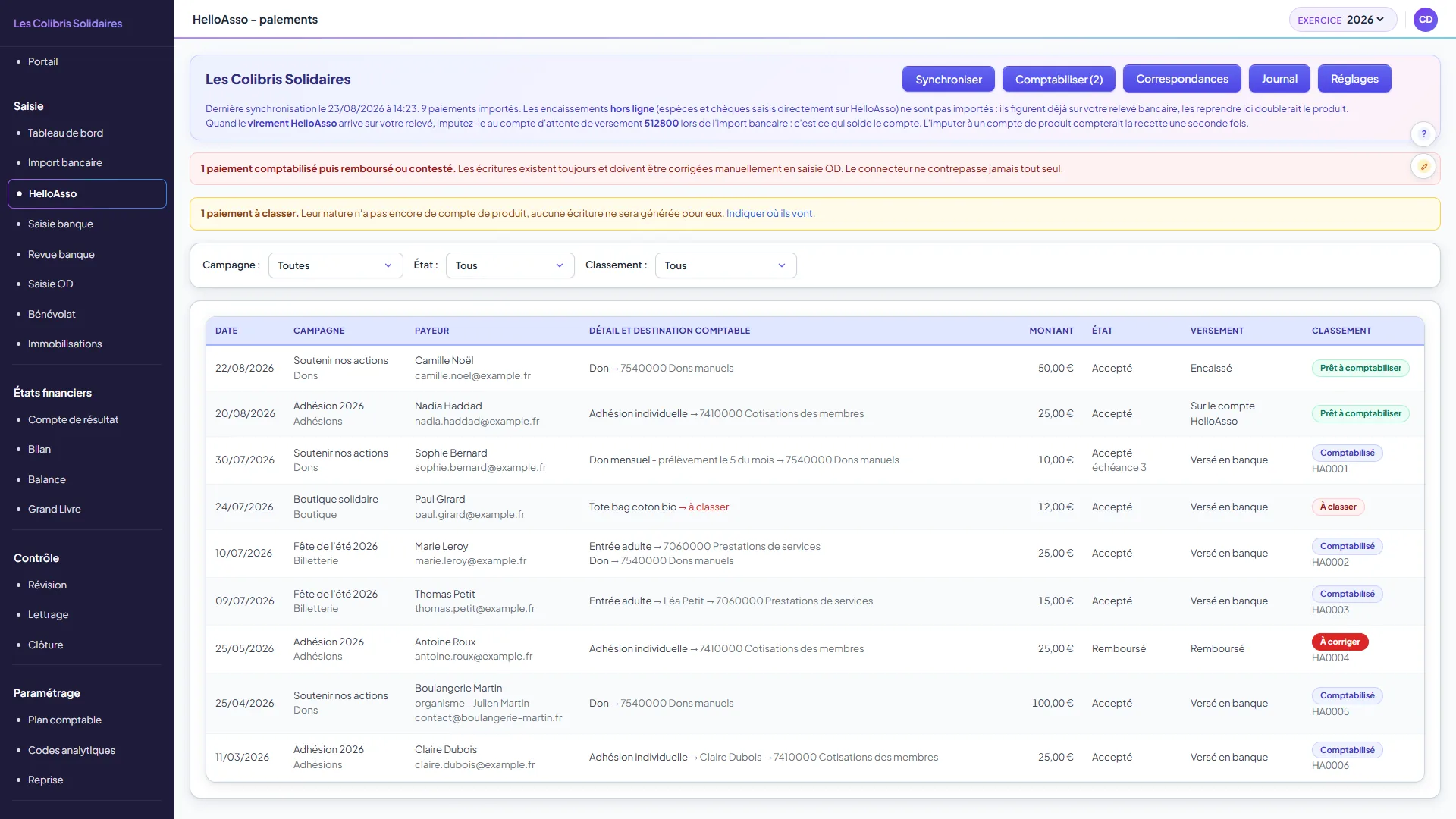
Lire une ligne
La colonne la plus utile est Détail et destination comptable. Elle donne le libellé de l'article acheté puis, après une flèche, le compte qui recevra la somme. Un article encore non classé y apparaît en rouge.
- État reprend l'état du paiement chez HelloAsso, par exemple Accepté ou Remboursé.
- Versement dit où en est l'argent, de Encaissé jusqu'à Versé en banque une fois le virement HelloAsso arrivé.
- Classement résume où en est le paiement. Il affiche À classer tant qu'une nature manque, Prêt à comptabiliser quand tout est en place, et Comptabilisé avec son numéro de pièce une fois l'écriture générée.
Il affiche aussi Ignoré si vous avez écarté sa nature ou sa campagne, Ignoré en partie si une seule partie de la commande est écartée. Et À corriger si le paiement a été remboursé après avoir été comptabilisé.
Les situations que vous rencontrerez
- Un paiement fait par une entreprise ou une collectivité. La raison sociale s'affiche comme payeur, la personne qui a rempli le formulaire apparaît en dessous. C'est l'organisme qui est le tiers, ce qui compte notamment pour un reçu fiscal de mécénat.
- Un don mensuel. Chaque mensualité arrive séparément, avec la mention du jour de prélèvement et le numéro d'échéance.
- Une commande à deux articles. Un billet accompagné d'un don supplémentaire produit deux lignes de détail sur le même paiement, avec deux comptes différents.
- Une inscription faite pour quelqu'un d'autre. Le nom de la personne inscrite s'affiche à côté de l'article, après le nom du payeur.
Les trois listes déroulantes Campagne, État et Classement filtrent le tableau. Le bouton Réinitialiser apparaît dès qu'un filtre est actif.
Générer les écritures
Quand des paiements sont correctement classés, le bouton Comptabiliser apparaît en haut de l'écran, suivi entre parenthèses du nombre de paiements concernés.
- Vérifiez que le bandeau orange des paiements à classer a disparu, ou acceptez de laisser ces paiements de côté pour cette fois.
- Cliquez sur Comptabiliser. Une demande de confirmation rappelle le nombre d'écritures qui vont être créées.
- Les paiements traités reçoivent un numéro de pièce, visible dans la colonne Classement.
Ce qui est écrit en comptabilité
Les écritures partent dans un journal réservé à HelloAsso, ce qui les rend faciles à retrouver et à contrôler. Chaque pièce débite un compte d'attente et crédite vos comptes de produit, article par article.
Ce compte d'attente s'appelle 512800, intitulé « HelloAsso - fonds en attente de versement ». Il représente l'argent déjà encaissé par HelloAsso mais pas encore viré sur votre compte bancaire. Il se soldera quand le virement arrivera sur votre relevé. S'il n'existe pas dans votre plan comptable, il est créé automatiquement.
Si vous avez rattaché un Code analytique à une campagne, il est reporté sur toutes les lignes de la pièce.
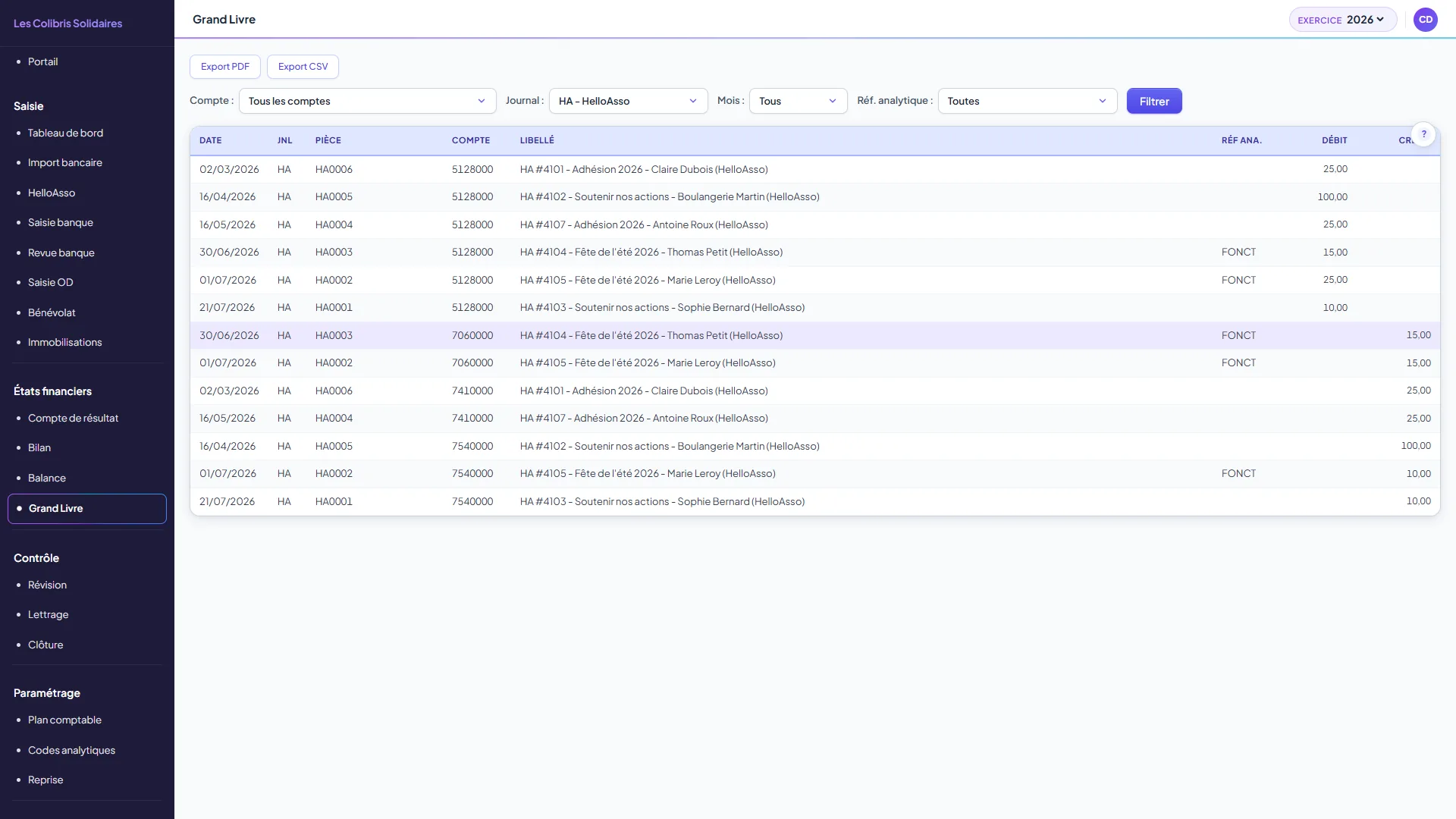
Quand la comptabilisation signale des anomalies
Chaque paiement refusé est expliqué à l'écran, avec sa raison. Au-delà de dix anomalies, elles sont regroupées et un message vous annonce combien ne sont pas détaillées. Sans cette limite, deux cents paiements en échec donneraient deux cents bandeaux rouges empilés, et vous ne liriez plus aucun.
Le nombre annoncé est donc toujours le nombre réel d'anomalies, même quand la liste affichée est plus courte. Traitez les premières, relancez Comptabiliser, les suivantes apparaissent.
Le journal du connecteur
Le connecteur écrit dans vos comptes. Ce journal dit sur l'ordre de qui, et c'est la seule pièce qui répond à cette question une fois le compte HelloAsso déconnecté.
- Ouvrez l'onglet HelloAsso dans le menu de gauche de la comptabilité.
- Cliquez sur Journal, dans le bandeau en haut de l'écran.
- La pastille à côté du titre compte les lignes affichées. Le champ Rechercher... et la liste Toutes actions filtrent, le bouton Filtrer applique.
- Le tableau est paginé : sous la liste, Page 1 / 2 et Suivant › mènent aux gestes plus anciens.
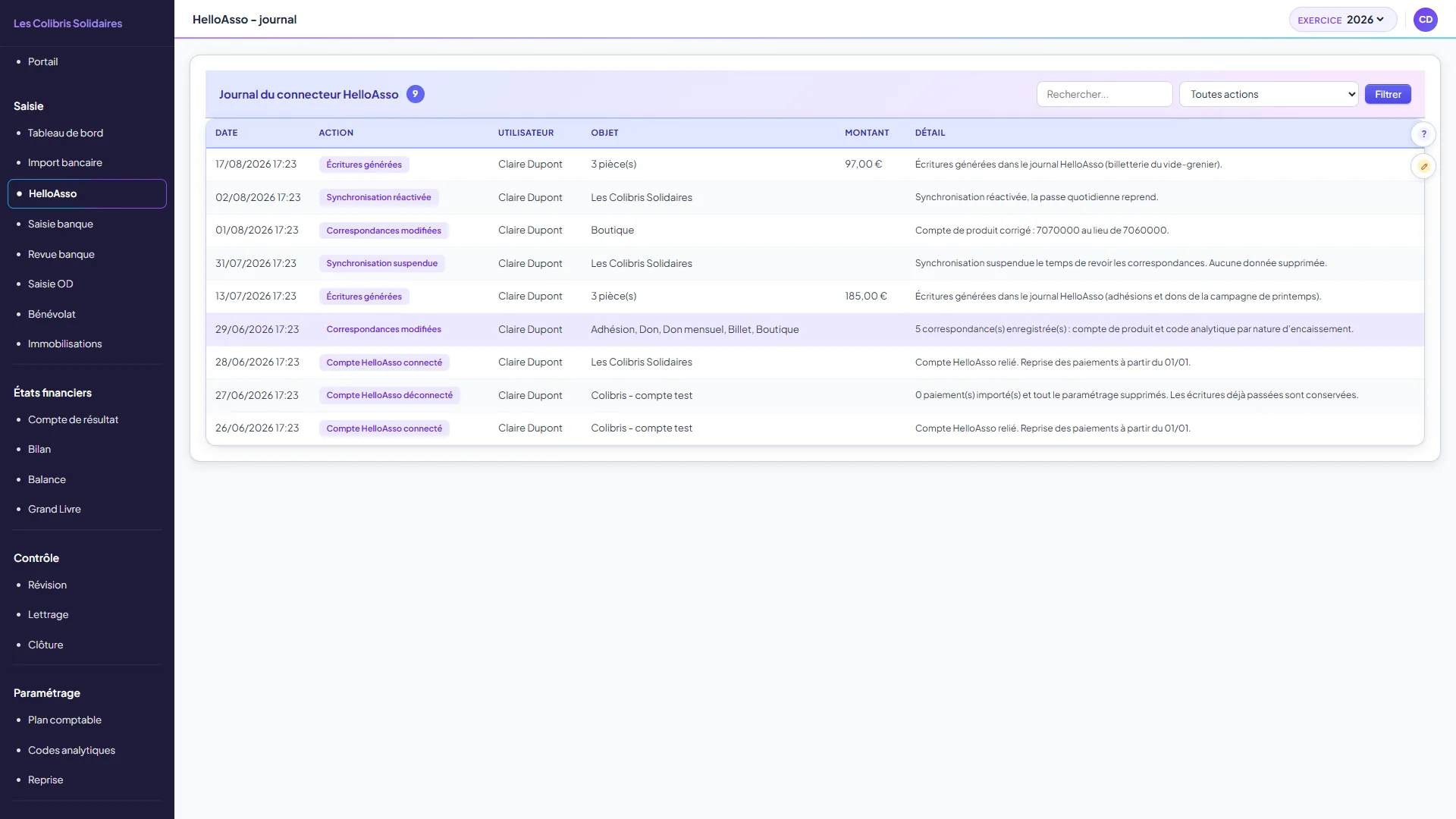
Les six actions tracées
Chaque ligne se lit de gauche à droite :
- La date et l'action.
- Son auteur, colonne Utilisateur.
- L'objet concerné.
- Le montant, quand il y en a un.
- Le détail.
| Action | Ce qu'elle raconte |
|---|---|
| Compte HelloAsso connecté | Qui a relié le compte, et à quelle organisation. La date de reprise choisie figure dans le détail. |
| Compte HelloAsso déconnecté | Le geste le plus destructeur du module : il emporte les paiements importés et tout le paramétrage. Le détail annonce combien de paiements disparaissent, et rappelle que les écritures déjà passées, elles, restent. |
| Synchronisation suspendue | Le connecteur ne va plus chercher les paiements, mais rien n'est supprimé. |
| Synchronisation réactivée | La passe quotidienne reprend. |
| Correspondances modifiées | Quelqu'un a changé le compte de produit ou le code analytique d'une nature ou d'une campagne. L'objet nomme ce qui a été touché. |
| Écritures générées | Une comptabilisation, avec le nombre de pièces et le montant total passé en comptabilité. |
- La synchronisation ordinaire n'est pas tracée. Elle tourne toutes les nuits, elle n'écrit rien en comptabilité, et son compte rendu s'affiche déjà en haut de l'écran des paiements. La tracer aurait noyé les gestes qui comptent sous une ligne par jour.
- Une comptabilisation fait une ligne, pas une par pièce. Vous voyez le geste et son total, pas le détail pièce par pièce, que le grand livre vous donne déjà.
- Le nom de l'auteur reste lisible même si son compte est supprimé plus tard. Il est recopié au moment du geste. Un registre dont les noms s'effacent avec les comptes ne prouve plus rien.
- La trace de déconnexion est écrite avant la déconnexion, sinon il ne resterait plus rien à nommer.
Remboursements et incidents
Quatre situations méritent d'être connues avant de les rencontrer.
Un paiement remboursé ou contesté après coup
Un adhérent se fait rembourser sa cotisation, ou conteste un prélèvement auprès de sa banque. Si l'écriture avait déjà été générée, un bandeau rouge l'annonce en haut de l'écran des paiements, et la ligne concernée porte l'étiquette À corriger.
Le connecteur ne corrige jamais une écriture tout seul. Une correction automatique passerait inaperçue et fausserait vos comptes sans que personne ne s'en aperçoive. La correction se fait à la main, en saisie OD, en inversant l'écriture d'origine.
Pour retrouver les paiements concernés, réglez le filtre État sur Remboursé : la ligne affiche le numéro de pièce à corriger, sous l'étiquette rouge.
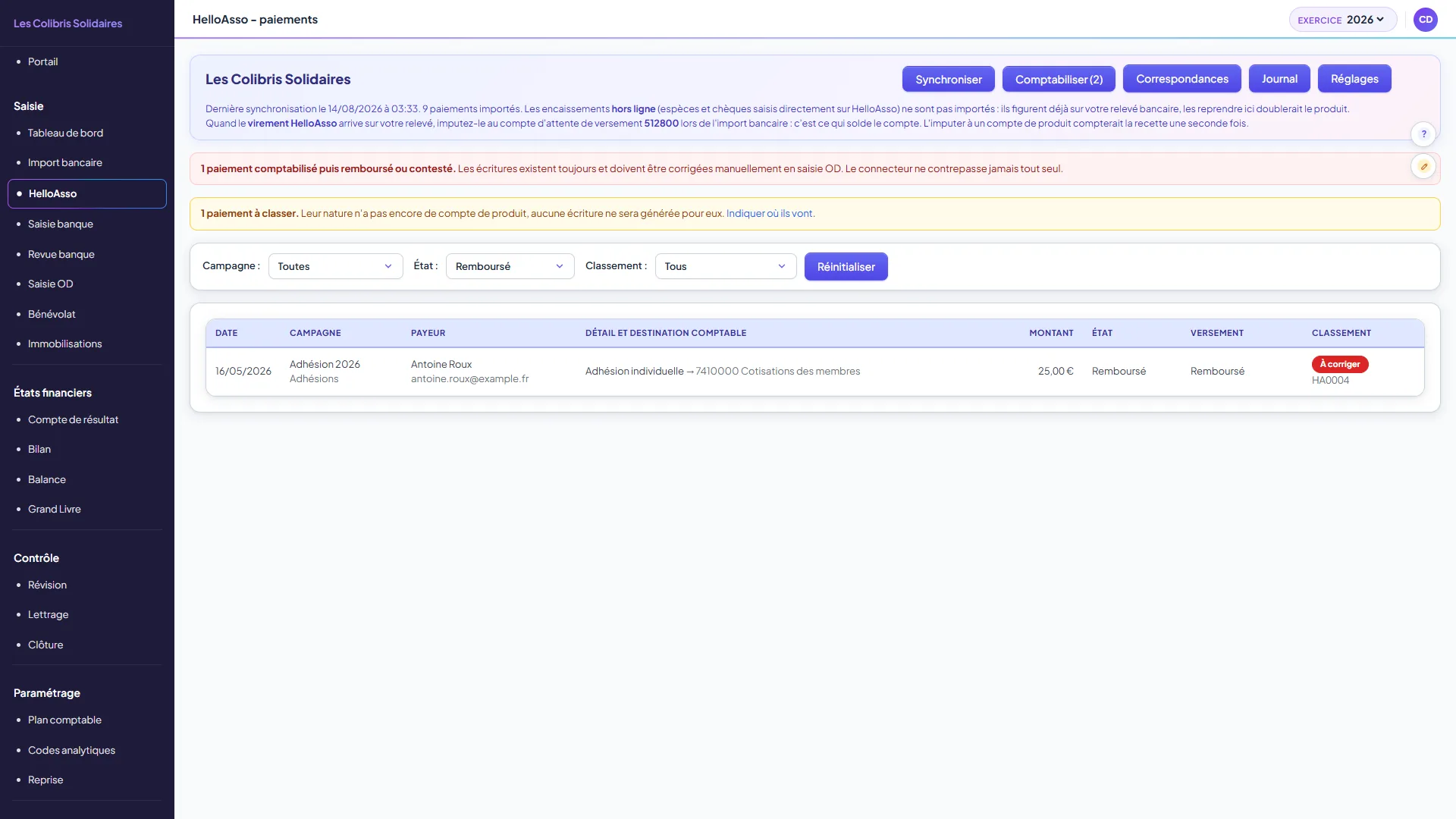
Un montant ou une date qui change après la comptabilisation
Au moment où l'écriture est créée, le connecteur fige le montant et la date du paiement. Si HelloAsso les modifie ensuite, remboursement partiel, régularisation, correction de date, la ligne vous montre les deux valeurs côte à côte :
montant comptabilisé 25,00 € → 15,00 € aujourd'hui
Sans cet instantané, la resynchronisation écraserait la valeur d'origine et vous n'auriez plus aucun moyen de savoir sur quel montant l'écriture avait été passée. Là, vous voyez immédiatement de combien corriger, et vous le faites en saisie OD. La date suit la même règle et s'affiche de la même façon quand elle a bougé.
Une association pas encore vérifiée par HelloAsso
HelloAsso vérifie l'identité de chaque association avant de lui verser les fonds. Tant que cette vérification n'est pas faite, vous pouvez encaisser, mais l'argent ne part jamais vers votre compte bancaire. Un bandeau rouge vous le signale sur l'écran des réglages.
Le connecteur continue d'importer les paiements, qui restent logés dans le compte d'attente de versement. Régularisez depuis votre espace HelloAsso, sinon ce compte gonflera sans jamais se solder.
Une connexion expirée
HelloAsso ferme les accès inutilisés pendant 30 jours. Un message vous prévient quand il reste cinq jours ou moins, puis, si la liaison a effectivement expiré, un bandeau Connexion expirée apparaît.
Ce n'est pas grave : lancez une synchronisation, le connecteur repart de vos clés déjà enregistrées et la liaison est prolongée de 30 jours. Vous n'avez à ressaisir vos deux clés sur l'écran Réglages que si HelloAsso les refuse, c'est-à-dire si vous les avez régénérées ou révoquées de votre côté.
Facturation
Facturer une prestation : clients, devis, factures, encaissements et avoirs
Comprendre la facturation
Une association a parfaitement le droit de facturer : une prestation pour une mairie, une intervention dans une école, un stand tenu pour un comité d'entreprise. Ce module produit les documents et tient le suivi de ce qu'on vous doit.
Les trois documents, et l'ordre dans lequel ils viennent
- Le devis annonce un prix avant la prestation. Il n'engage rien en comptabilité : c'est une proposition. Quand le client l'accepte, un clic le transforme en facture.
- La facture réclame le paiement après (ou pendant) la prestation. C'est le document qui compte : une fois envoyée, elle ne se modifie plus.
- L'avoir corrige une facture déjà envoyée : erreur de montant, geste commercial, prestation écourtée. On ne rature pas une facture, on émet un avoir.
Chaque document porte un statut qui vous dit où il en est : un devis est brouillon (modifiable), envoyé, accepté, refusé ou facturé une fois converti ; une facture est brouillon, envoyée, partiellement payée, payée ou annulée ; un avoir est brouillon, émis puis appliqué. La liste affiche ces statuts en couleur, ainsi que le reste dû : vous voyez d'un coup d'œil qui n'a pas encore réglé.
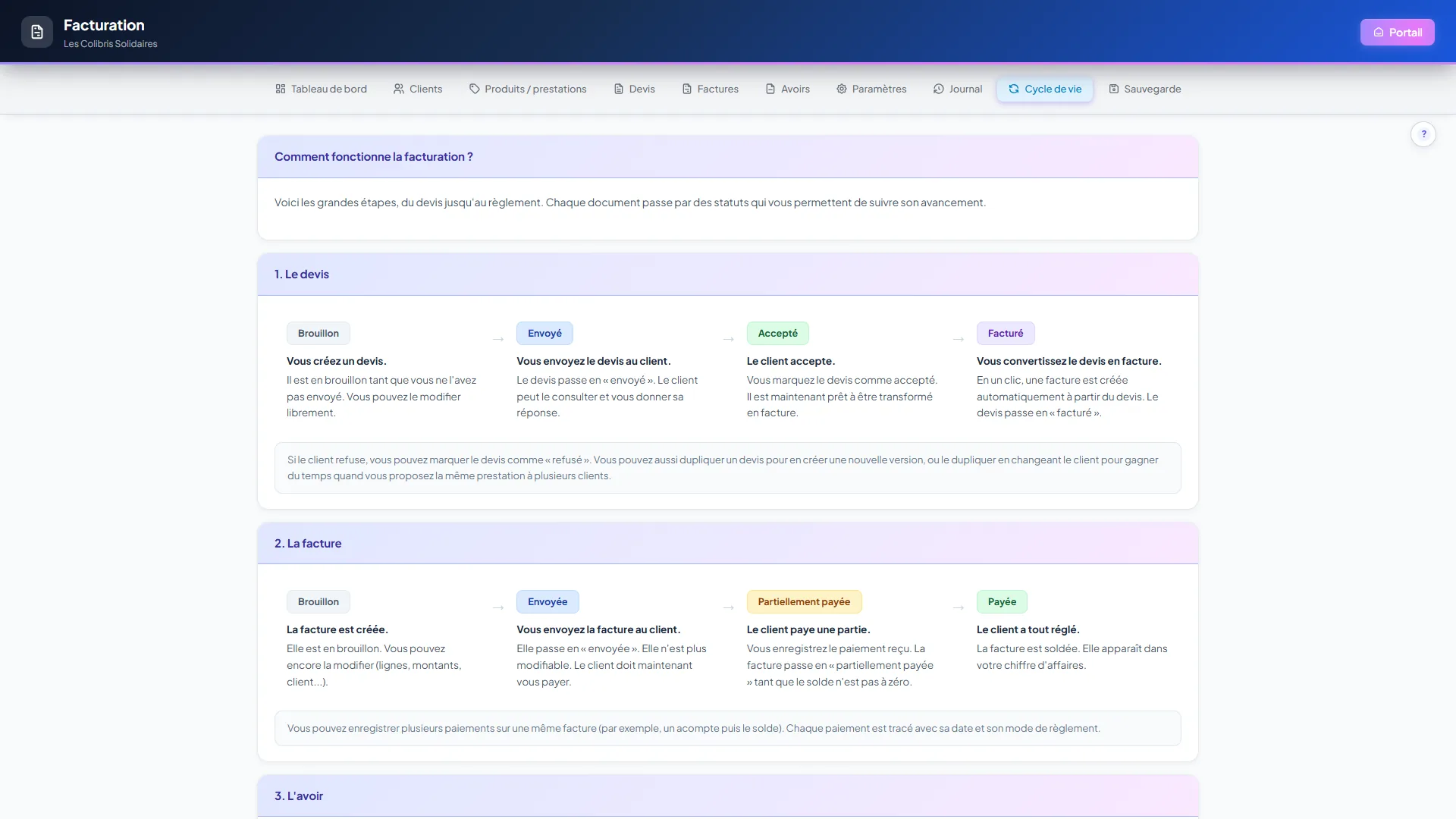
Clients et financeurs
Le carnet d'adresses de ceux à qui vous facturez : une mairie, une école, un comité d'entreprise, un particulier. Une fiche créée une fois est réutilisée dans tous vos devis et factures.
Créer une fiche client
- Ouvrez la tuile Facturation, onglet Clients.
- Cliquez sur Nouveau client.
- Renseignez le Nom, le Type de client (particulier ou professionnel), l'Email et l'Adresse. Prénom, Téléphone et Notes sont facultatifs.
- Pour un professionnel, ajoutez le SIRET : il est attendu sur une facture entre organismes.
- Cliquez sur Enregistrer. Le client est aussitôt proposé dans vos devis et vos factures.
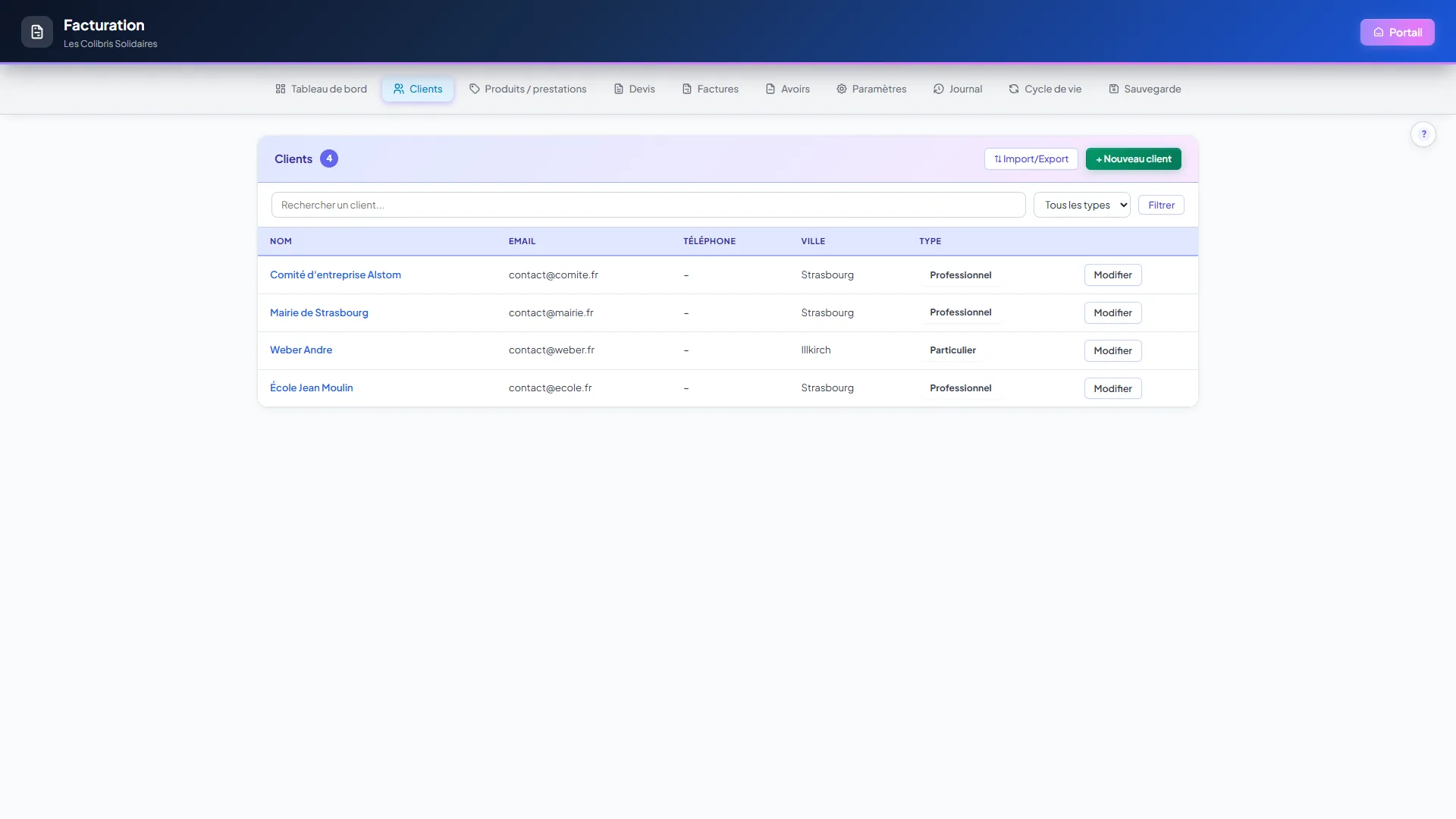
Le panneau affiche « Un client portait déjà ce nom » ?
Retrouver, désactiver ou supprimer une fiche
- La liste affiche 50 clients par page : au-delà, les boutons Précédent et Suivant apparaissent sous le tableau. La recherche porte sur le nom, le prénom et l'email, et le filtre Tous les types sépare particuliers et professionnels.
- Ouvrez une fiche avec Modifier. En bas, deux cartes listent les dix derniers Devis et les dix dernières Factures de ce client.
- Un client qui ne reviendra plus ? Décochez Client actif sur sa fiche et enregistrez : la fiche quitte la liste, les exports et les sélecteurs de devis et de factures, sans rien effacer. La liste vous dit combien de clients sont ainsi masqués, avec le lien Les afficher ; recochez la case pour le remettre en service.
- Supprimer, en haut de la fiche, efface la fiche pour de bon, mais seulement si aucun devis ni aucune facture ne la cite : sinon l'écran refuse (« Impossible de supprimer ce client (devis ou factures liées) ») et c'est la désactivation qui s'impose.
Importer une liste existante
Vous avez déjà vos contacts dans un tableur ? Inutile de les retaper.
- Onglet Clients, bouton Import / Export.
- Téléchargez le modèle Excel et recopiez-y vos contacts.
- Rechargez le fichier : les colonnes sont reconnues automatiquement.
- Le même écran permet d'exporter votre liste de clients en Excel à tout moment.
Produits / prestations
Si vous facturez souvent la même chose, enregistrez-la une fois pour toutes : son intitulé et son prix reviennent ensuite d'un clic dans vos devis et vos factures, sans avoir à les retaper ni à chercher le tarif de l'an dernier.
Enregistrer une référence
- Onglet Produits / prestations du module Facturation, bouton + Nouveau produit / prestation.
- Remplissez l'Intitulé (c'est le texte qui s'écrira sur le document), le Prix unitaire (€) et la Nature : Prestation pour du temps passé, Produit pour un objet vendu. Le Compte de produit est le compte de classe 7 sur lequel partira la recette quand la facture est émise : laissez « Par défaut selon la nature » si vous n'en avez qu'un.
- Enregistrer. La référence apparaît dans la liste et devient disponible dans vos documents.
- Pour retrouver une référence plus tard : tapez un mot de son intitulé dans Rechercher un intitulé…, puis Filtrer. La liste déroulante à côté choisit ce qu'on affiche : Actifs, Archivés ou Tous. Elle est sur Actifs en arrivant : une référence archivée n'est donc pas dans la liste que vous avez sous les yeux, elle n'a pas disparu. Le catalogue affiche 50 références par page, avec Précédent et Suivant sous le tableau au-delà.
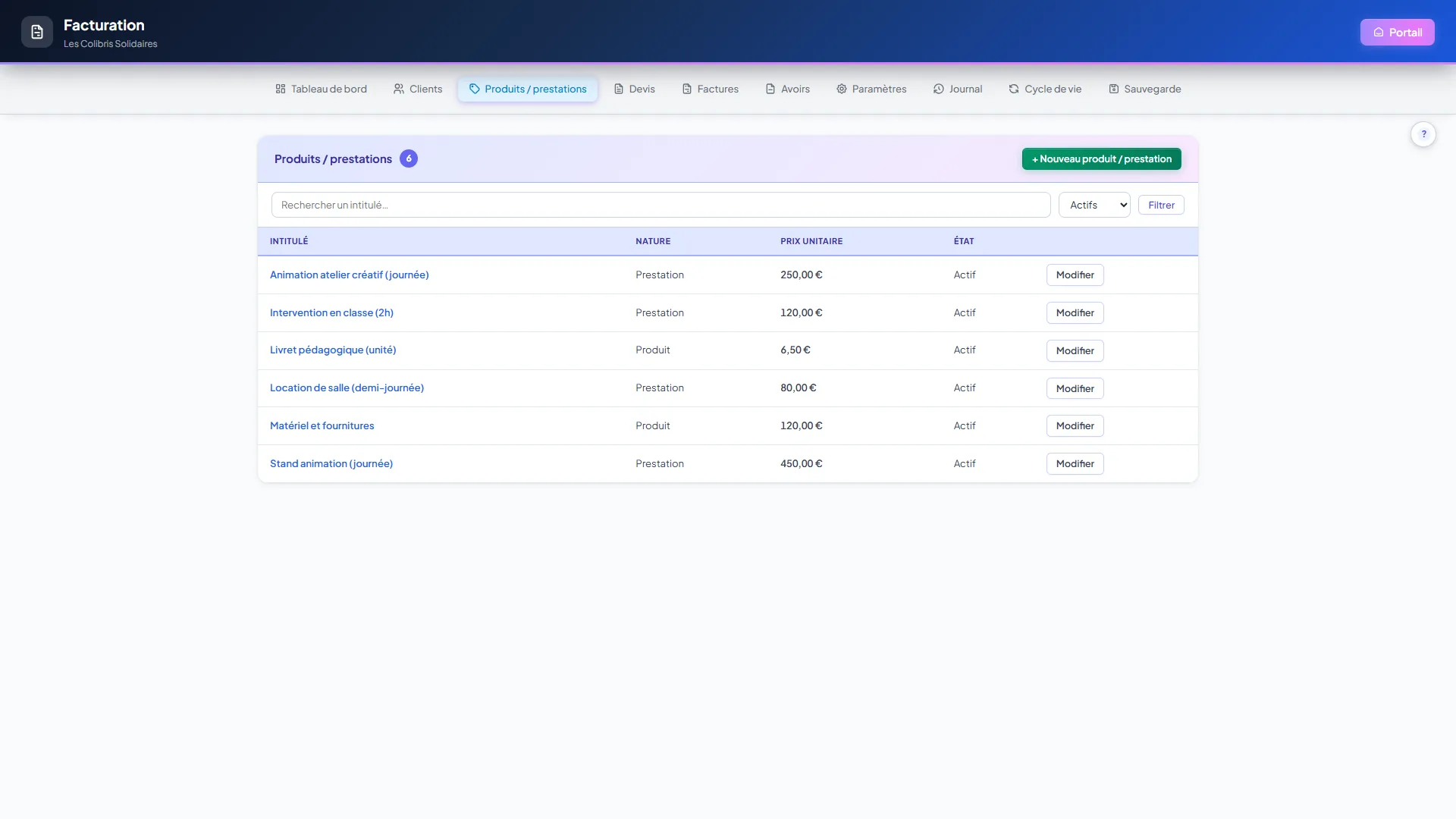
S'en servir dans un devis ou une facture
- Sur un devis ou une facture encore modifiable, la colonne de description porte une petite flèche à droite du champ.
- Cliquez dessus pour dérouler tout le catalogue, ou commencez à taper : la liste se réduit aux intitulés qui correspondent. Chaque proposition affiche son prix, ce qui permet de distinguer deux références qui portent le même nom.
- Choisissez-en une : l'intitulé, le prix et la nature sont recopiés dans la ligne, la quantité que vous aviez déjà saisie est conservée, et le total se recalcule aussitôt.
- Au clavier : les flèches haut et bas parcourent les propositions, Entrée valide celle qui est surlignée, Échap ferme la liste sans rien appliquer.
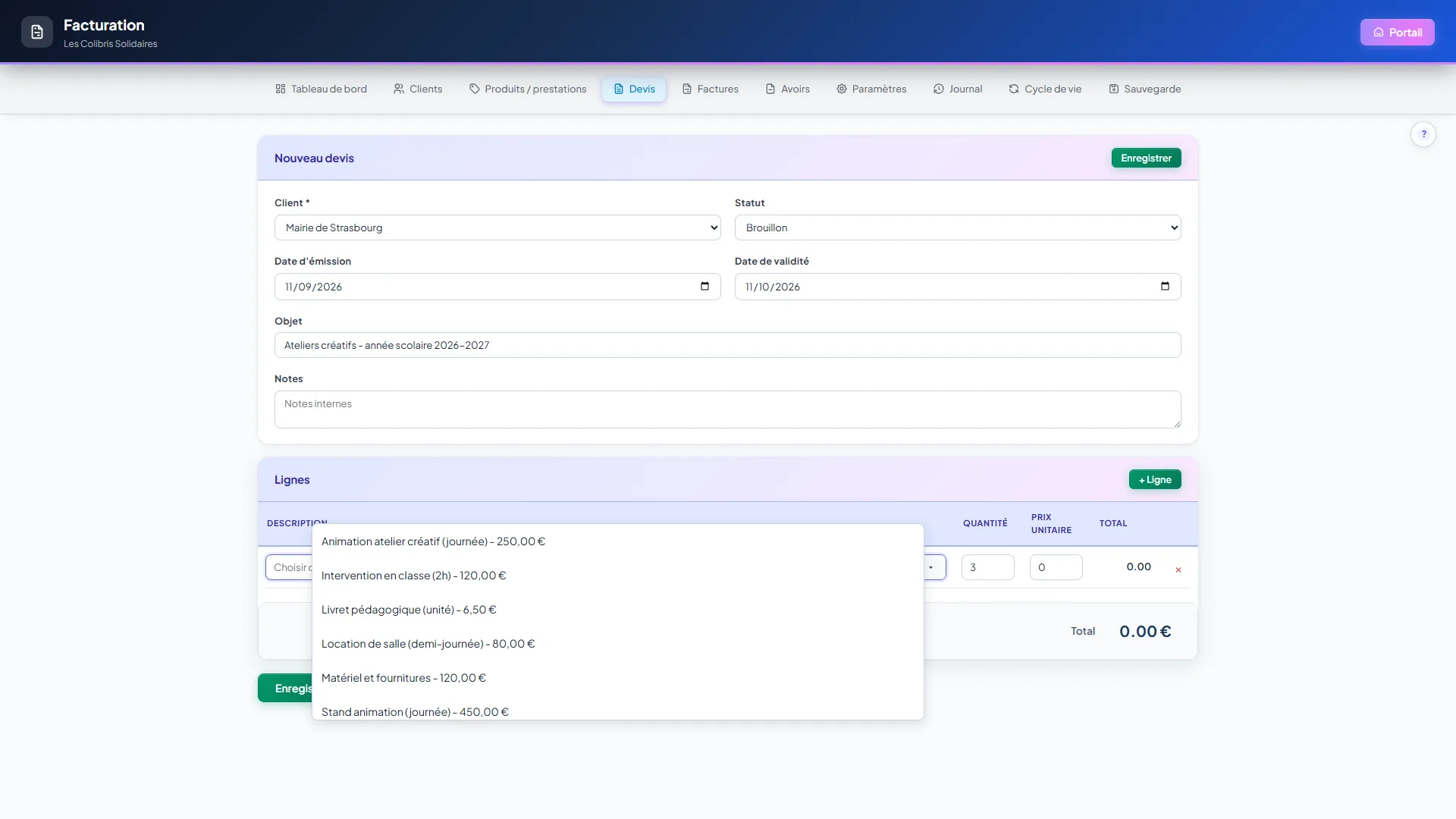
Archiver ou supprimer une référence
- Ouvrez la référence depuis la liste. Archiver la retire des propositions des nouveaux documents, sans la faire disparaître : vous la retrouvez avec le filtre Archivés, et Réactiver la remet en service.
- Supprimer définitivement l'efface pour de bon. Le logiciel demande confirmation et vous rappelle que l'opération est irréversible.
Devis
Le devis annonce votre prix avant de vous engager. Il rassure le client et vous évite les malentendus sur ce qui était compris dans la prestation.
Créer et envoyer un devis
- Onglet Devis, bouton Nouveau devis.
- Sélectionnez le client et donnez un objet clair (« Animations arbre de Noël », « Interventions en classe »). Le client n'existe pas encore ? + Nouveau client, juste sous le menu, le crée sans quitter le devis (voir Clients).
- Ajoutez vos lignes : désignation, quantité, prix unitaire. Les totaux se calculent tout seuls. La petite flèche au bout du champ de description ouvre vos produits et prestations enregistrés, si vous en avez.
- Enregistrez, puis Envoyer : le devis passe en « envoyé » et votre logiciel de messagerie s'ouvre avec le PDF à joindre.
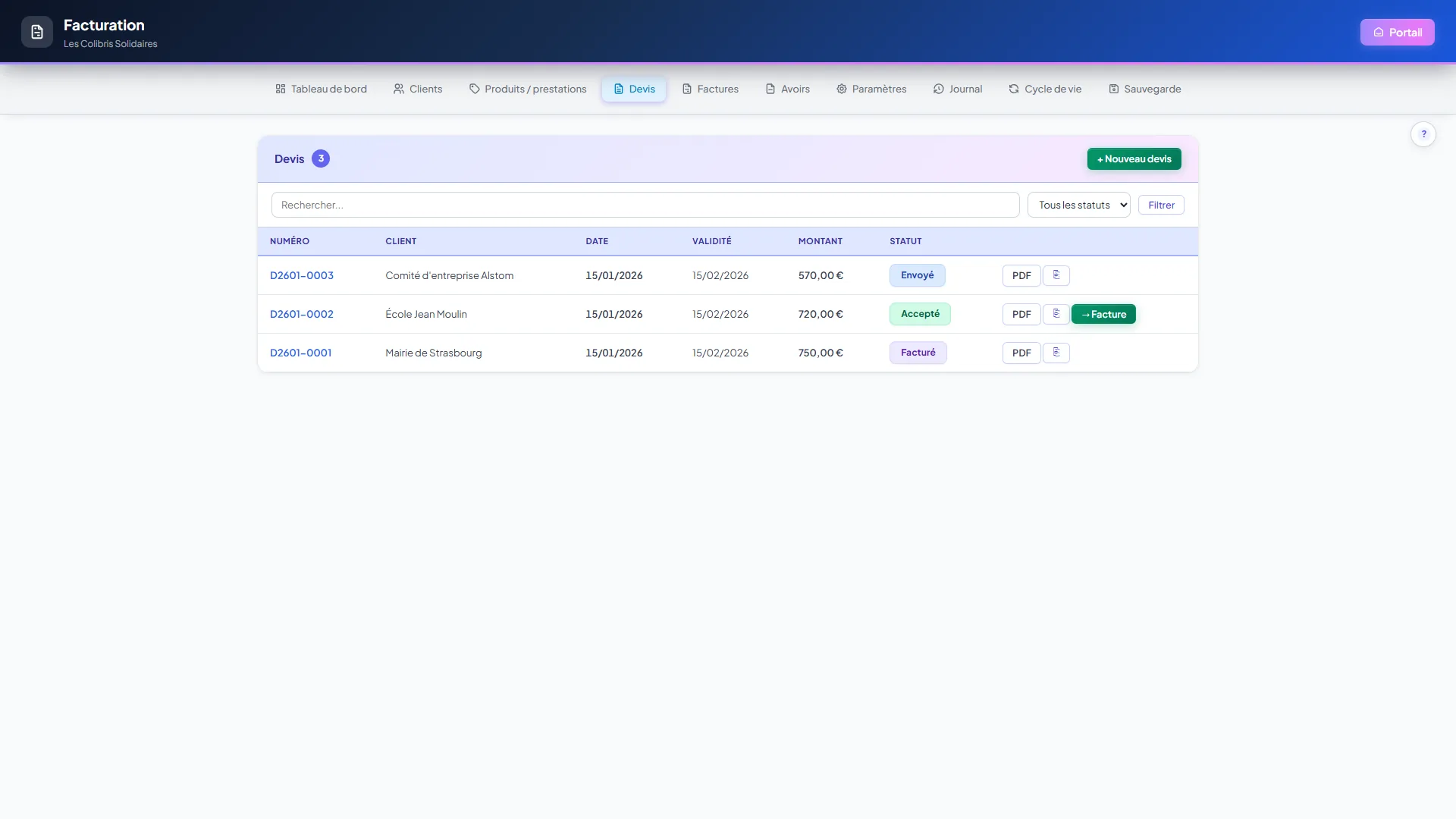
Le client accepte : convertir en facture
- Ouvrez le devis. Dans le champ Statut, choisissez Accepté, puis Enregistrer : le statut se change par cette liste déroulante, il n'y a pas de bouton « accepter ».
- Cliquez sur Convertir en facture : une facture est créée avec les mêmes lignes, et le devis passe en « facturé ».
- Le client refuse ? Même liste Statut, valeur Refusé, puis Enregistrer : le devis reste dans l'historique, sans rien produire.
Factures
La facture réclame le paiement. Le logiciel numérote, met en page et garde la trace : vous n'avez qu'à décrire ce que vous avez fait.
Créer une facture
- Onglet Factures, bouton Nouvelle facture.
- Sélectionnez le client, saisissez l'objet et la date d'échéance (la date à laquelle vous attendez le paiement, elle est obligatoire). Comme sur un devis, + Nouveau client sous le menu crée la fiche sans quitter la facture.
- Ajoutez vos lignes : désignation, quantité, prix unitaire, TVA (laissez 0 si vous n'êtes pas assujetti). Si vous avez coché l'écriture comptable à l'émission dans les paramètres, une colonne Compte s'ajoute entre la description et la quantité : elle dit sur quel compte de produit partira cette ligne. Laissée sur Par défaut, elle suit le compte du catalogue ou celui de la nature. Comme sur un devis, la flèche au bout du champ de description ouvre vos produits et prestations : elle n'est là que tant que la facture est un Brouillon, puisqu'une facture émise ne se modifie plus.
- Enregistrez. Tant que la facture est un Brouillon, elle porte un numéro provisoire, du type
BROUILLON2607-0001: il vous sert à la retrouver, il n'entre pas dans votre numérotation légale. - Vérifier et émettre : une fenêtre récapitule client, objet et total, et vous pouvez relire le brouillon en PDF. En confirmant, la facture reçoit son numéro définitif (du type
F2607-0001: préfixe, année, mois, rang dans le mois) et n'est plus modifiable. - Transmettre : la fenêtre suivante ouvre votre messagerie et le PDF définitif, à joindre au message. Si le client n'a pas d'adresse email, téléchargez le PDF, remettez-le vous-même, puis cliquez sur Je l'ai transmise moi-même : la facture reste émise, l'envoi est noté dans le journal.
F2608-0001 avec une date au 31 juillet : le numéro dirait août, le document dirait juillet. Si votre échéance se retrouvait ainsi avant la date d'émission, elle est recalculée sur votre délai de paiement habituel. La période de la prestation, elle, se dit dans l'objet et dans les libellés de lignes.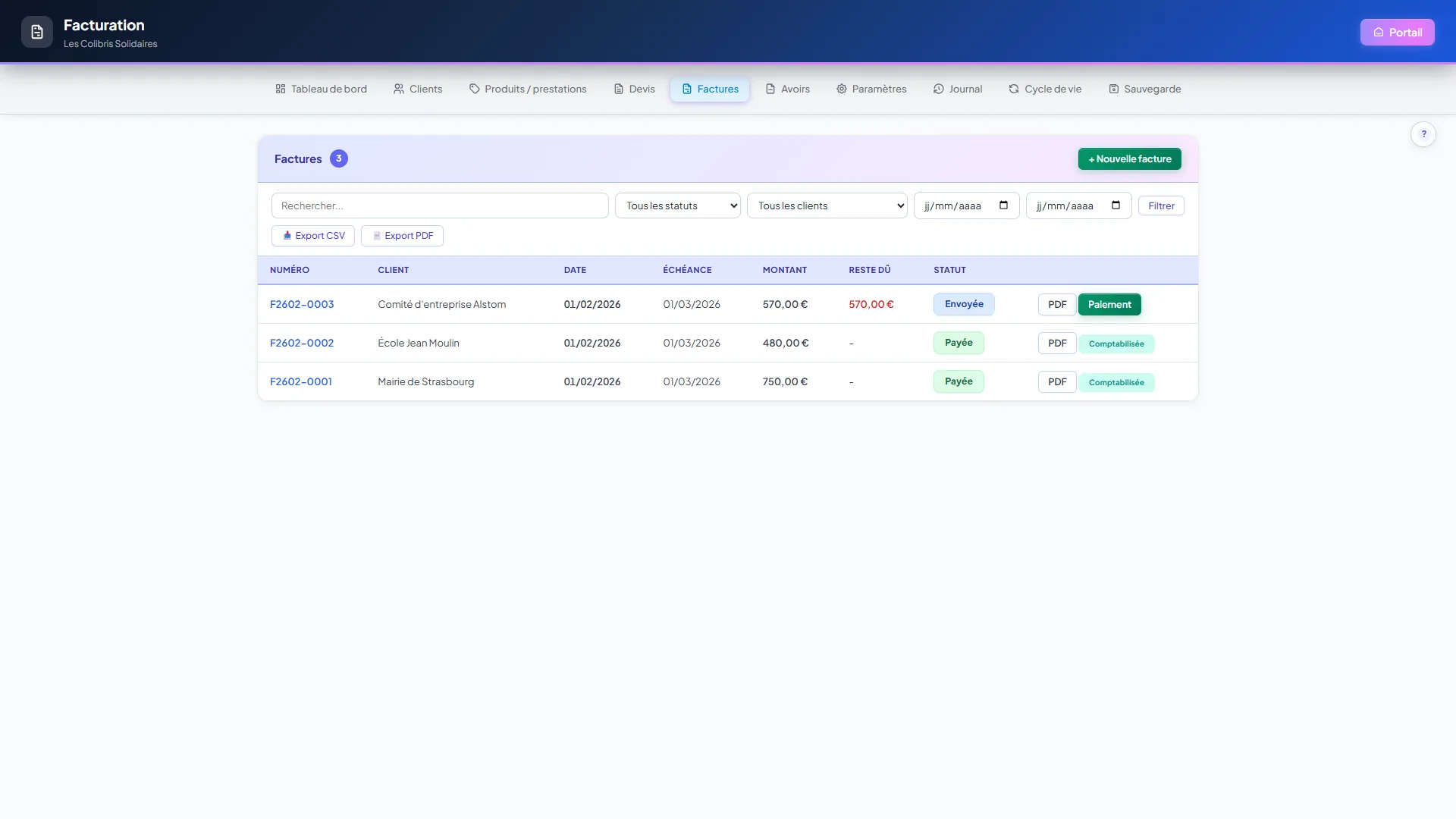
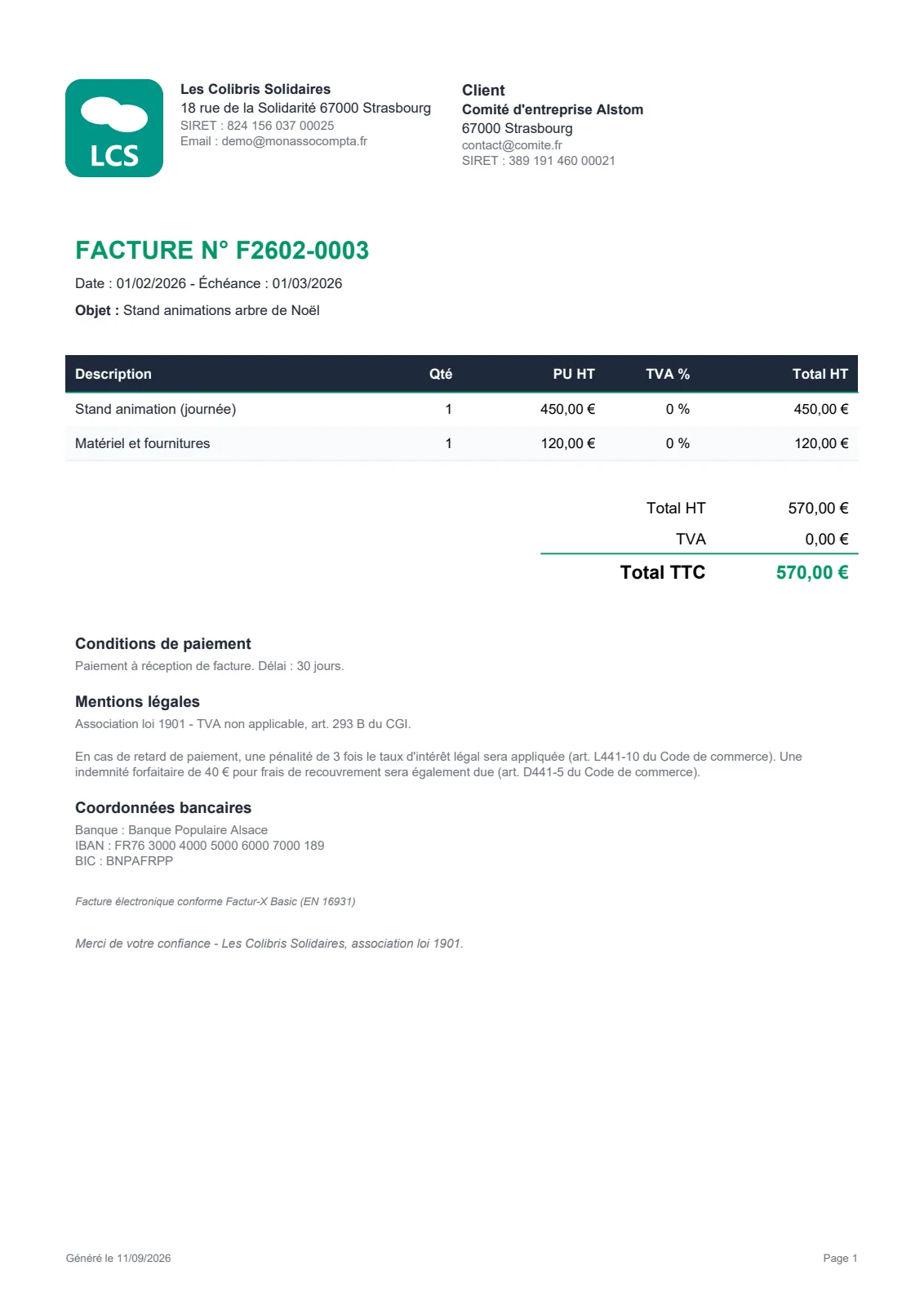
Une erreur après l'envoi ?
Une facture envoyée ne se modifie plus. Deux issues : l'annuler si elle n'aurait jamais dû partir, ou émettre un avoir pour corriger le montant. Dans les deux cas, la trace reste : c'est ce que le contrôleur, ou votre successeur, attend de voir.
F2607-0001, puis F2608-0001 en août). Chaque facture reste unique et classée dans l'ordre d'émission. Vous n'avez aucun compteur à gérer.Encaisser une facture
Le client a payé : vous l'enregistrez ici. Le module de facturation suit alors ce qui reste dû, mais (point important pour une association) il n'écrit rien dans vos comptes à votre place.
Enregistrer le règlement
- Dans la liste des factures, cliquez sur Paiement en face de la facture concernée.
- Indiquez le montant, la date et le mode (virement, chèque, espèces, carte).
- Ajoutez une référence si vous en avez une (numéro de chèque, libellé du virement) : elle vous fera gagner du temps au moment du rapprochement bancaire.
- Validez. La facture passe en Payée, ou en paiement partiel si le règlement ne couvre pas tout.
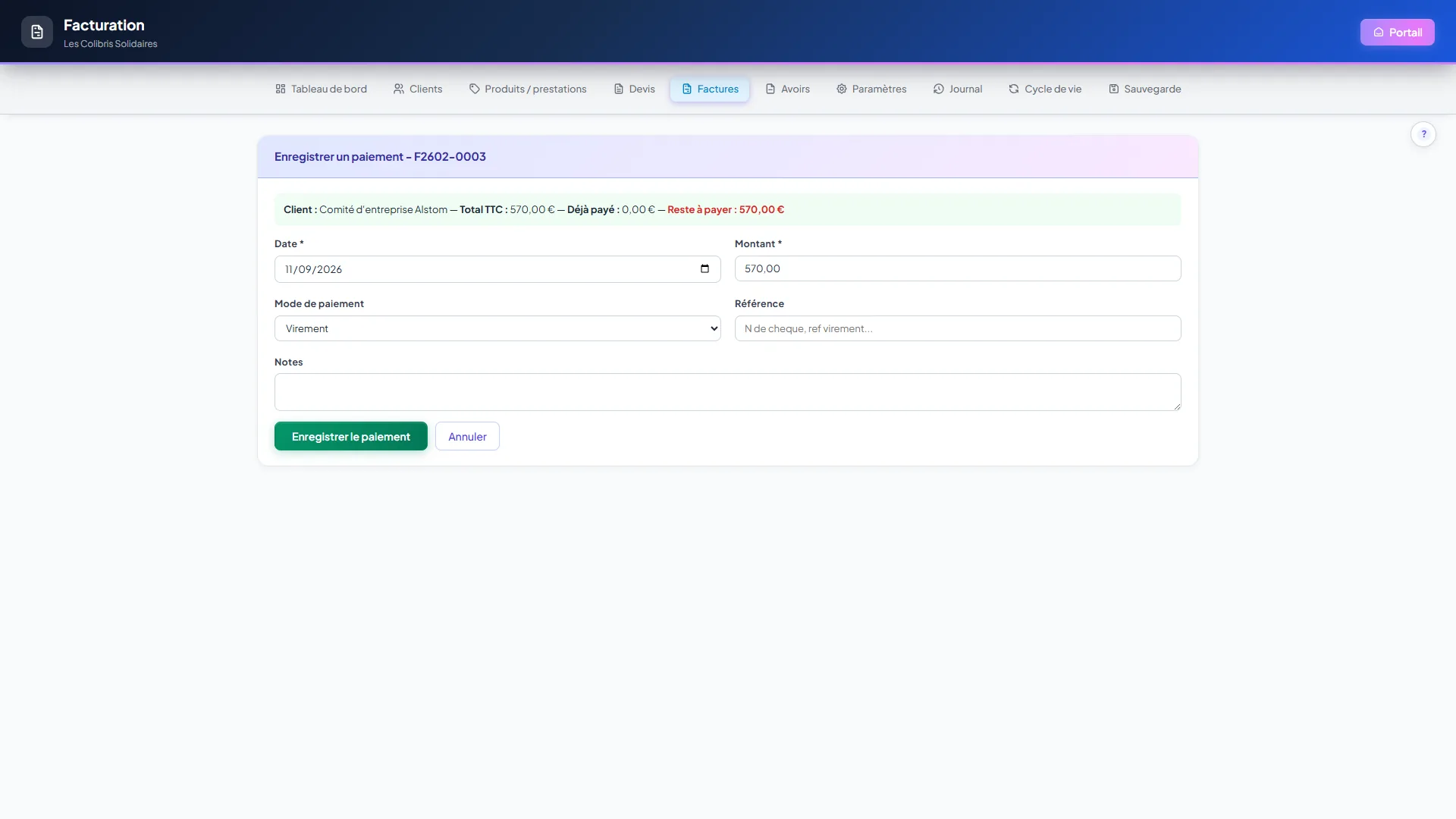
Ce qui se passe en comptabilité
Tout dépend de la case Passer l'écriture comptable à l'émission de chaque facture, dans Paramètres. Cochée, c'est l'émission qui écrit, comme une note de frais : le compte clients (411) au débit, le compte de produit de chaque ligne au crédit. Le paiement, lui, ne passe rien : quand le virement arrive sur le relevé, vous l'imputez au compte clients par l'import bancaire ou une saisie OD, et la créance se solde. C'est ce que dit le message affiché après l'enregistrement du paiement, qui nomme au passage le numéro de votre compte clients. Décochée, le module tient seulement le suivi commercial (qui a payé, ce qui reste dû) et la recette entre dans vos comptes par le relevé ou une OD. Un message vous le rappelle à l'enregistrement.
Avoirs
Un avoir annule ou réduit une facture déjà émise. C'est la seule façon correcte de corriger une facture partie chez le client.
Créer un avoir
- Ouvrez la facture à corriger et cliquez sur Avoir, en haut à droite de sa fiche. Le bouton n'apparaît que sur une facture déjà émise : un brouillon se modifie ou se supprime directement.
- Choisissez le Mode : Remboursement (banque) si vous rendez l'argent, Avoir à déduire (client) s'il s'imputera sur une prochaine facture. Faites-le maintenant : le menu disparaît dès que l'avoir est émis, remplacé par le mode retenu.
- Complétez le Motif : il figurera sur le document. Plus bas, les Lignes de la facture sont recopiées : ajustez-les si vous ne remboursez qu'une partie (avoir partiel).
- Enregistrez, puis Vérifier et émettre : une fenêtre récapitule l'avoir et vous pouvez relire le brouillon en PDF. En confirmant, l'avoir reçoit son numéro définitif et n'est plus modifiable.
- Transmettre : la fenêtre suivante ouvre votre messagerie et le PDF, à joindre au message. Si le client n'a pas d'adresse email, téléchargez le PDF, remettez-le vous-même, puis cliquez sur Je l'ai transmis moi-même : l'avoir reste émis, l'envoi est noté dans le journal.
- Cliquez enfin sur le bouton de fin de parcours, dont le nom suit le Mode choisi : Enregistrer le remboursement si vous rendez l'argent, Appliquer l'avoir si le client le déduira d'une prochaine facture. Dans les deux cas, l'avoir vient en déduction de ce que le client vous doit. Le reste dû de la facture baisse d'autant, et une facture entièrement créditée passe en Payée : elle sort donc de votre liste de relances.
Ce qui se passe en comptabilité dépend de la case Passer l'écriture comptable à l'émission de chaque facture, dans Paramètres. Décochée, aucune écriture n'est créée : le remboursement se comptabilise quand il sort de votre banque. Cochée, l'écriture inverse est passée tout de suite et vient annuler celle de la facture, la contrepartie restant le compte clients : le remboursement, s'il a lieu, arrivera par votre relevé. Chez un auto-entrepreneur, les écritures inverses sont toujours passées automatiquement.
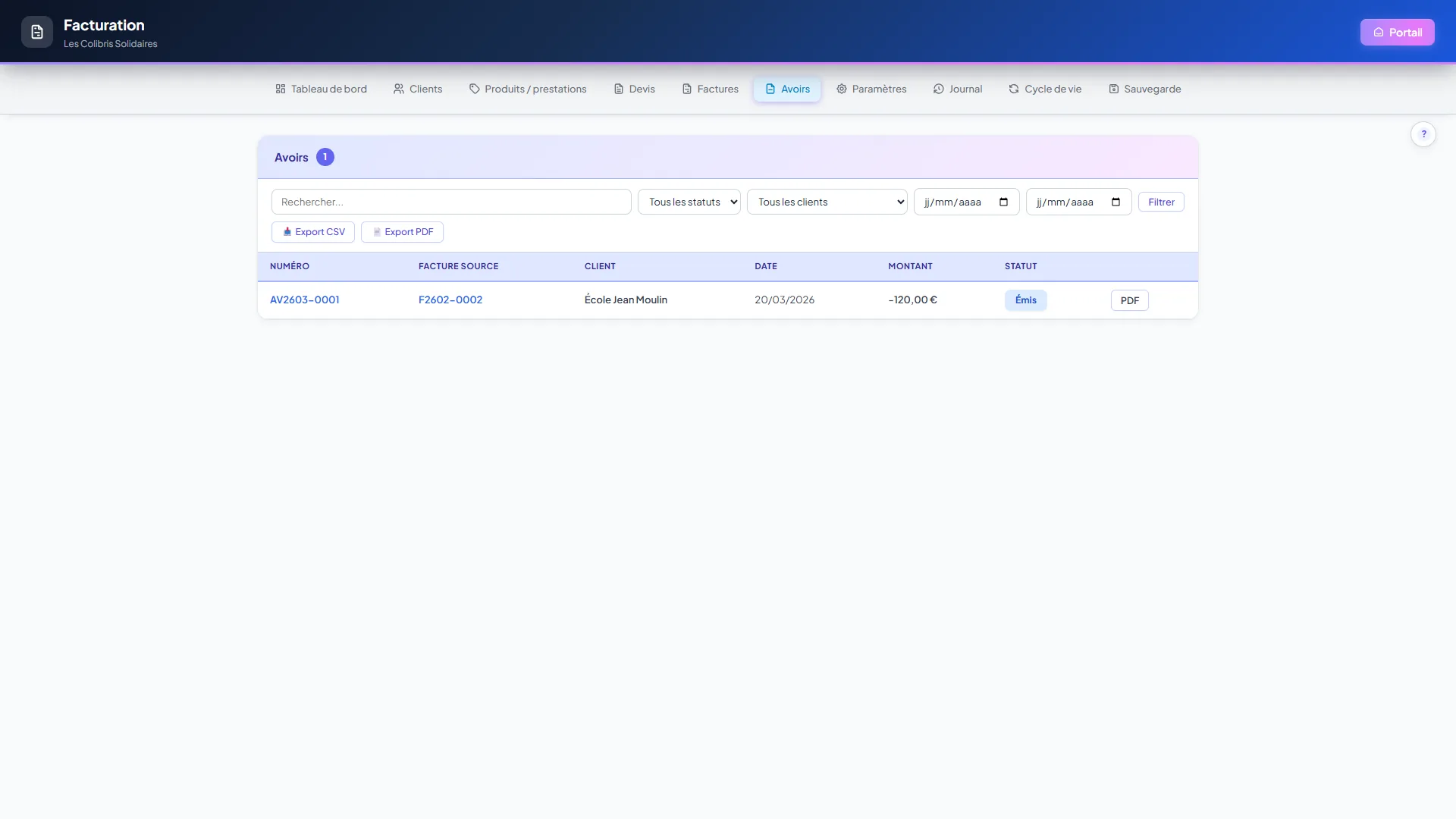
Paramètres et champs perso
À régler une bonne fois avant d'émettre votre première facture : ce que vos documents afficheront, et comment ils seront numérotés.
Ce que vous paramétrez
- Préfixes de numérotation : la lettre en tête de vos numéros (F pour les factures, D pour les devis, AV pour les avoirs). Le numéro complet ajoute l'année, le mois et un rang :
F2607-0001est la première facture de juillet 2026. Vous n'avez rien à tenir à jour. - Mentions légales : conditions de paiement, pénalités de retard, et la mention de TVA (« TVA non applicable, article 293 B du CGI » si votre association n'est pas assujettie).
- Commentaire en bas de page : le mot que vous voulez voir imprimé tout en bas de vos devis et de vos factures (« Merci pour votre confiance », un rappel d'échéance, une référence de convention). Laissé vide, rien ne s'affiche.
- Coordonnées bancaires : l'IBAN et le BIC imprimés sur vos factures, pour que le client puisse virer.
- Emails : l'objet et le texte des messages d'envoi, avec des variables comme le numéro du document ou le nom du client.
- Informations légales : le N° SIRET de votre structure et sa Forme juridique (« Association loi 1901 »), imprimés sur les devis et les factures.
- Logo : l'image imprimée en en-tête de vos devis, factures et avoirs. Carré ou bandeau, la mise en page s'adapte (voir ci-dessous).
- Écriture comptable des factures : la case qui passe l'écriture à l'émission de chaque facture, et les comptes qu'elle emploie, choisis dans votre plan comptable : clients (411), services et ventes pour les lignes sans compte propre.
- Champs personnalisés : les informations propres à votre activité à faire figurer sur la fiche client (numéro de marché, référence du financeur).
Le premier passage, dans l'ordre
- Ouvrez Facturation › Paramètres. L'écran est une suite de cartes, du haut vers le bas.
- Numérotation : vérifiez les trois préfixes (Préfixe devis, Préfixe facture, Préfixe avoir). C'est le seul réglage qu'il vaut mieux ne plus toucher ensuite.
- Mentions légales et conditions : la carte enchaîne les Conditions de paiement, le Délai de paiement (jours) qui pré-remplira l'échéance de vos factures, les Mentions légales, la Mention pénalités de retard et le Commentaire en bas de page. Les quatre zones de texte s'impriment sur le PDF ; laisser l'une d'elles vide la masque.
- Informations légales : saisissez le N° SIRET (14 chiffres) et la Forme juridique.
- Logo : Choisir un fichier, puis votre image. La carte affiche l'aperçu et vous dit où elle se placera. Détail et exemples ci-dessous.
- Coordonnées bancaires : Nom de la banque, IBAN, BIC, pour que le client puisse virer.
- Comptes comptables : la carte suivante propose les comptes sur lesquels partiront vos encaissements et vos ventes. Les valeurs par défaut conviennent à la plupart des associations, passez votre chemin si vous n'avez pas de raison d'en changer.
- Templates email : l'Objet email devis, l'Objet email facture et le Corps de l'email envoyés avec vos documents.
- Cliquez sur Enregistrer les paramètres : le même bouton enregistre toutes ces cartes d'un coup.
- Les champs personnalisés se règlent à part, sur leur propre écran : la carte Champs personnalisés, tout en bas, porte le bouton Gérer les champs.
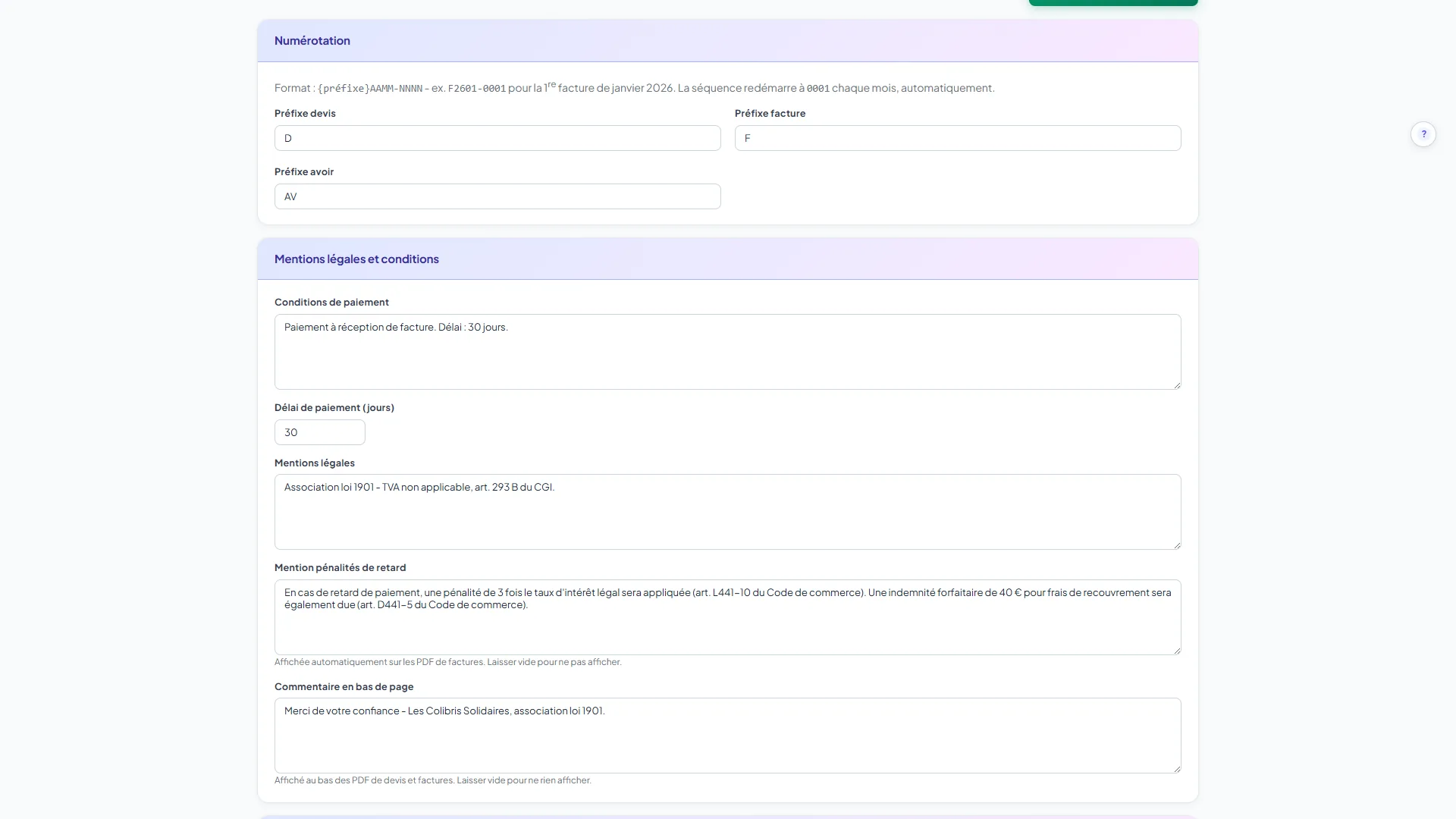
Mettre votre logo sur les documents
Un seul fichier suffit. Le logiciel mesure ses proportions au dépôt et choisit tout seul la mise en page de l'en-tête : rien à régler, pas de format à respecter.
- Dans la carte Logo des Paramètres, cliquez sur Choisir un fichier et prenez votre image : PNG, JPEG ou WebP, jusqu'à 5 Mo. Un PNG à fond transparent donne le résultat le plus propre sur le papier.
- Cliquez sur Enregistrer les paramètres. La carte affiche l'aperçu, et une phrase sous l'image vous dit ce que le logiciel a compris : « Logo carré : il sera placé à gauche de vos coordonnées », « Logo rectangulaire : il sera placé au-dessus de vos coordonnées » ou « Logo bandeau : il sera placé au-dessus de vos coordonnées, sur toute la largeur ».
- Ouvrez le PDF d'un devis ou d'un brouillon de facture pour voir le résultat. Pour changer d'image, Remplacer le logo ; pour revenir à un en-tête en texte seul, cochez Retirer le logo des prochains documents puis enregistrez.
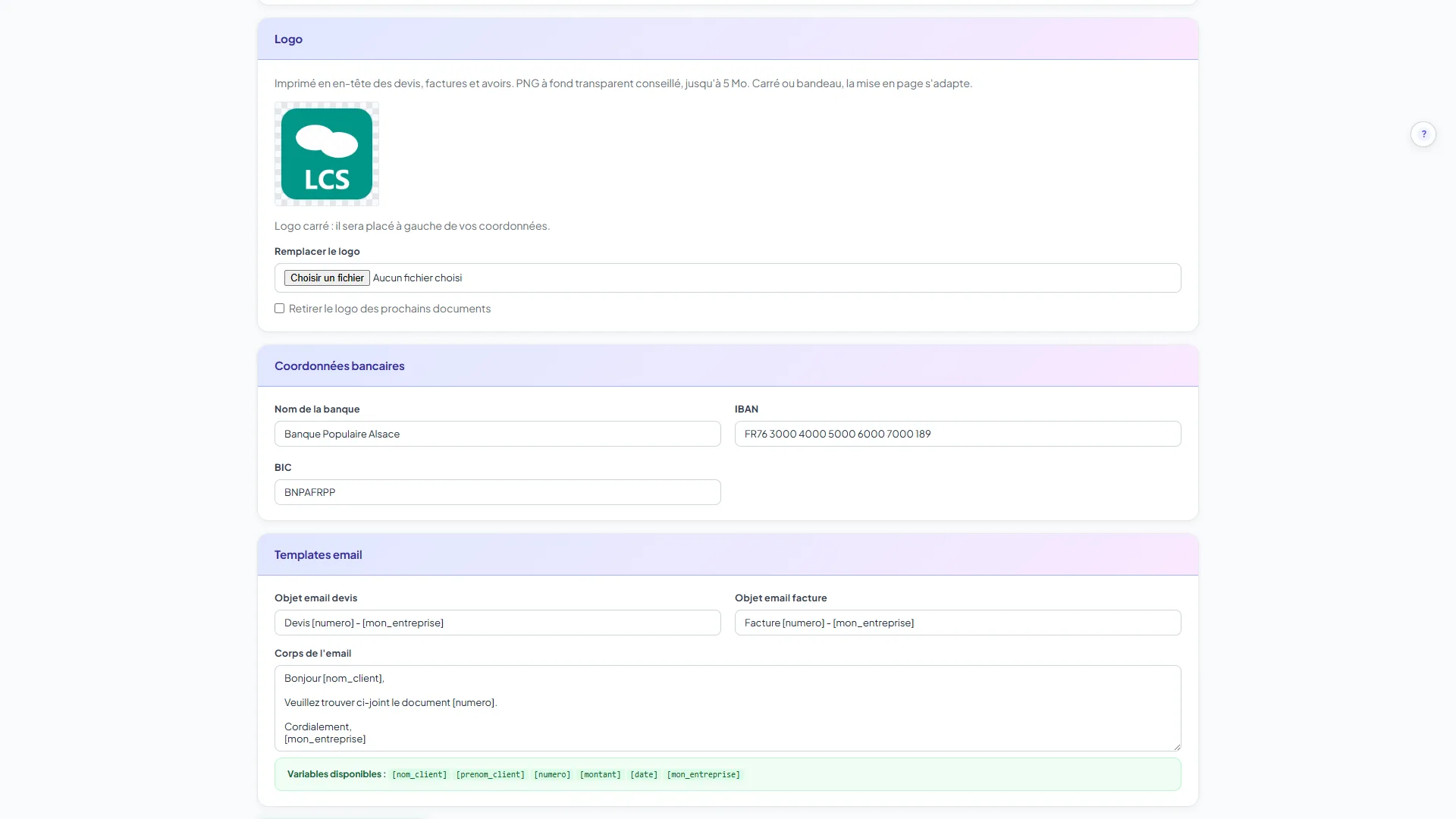
Deux exemples avec la même facture, pour voir ce que change la forme de l'image.
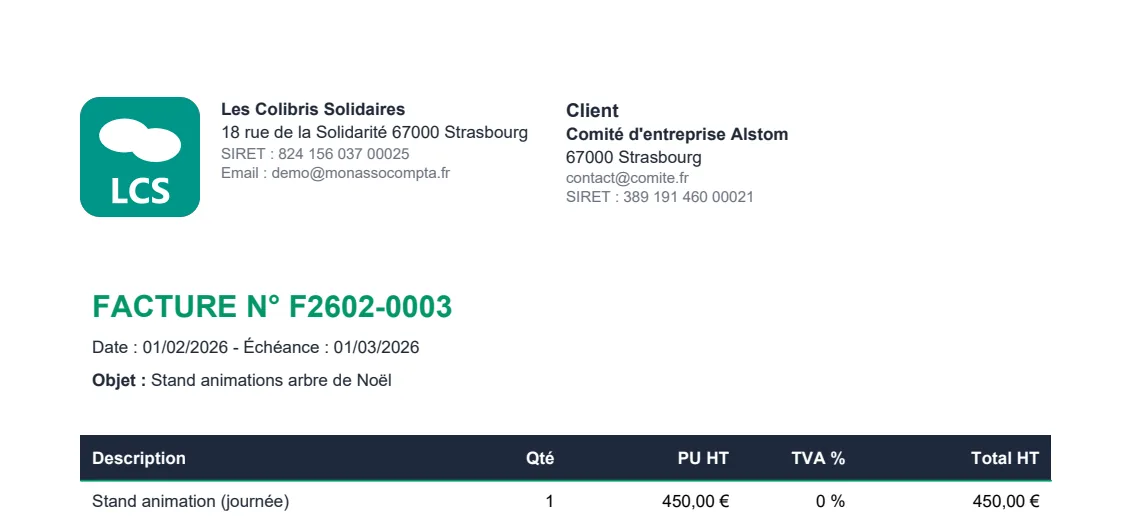
Entre les deux, une image rectangulaire (plus large que haute, sans être un bandeau) se place aussi au-dessus des coordonnées, dans une boîte de 45 mm sur 20. Dans les trois cas l'image garde ses proportions : jamais étirée, jamais recadrée, jamais agrandie si elle est petite. La colonne Client, à droite, ne bouge pas.
Mon image est refusée, ou les autres paramètres n'ont pas été enregistrés ?
Exports CSV / PDF
Sortez vos listes de factures ou d'avoirs pour votre expert-comptable, votre commissaire aux comptes, ou simplement vos archives.
- Ouvrez l'onglet Factures ou Avoirs.
- Filtrez si besoin par date, par client ou par statut (par exemple : uniquement les factures impayées).
- Cliquez sur Export CSV ou Export PDF. Les filtres actifs sont repris dans le fichier, qui commence par rappeler le nom de votre association et la liste que vous exportez.
Suivent une ligne « Filtres appliqués : » qui les énumère (ou « aucun (document complet) » s'il n'y en a pas), et « Généré le » suivi de la date. Un export filtré porte aussi son filtre dans le nom du fichier, de sorte qu'il ne se confonde pas avec la liste entière.
- Les deux formats se terminent par une ligne TOTAL, qui additionne le montant hors taxes, la TVA et le montant toutes taxes comprises de ce que vous venez d'exporter. Sur les avoirs, ces totaux sont négatifs, exactement comme à l'écran : un avoir diminue ce que le client vous doit.
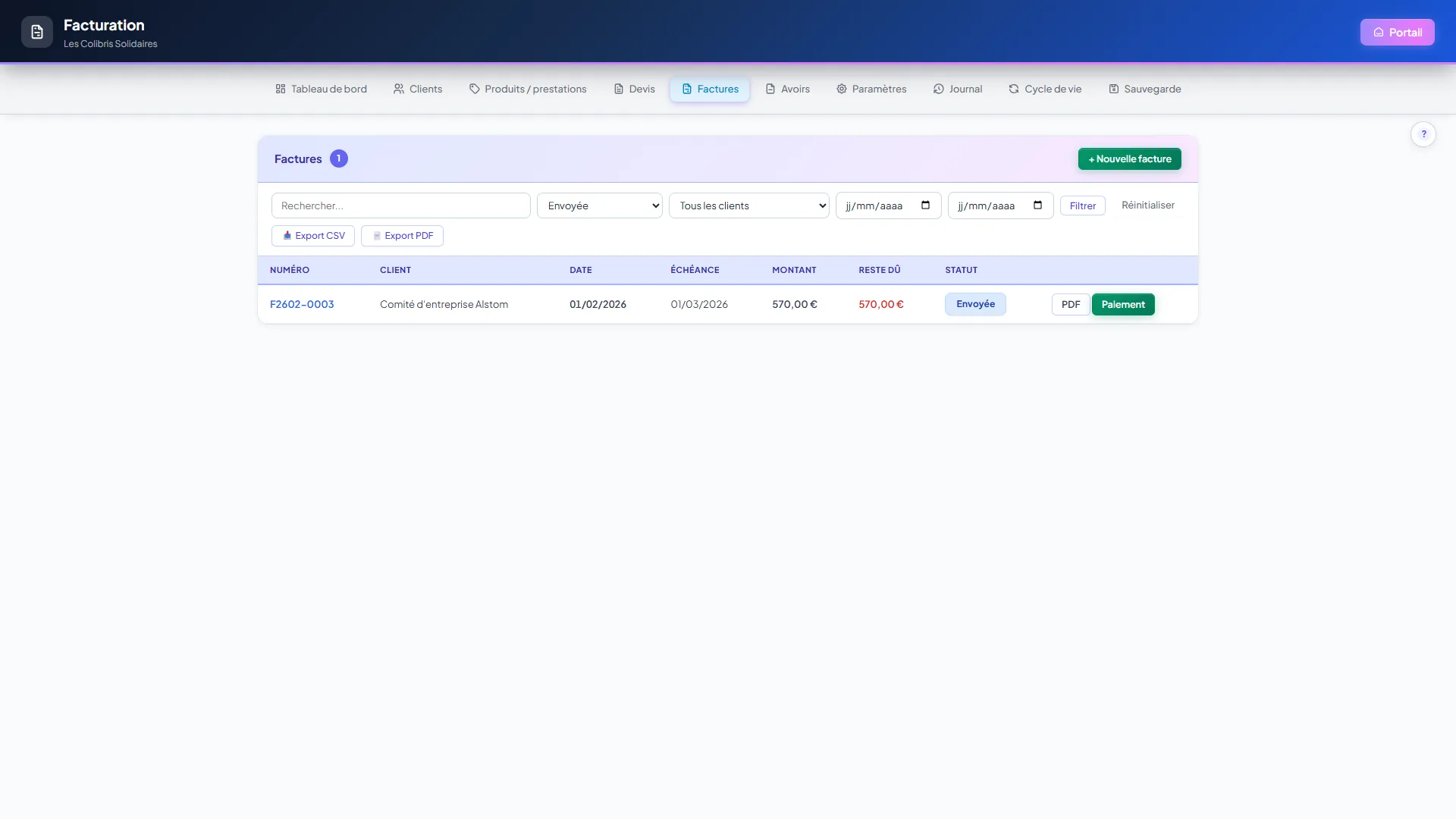
Facture électronique (Factur-X)
Vous avez peut-être entendu parler de l'obligation de « facturation électronique ». Bonne nouvelle : vos factures sont déjà au bon format, sans que vous ayez rien à faire. Cette section explique ce que cela veut dire concrètement, et les deux petites choses à vérifier dans vos réglages.
Une facture électronique, ce n'est pas un PDF envoyé par mail
- Une facture électronique, c'est un document qui contient des données structurées, lisibles automatiquement par un logiciel comptable, pas seulement du texte mis en page.
- Le format retenu en France s'appelle Factur-X. C'est un PDF tout à fait normal, que votre destinataire lit comme d'habitude, mais dans lequel un fichier de données est embarqué.
- Quand vous cliquez sur PDF depuis une facture, l'application fabrique les deux d'un coup : la mise en page que vous connaissez, et les données glissées à l'intérieur. Numéro, dates, coordonnées et SIRET des deux parties, lignes, TVA, totaux, échéance.
- Pour vous, rien ne change : vous envoyez ce PDF par email comme avant.
Les deux choses à vérifier une bonne fois
- Le SIRET de votre association doit être renseigné dans Facturation › Paramètres, carte Informations légales. Il est de toute façon exigé avant tout envoi de facture.
- Le SIRET de vos clients professionnels (mairie, école, entreprise, autre association) doit figurer sur leur fiche client. C'est lui qui identifie le destinataire dans les données embarquées. Pour un particulier, il n'y a rien à saisir.
Qui est concerné, et à partir de quand
- L'obligation vise les factures entre professionnels. Vos facturations à des particuliers ne sont pas concernées : le PDF classique reste valable.
- Deux dates, et elles ne visent pas la même chose. Au 1er septembre 2026, toutes les structures concernées doivent être en mesure de recevoir une facture électronique. Pour l'émettre, la même date s'applique aux grandes entreprises et aux entreprises de taille intermédiaire, et le 1er septembre 2027 aux PME, TPE et micro-entreprises. Une association loi 1901 qui facture ponctuellement se situe dans cette seconde vague.
- Le jour venu, la facture devra aussi transiter par une plateforme agréée. Il avait d'abord été prévu que l'État rende ce service gratuitement, par un portail public : cette option a été abandonnée en octobre 2024. Le portail public ne sert plus qu'à deux choses, l'annuaire des destinataires et la transmission des données à l'administration.
Le principe pour vous ne change pas : vous téléchargez depuis l'application le PDF déjà conforme, et vous le remettez à votre plateforme. Il en existe des gratuites comme des payantes.
Sauvegarde du module
La facturation a sa propre sauvegarde, indépendante de celle de la comptabilité.
- Onglet Sauvegarde du module Facturation.
- Télécharger la sauvegarde JSON : le fichier contient vos clients, vos champs personnalisés, devis, factures, avoirs, paiements, paramètres et votre catalogue de produits et prestations, actifs comme archivés. Ni écritures comptables, ni adhérents.
- Pour restaurer, choisissez votre Fichier JSON, réglez le Mode sur Fusionner (ajouter sans supprimer) ou Écraser (remplacer les données modifiables), qui laisse vos documents émis en place, puis cliquez sur Importer.
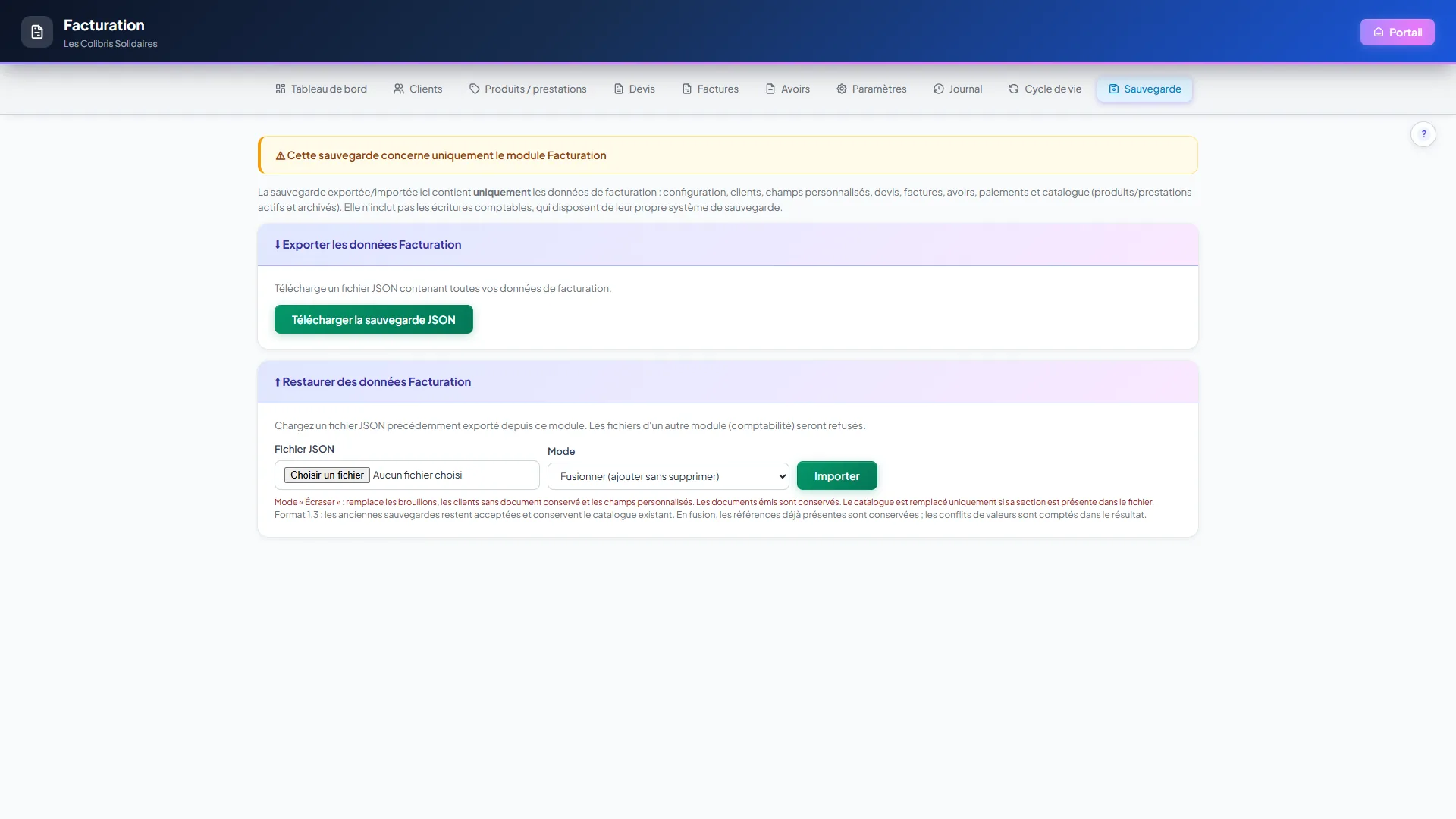
Adhérents
Gestion des membres, cotisations et listes
Ajouter un adhérent
La fiche adhérent est le point de départ de tout le module : c'est elle qui alimente les cotisations, les listes, les étiquettes et la feuille d'émargement. Comptez une minute par personne, moins si vous importez un fichier existant.
- Ouvrez la tuile Adhérents. Le bouton + Nouvel adhérent se trouve à la fin de la barre de navigation : il est accessible depuis n'importe quel écran du module, pas seulement depuis la liste.
- Choisissez le Type de membre, tout en haut du formulaire : Personne (le cas courant, coché d'avance) ou Organisme si vous inscrivez une mairie, une fédération, une entreprise ou une autre association.
- Renseignez l'identité. Pour une personne, Nom et Prénom sont les deux seuls champs obligatoires (marqués d'une étoile) ; pour un organisme, seule la Raison sociale l'est. Viennent ensuite Adresse, Code postal, Ville, Téléphone, Email.
- Indiquez la Date d'adhésion (celle qui compte pour l'ancienneté) et, si vous la connaissez, la Date de naissance. Cette dernière disparaît du formulaire quand vous êtes sur Organisme : une structure n'a pas de date de naissance.
- Choisissez une Catégorie (Adhérent payant, Fondateur, Membre du CA... ; la liste se règle dans l'onglet Catégories). Si cette catégorie a des tarifs définis, un second menu Tarif de cotisation apparaît juste à côté.
- Le champ Observation accueille les remarques libres (allergie, taille de maillot, disponibilités...). Vos propres champs, créés dans Champs perso, s'ajoutent en bas de la fiche sous le titre Champs personnalisés.
- Cliquez sur Créer. La fiche se recharge, et le bouton devient Enregistrer pour les modifications suivantes.
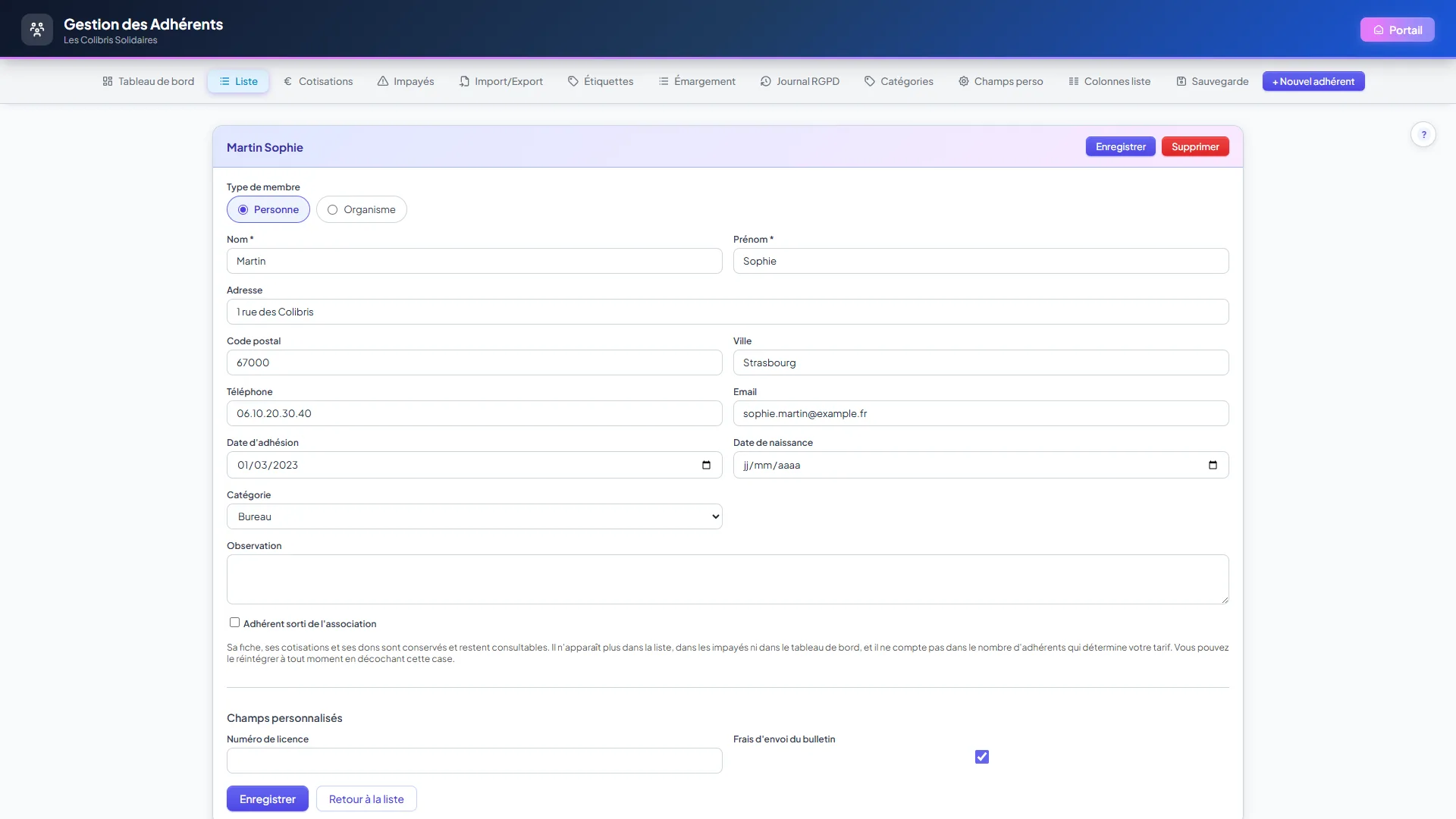
Une fois la fiche créée, deux tableaux apparaissent en dessous du formulaire :
- Cotisations : une ligne par année, avec le statut (Payé, Gratuit, Non payé), le montant et la date de paiement. Les trois dernières années sont visibles, le reste se déplie.
- Journal RGPD (derniers événements) : qui a consulté ou modifié cette fiche, et quand. Le lien Journal complet ouvre le journal de toute l'association (voir Journaux et historique).
Inscrire une mairie, une fédération ou une entreprise
Un adhérent n'est pas toujours quelqu'un : une commune, une fédération, une entreprise partenaire ou une autre association peuvent adhérer chez vous. Basculez le Type de membre sur Organisme et le formulaire s'adapte :
- Nom devient Raison sociale, et c'est le seul champ obligatoire.
- Prénom devient Contact / représentant et n'est plus obligatoire. Vous pouvez y mettre la personne qui suit le dossier, ou le laisser vide.
- La Date de naissance n'est plus proposée. Si vous aviez déjà saisi une date avant de basculer, elle est seulement masquée : revenez sur Personne et vous la retrouvez telle quelle.
Tout le reste fonctionne à l'identique : catégorie, tarif, échéancier, cotisations et dons se gèrent de la même façon que pour une personne.
Je repasse un organisme en personne et ça refuse ?
Cotisations
Deux modes de suivi selon la complexité de vos cotisations : le suivi annuel (une cotisation unique, cas le plus courant) et l'échéancier (tarifs multiples par catégorie, paiements fractionnés). L'écran s'adapte tout seul : tant que vous n'avez défini aucun tarif, vous ne voyez que le suivi annuel.
Suivi annuel (cotisation unique)
- Allez dans Cotisations.
- Sélectionnez l'année et le lot.
- Indiquez le statut de chaque adhérent : payé, gratuit ou non payé.
- Enregistrez. Le tableau de bord se met à jour.
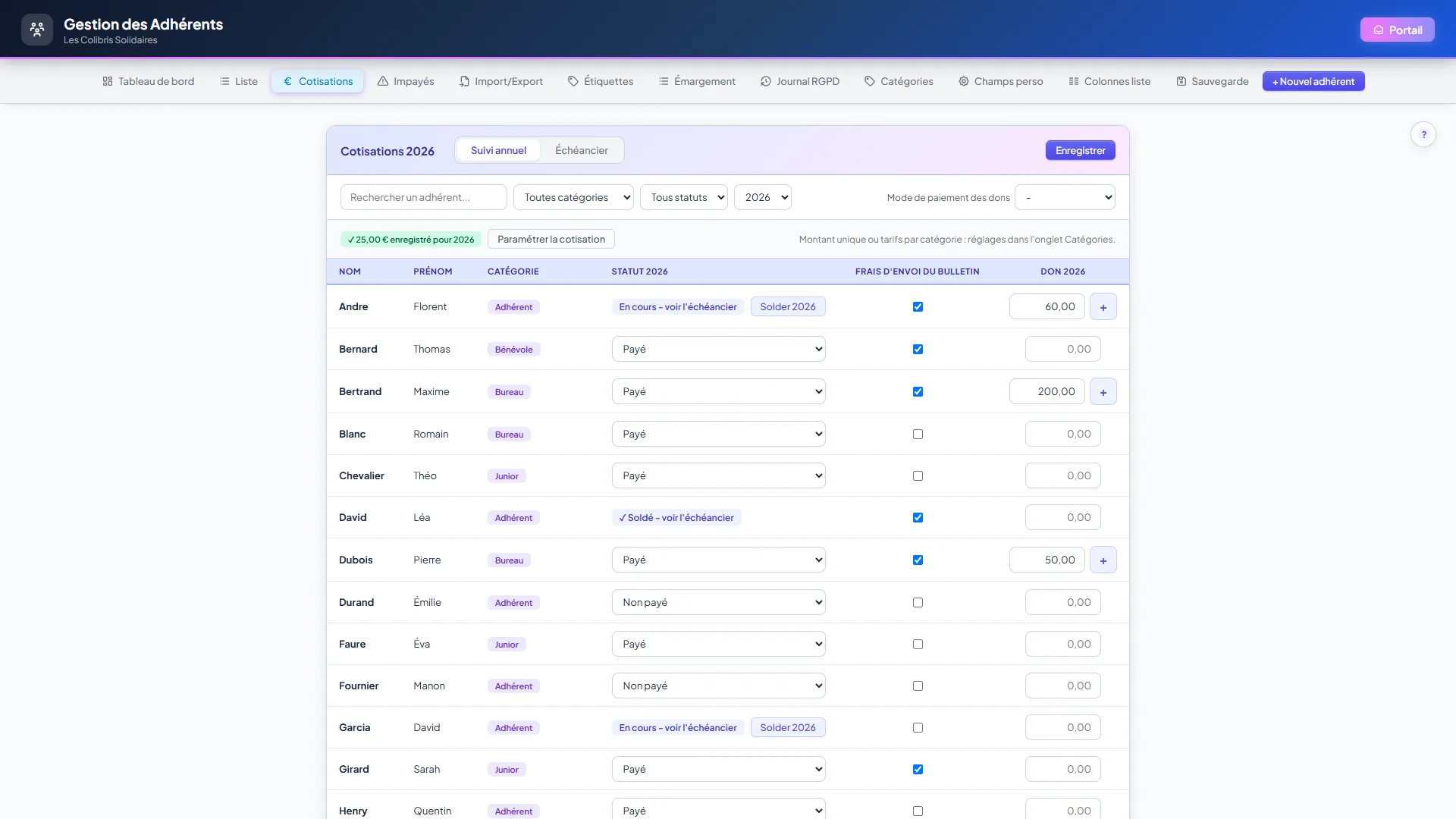
Tarifs par catégorie
Votre association a plusieurs tarifs (étudiant, famille, mensuel, trimestriel...) ? Définissez-les par catégorie d'adhérents.
- Allez dans Catégories et cliquez sur le bouton Tarifs de la catégorie concernée.
- Créez chaque tarif : libellé libre (ex. « Chèque annuel », « Virement mensuel »), périodicité et montant. Quatre périodicités : Annuel, Trimestriel, Mensuel et Personnalisé, décrit un peu plus bas. L'équivalent annuel s'affiche pour comparer.
- Cochez Proratiser l'année d'adhésion si ce tarif ne doit pas être dû en entier par quelqu'un qui arrive en cours d'année (détail juste en dessous).
- Dans la fiche de chaque adhérent concerné, choisissez son tarif (le champ n'apparaît que si sa catégorie a des tarifs).
Que doit un adhérent arrivé en septembre ?
Les deux réponses se défendent, et le choix vous appartient, tarif par tarif : une même association peut réclamer l'année entière sur sa cotisation annuelle et proratiser son tarif mensuel. La colonne Prorata de la grille porte ce réglage.
- Case décochée, le réglage d'origine : l'année entière est due, quel que soit le mois d'arrivée. C'est l'usage le plus répandu, la cotisation ouvrant des droits sur l'exercice entier.
- Case cochée : l'adhérent paie à partir de la période de son adhésion, celle-ci comprise, et seulement l'année de son entrée. Les années suivantes sont pleines.
Concrètement, pour une adhésion au mois de septembre :
- Tarif mensuel : 4 échéances au lieu de 12 (septembre à décembre), chacune au montant habituel.
- Tarif trimestriel : 2 échéances, le trimestre en cours au moment de l'adhésion (celui ouvert en juillet) puis celui d'octobre. Un trimestre entamé se paie en entier, comme un mois entamé.
- Tarif annuel : une seule échéance, dont le montant est réduit au nombre de mois restants, mois d'inscription inclus. Une cotisation de 60 € devient 20 € pour une entrée en septembre, soit 4 douzièmes.
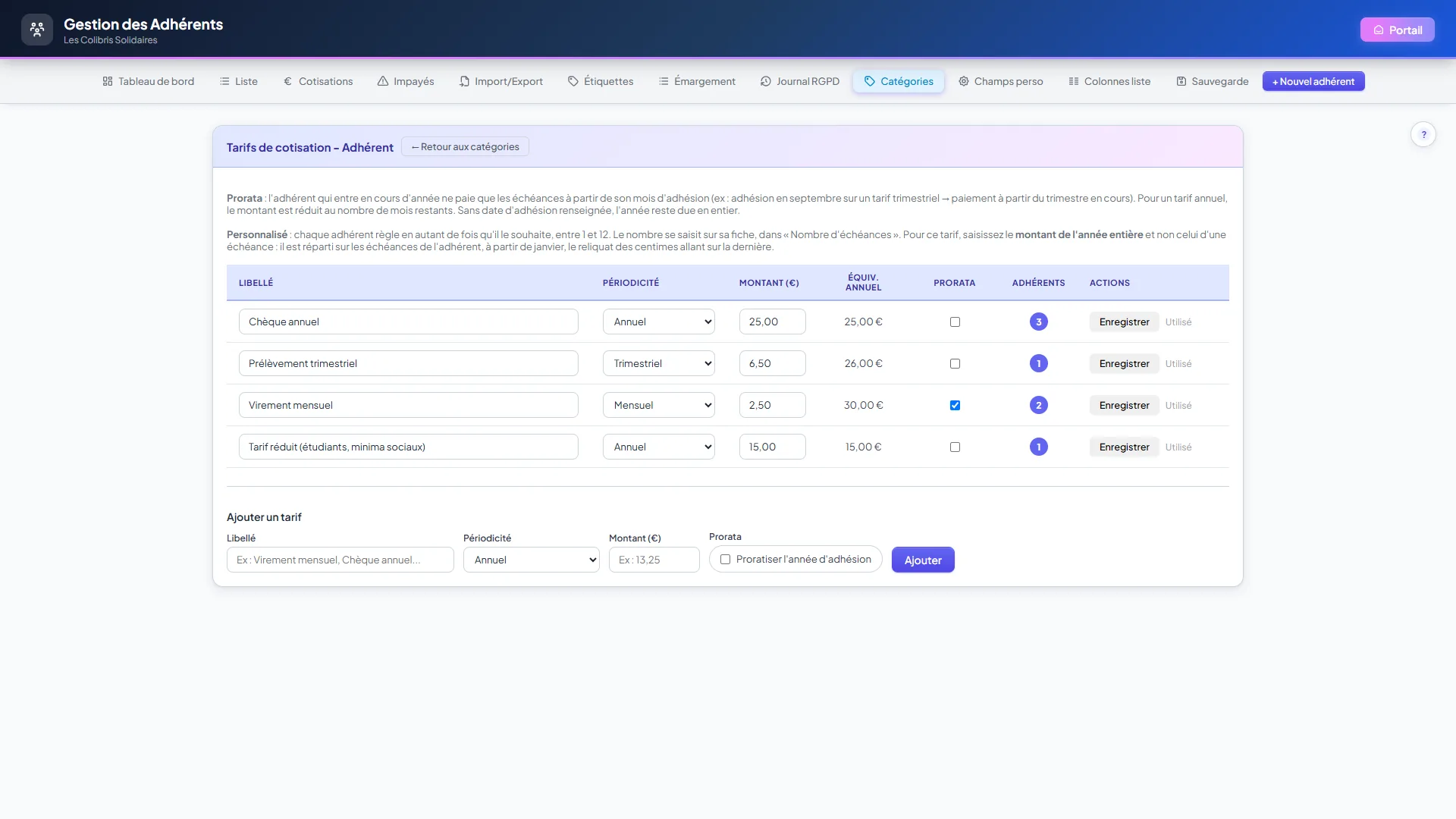
Payer en plusieurs fois, un nombre différent selon l'adhérent
Certaines familles règlent en 10 fois, d'autres en 3, d'autres d'un seul coup, et toutes paient la même cotisation. C'est ce que fait la périodicité Personnalisé : le tarif porte le prix de l'année, et le nombre de fois se règle sur la fiche de chaque personne.
- Onglet Catégories, bouton Tarifs de la catégorie, puis Ajouter un tarif.
- Choisissez la périodicité Personnalisé.
- Dans Montant (€), saisissez le prix de l'année entière. C'est la différence avec les trois autres périodicités, où vous saisissez le prix d'une seule échéance.
- Cliquez sur Ajouter.
- Ouvrez la fiche de chaque adhérent concerné, choisissez ce tarif : un champ Nombre d'échéances apparaît juste en dessous. Tapez en combien de fois cette personne règle, de 1 à 12, puis enregistrez.
Les échéances partent de janvier et se suivent d'un mois : 10 échéances vont de janvier à octobre, 3 échéances de janvier à mars. Dans l'échéancier, la ligne de la personne indique son découpage, par exemple « 50,00 € / an en 10 fois ».
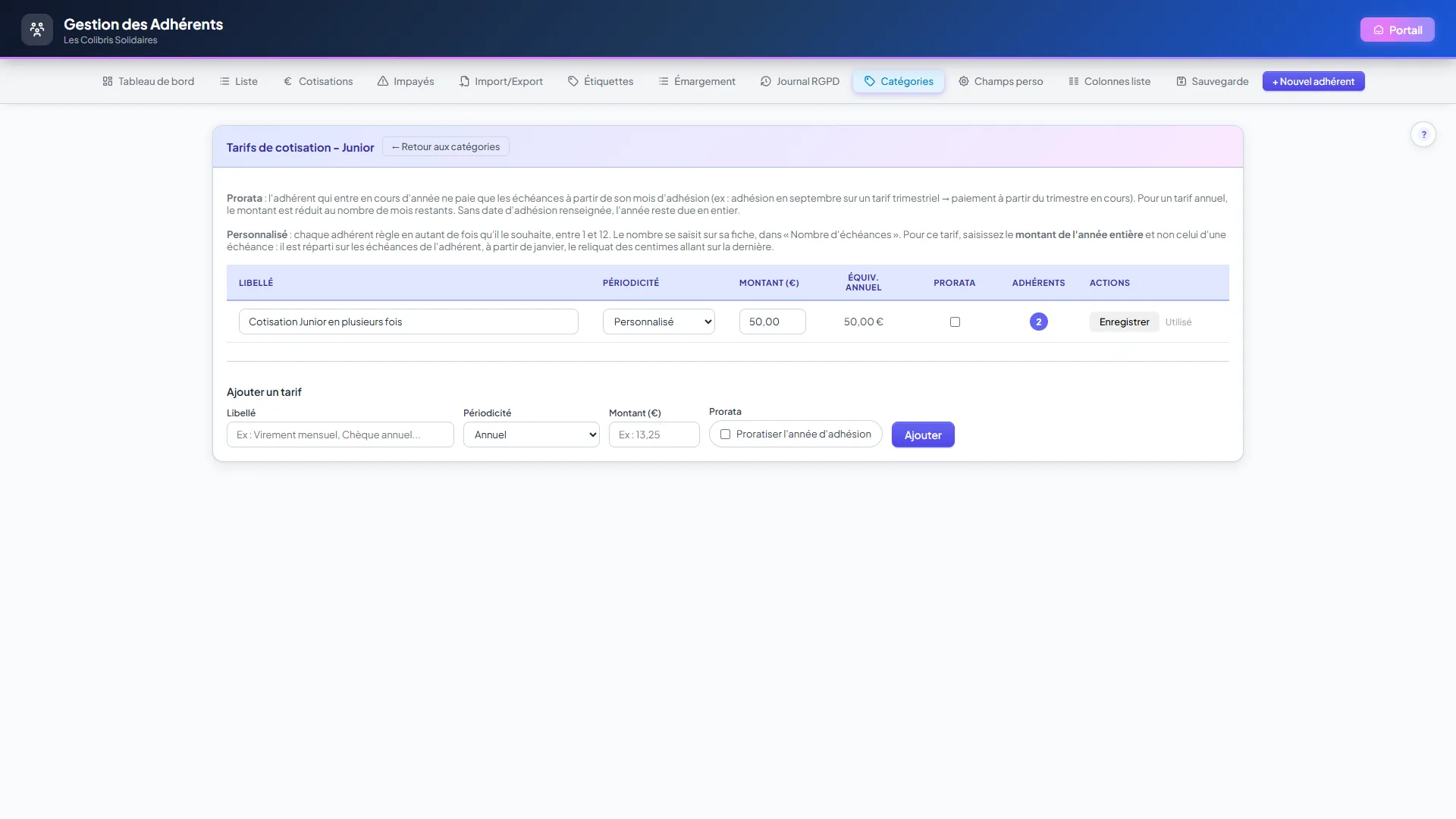
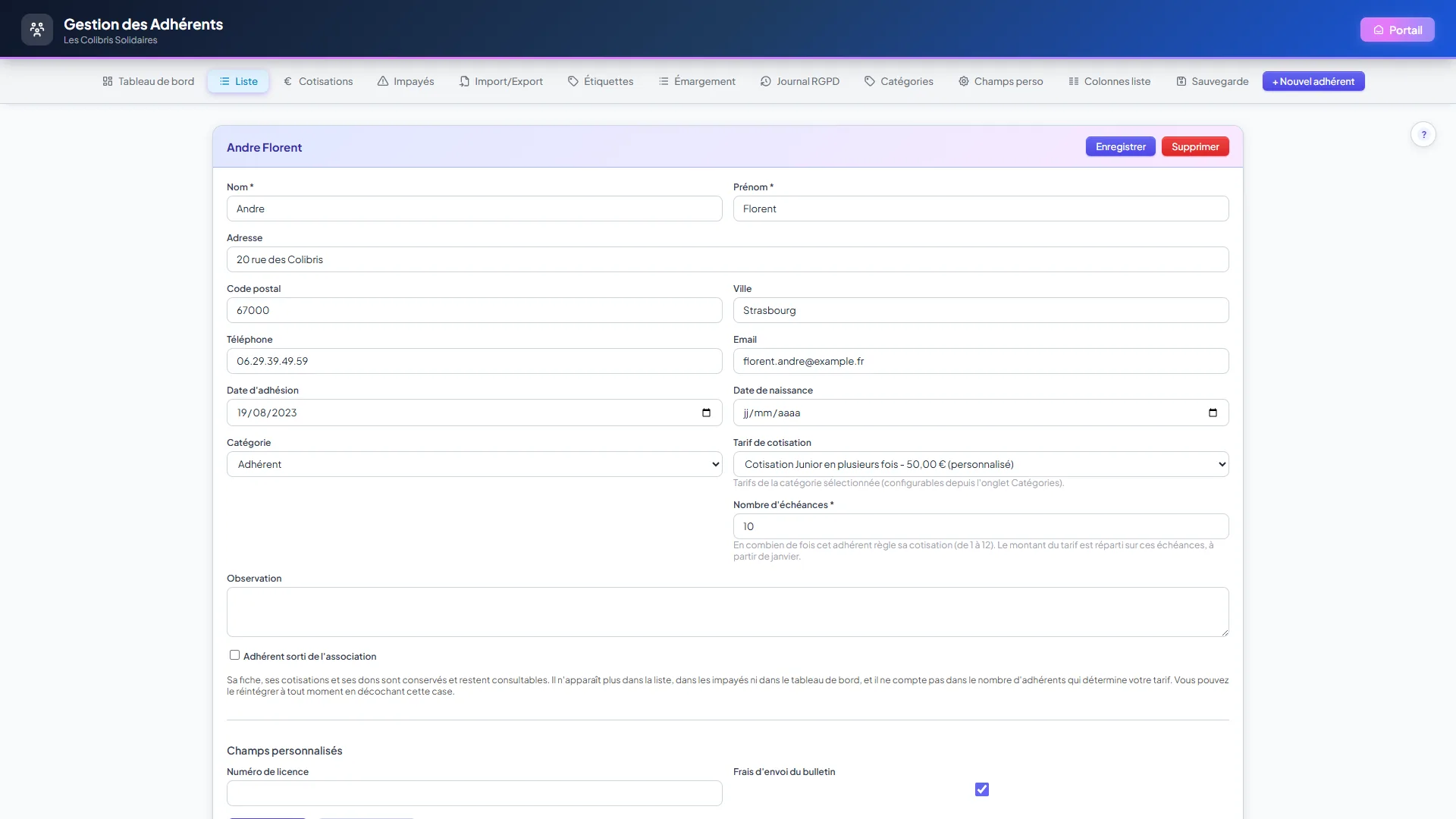
Échéancier (paiements fractionnés)
Dès qu'un tarif existe, l'onglet Cotisations bascule sur l'échéancier : une grille sur 12 mois avec une case par échéance attendue.
- Chaque adhérent à tarif a ses échéances générées automatiquement : 12 pour un tarif mensuel, 4 pour un trimestriel, 1 pour un annuel, et le nombre indiqué sur sa fiche pour un tarif personnalisé.
- Cochez chaque paiement reçu : vert = pointé, rouge = échu non payé.
- La cotisation annuelle passe automatiquement en « payé » quand tout est pointé. Un paiement partiel reste visible (montant déjà réglé).
- Le bandeau totalise l'Attendu, le Réglé et l'En retard. Vous pouvez filtrer par catégorie ou par périodicité, les totaux suivent.
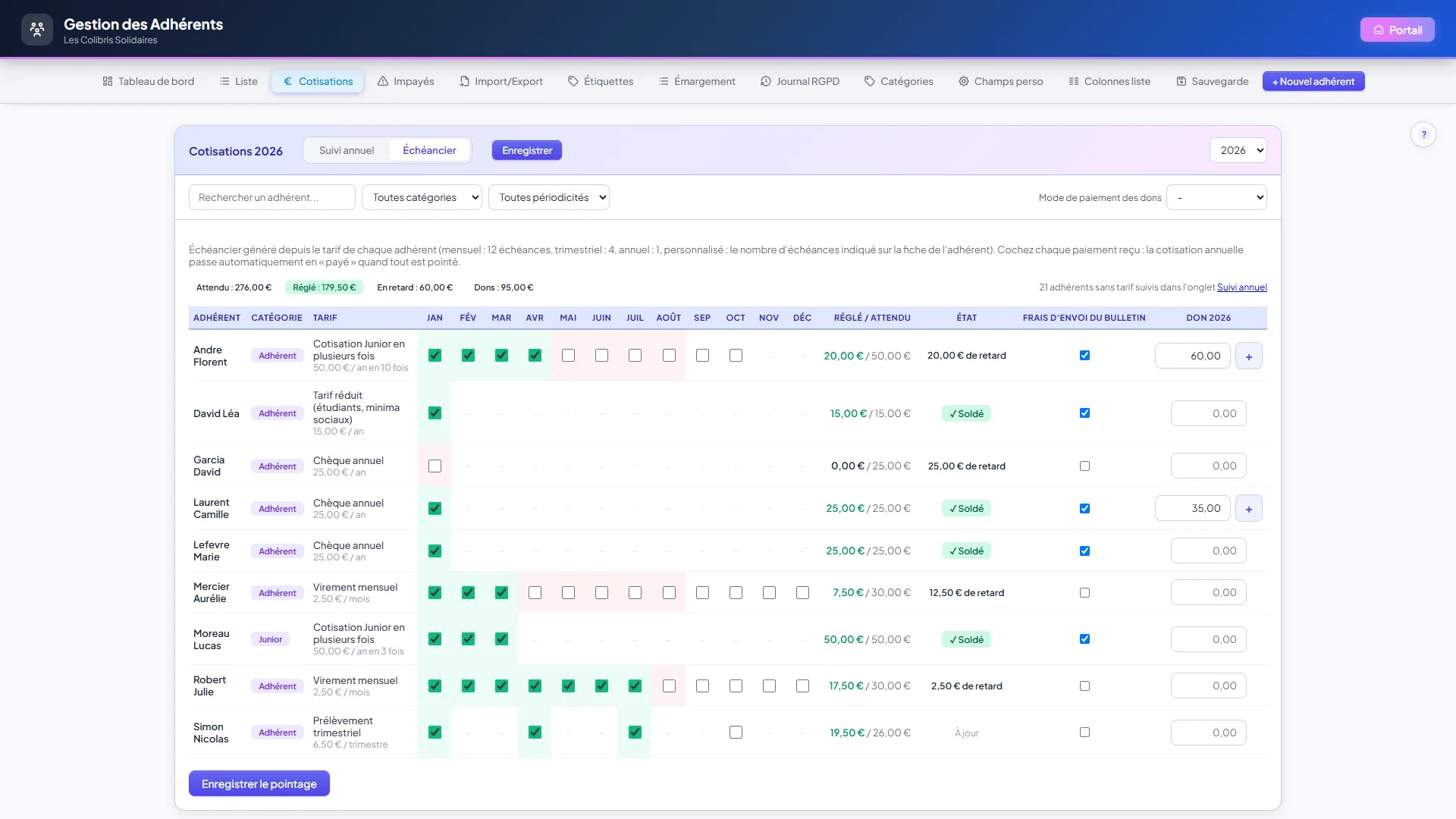
Saisir les dons dans la foulée des cotisations
Beaucoup d'associations encaissent le don et la cotisation ensemble, au même moment. L'écran de suivi porte donc une colonne Don suivie de l'année, sur le suivi annuel comme sur l'échéancier. Vous saisissez tout sur un seul écran, avec un seul enregistrement.
- Réglez d'abord le Mode de paiement des dons, à droite de la barre de filtres : il s'appliquera aux dons que vous allez saisir. Vous encaissez rarement un lot panaché.
- Dans la colonne Don, tapez le montant en face de chaque donateur. La virgule est acceptée.
- Un second versement dans l'année ? Cliquez sur le bouton + à droite de la case : un champ Autre don s'ouvre, sans quitter l'écran.
- Cliquez sur Enregistrer les cotisations (ou Enregistrer le pointage sur l'échéancier) : statuts, cases et dons partent ensemble.
Cocher en masse : cases de suivi
Le même écran accueille vos cases à cocher personnalisées configurées en suivi : « Frais d'envoi du bulletin », « Carte de membre remise », « Certificat médical reçu »... Chaque case devient une colonne, vous cochez au fil de la liste, un seul bouton Enregistrer valide le lot.
La colonne Don ne vous sert à rien ?
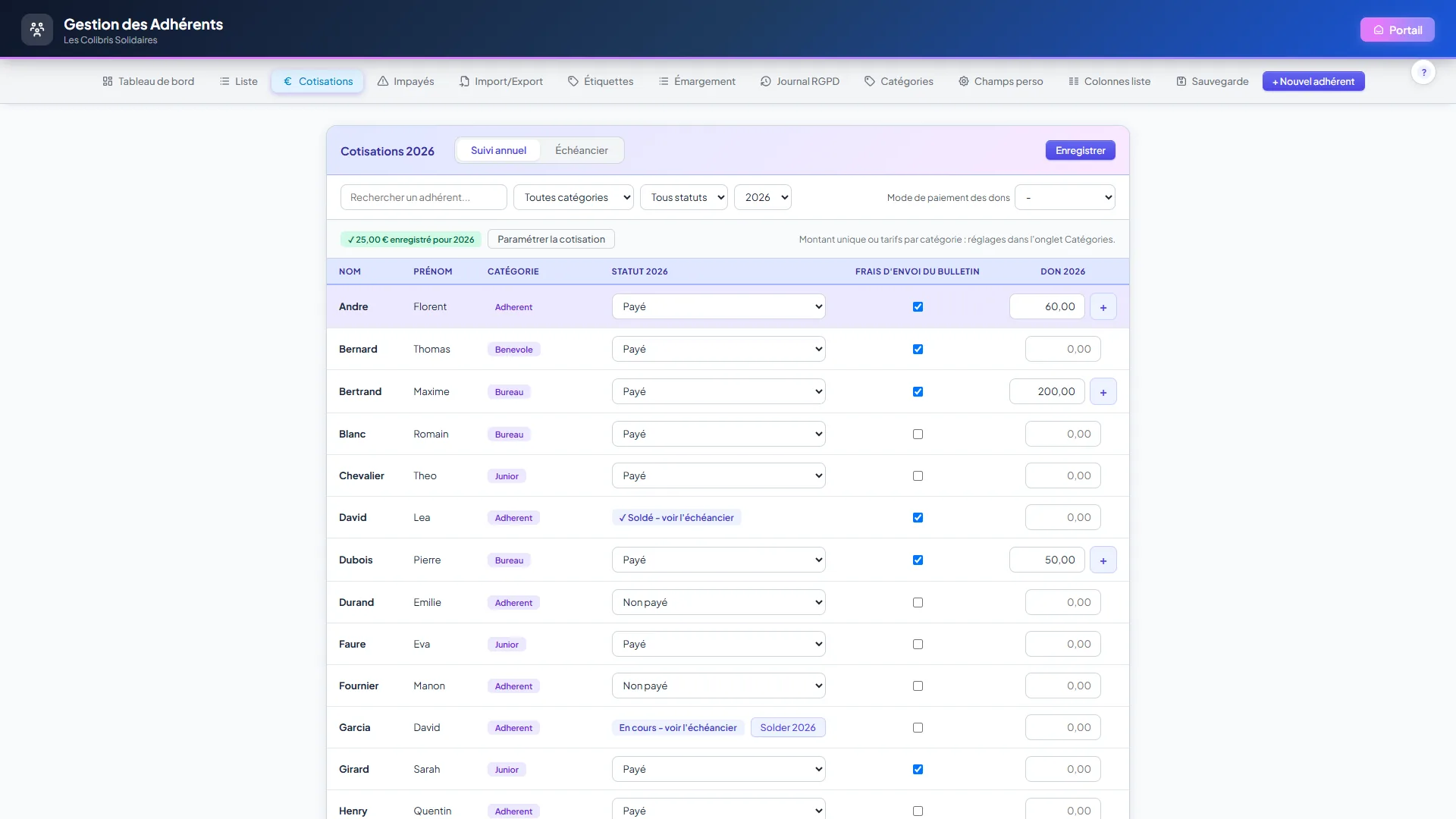
Une seule exception, logique : si vous ouvrez pour la première fois l'échéancier d'une année passée, il n'existe encore aucun montant pour cette année-là, il est donc créé au tarif actuel. Corrigez-le avant de pointer si le tarif de l'époque était différent.
Les dons d'un adhérent
Un adhérent peut donner en plus de sa cotisation. Le module Adhérents garde ces dons sur sa fiche, avec ce qu'il faut pour établir un reçu fiscal plus tard. Cette page couvre le réglage et la fiche ; la vue d'ensemble du parcours, jusqu'au reçu, est dans suivre et déclarer les dons.
Activer ou désactiver le suivi des dons
Le réglage vit dans l'onglet Catégories, sous la cotisation unique : c'est là que se règle tout ce qui touche aux cotisations.
- Module Adhérents, onglet Catégories.
- Dans la carte Cotisation unique, cochez ou décochez Suivre les dons dans l'onglet Cotisations.
- Cliquez sur Enregistrer.
Cochée (c'est le réglage livré par défaut), la colonne Don apparaît sur les deux écrans de suivi des cotisations et vous saisissez les dons en même temps que les règlements. Décochée, la colonne disparaît pour toute l'association : l'écran revient aux seules cotisations. Aucun don n'est perdu dans l'opération : ils restent sur les fiches, et le réglage se recoche quand vous voulez.
Le bloc Dons de la fiche adhérent
Ouvrez la fiche d'un adhérent et descendez jusqu'au bloc Dons, sous ses cotisations. C'est ici que se gère le détail : plusieurs versements dans l'année, un commentaire, une correction. Le total de l'année en cours s'affiche à droite du titre.
- Renseignez la Date du don (aujourd'hui par défaut) et le Montant (€), seul champ obligatoire. La virgule est acceptée.
- Choisissez le Type : Numéraire pour un don en argent, Abandon de frais si la personne renonce à un remboursement (voir abandon de frais).
- Indiquez le Mode de paiement : il sera imprimé tel quel sur le reçu fiscal.
- Le Commentaire est libre : « collecte de juin », « en mémoire de… ». Il reste interne, il n'apparaît pas sur le reçu.
- Cliquez sur Ajouter le don. Il rejoint le tableau juste en dessous.
Le tableau liste les dons du plus récent au plus ancien, chacun modifiable sur sa ligne : corrigez une cellule puis cliquez sur Enregistrer au bout de la ligne, ou sur la croix pour supprimer. Au-delà de trois dons, un bouton apparaît sous le tableau pour déplier les versements plus anciens.
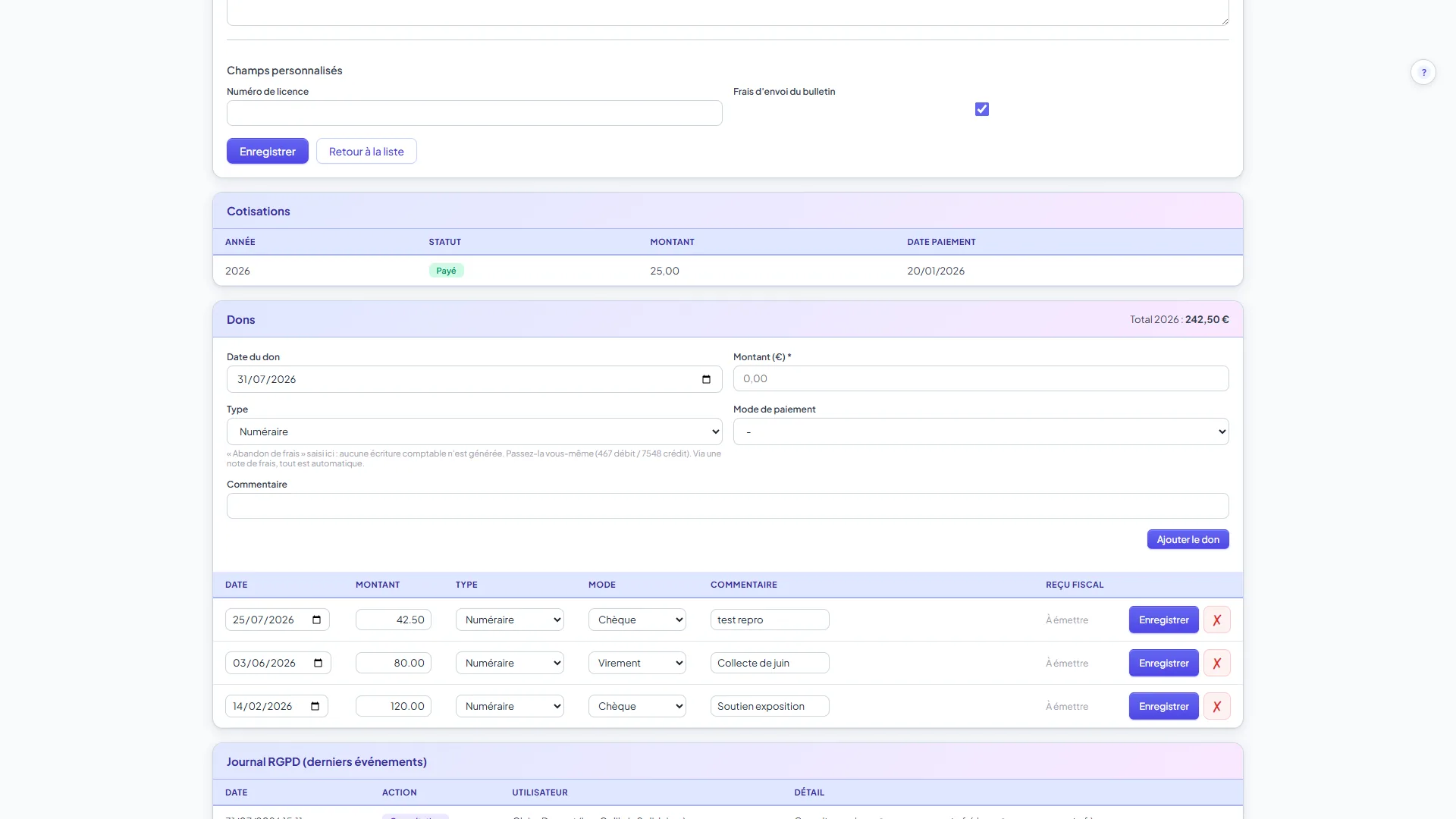
La colonne Reçu fiscal
Dernière colonne du tableau, elle vous dit où en est chaque don, et pourquoi certains ne sont plus modifiables :
- À émettre : le don attend son reçu. Il est librement modifiable et supprimable.
- Un numéro de reçu : le reçu fiscal a été édité. La ligne passe en lecture seule, un reçu étant un document légal inaltérable.
- Abandon de frais : le don vient d'une note de frais dont le bénévole a abandonné le remboursement. Lecture seule également : son montant correspond à des écritures comptables déjà passées.
Une fois les dons saisis, la suite se passe en comptabilité : le tableau de bord du module Adhérents affiche la carte Dons en attente de reçu fiscal et son bouton Préparer les reçus fiscaux. Tout le parcours est détaillé dans suivre et déclarer les dons.
Impayés
L'écran Impayés liste les adhérents qui n'ont pas réglé leur cotisation depuis un certain temps, du plus grave au moins grave. C'est une liste de travail : le logiciel repère et classe, mais n'envoie rien et ne supprime personne à votre place. Chaque relance et chaque suppression est un geste que vous faites, adhérent par adhérent.
Régler les seuils
Le bloc Règles de gestion des impayés, en haut de l'écran, décide à partir de quand un adhérent apparaît dans la liste et avec quelle étiquette. Trois seuils, exprimés en années sans cotisation (de 1 à 10) :
- À relancer après : le premier palier, en jaune. Par défaut 1 an.
- Dernière chance après : le palier intermédiaire, en orange. Par défaut 2 ans.
- À supprimer après : le palier le plus grave, en rouge. Par défaut 3 ans.
- Cliquez sur Enregistrer les règles. La liste se recalcule aussitôt.
Les trois seuils doivent rester dans cet ordre croissant : le logiciel refuse un seuil « À relancer » supérieur au seuil « Dernière chance ».
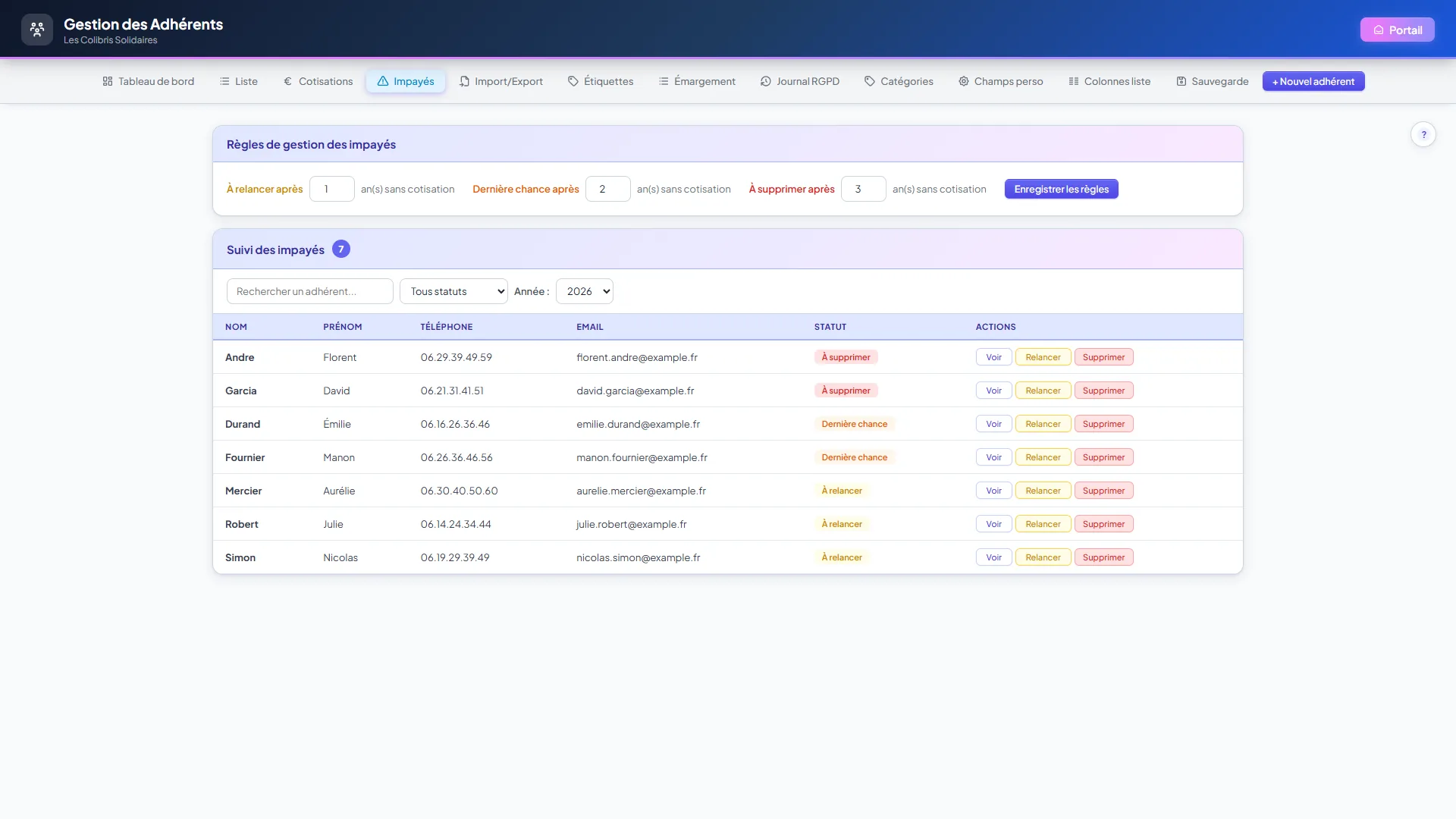
Relancer un adhérent
- Choisissez l'Année à contrôler, et au besoin filtrez sur un statut (À relancer, Dernière chance, À supprimer) ou tapez un nom dans Rechercher un adhérent.... Le bouton Réinitialiser enlève les filtres.
- Sur la ligne voulue, cliquez sur Relancer. Le bouton n'apparaît que si la fiche a une adresse email, et que cette adresse n'a pas déjà été refusée par la messagerie du destinataire (voir l'encadré plus bas).
- Confirmez : le message vous rappelle l'adresse destinataire.
- L'email part immédiatement depuis noreply@monassocompta.fr, avec pour objet « Rappel cotisation », l'année et le nom de votre association. Un message confirme l'envoi.
Le bouton Voir ouvre la fiche de l'adhérent si vous voulez vérifier son historique avant de relancer.
Supprimer un adhérent
- Sur la ligne concernée, cliquez sur Supprimer.
- Confirmez : l'opération est irréversible, la fiche et son historique de cotisations disparaissent.
- Vous revenez sur l'écran Impayés, filtres conservés.
Listes et exports
Générez des listes personnalisées pour l'AG, la préfecture ou un mailing : tout se passe dans l'onglet Import/Export.
- Allez dans Import/Export.
- La carte Exporter une liste vous annonce d'emblée ce qui va sortir : le nombre d'adhérents présents qui seront exportés, et le nombre de membres sortis de l'association qui en sont exclus.
- Si votre fichier compte au moins un membre sorti, une case Inclure les N adhérents sortis de l'association s'offre juste sous ce décompte. Laissez-la décochée pour une liste d'assemblée générale, cochez-la pour un envoi qui doit toucher tout le monde.
- Choisissez la Catégorie si vous ne voulez qu'une partie de vos membres, sinon laissez Toutes catégories.
- Si vous avez des cases de suivi annuelles, un menu Année des cases de suivi apparaît à côté : c'est lui qui décide de l'année que le fichier restituera. Pour une liste d'assemblée générale, choisissez l'exercice écoulé.
- Cochez les Colonnes à inclure. Nom, Prénom, Adresse, Code postal et Ville le sont d'avance. Téléphone, Email, Catégorie, Date adhésion, Date naissance, Observation et Type de membre ne le sont pas. Vos Champs personnalisés forment un second bloc juste en dessous.
- Cliquez sur Télécharger la liste (.xlsx) : vous obtenez le fichier Excel prêt à imprimer ou diffuser.
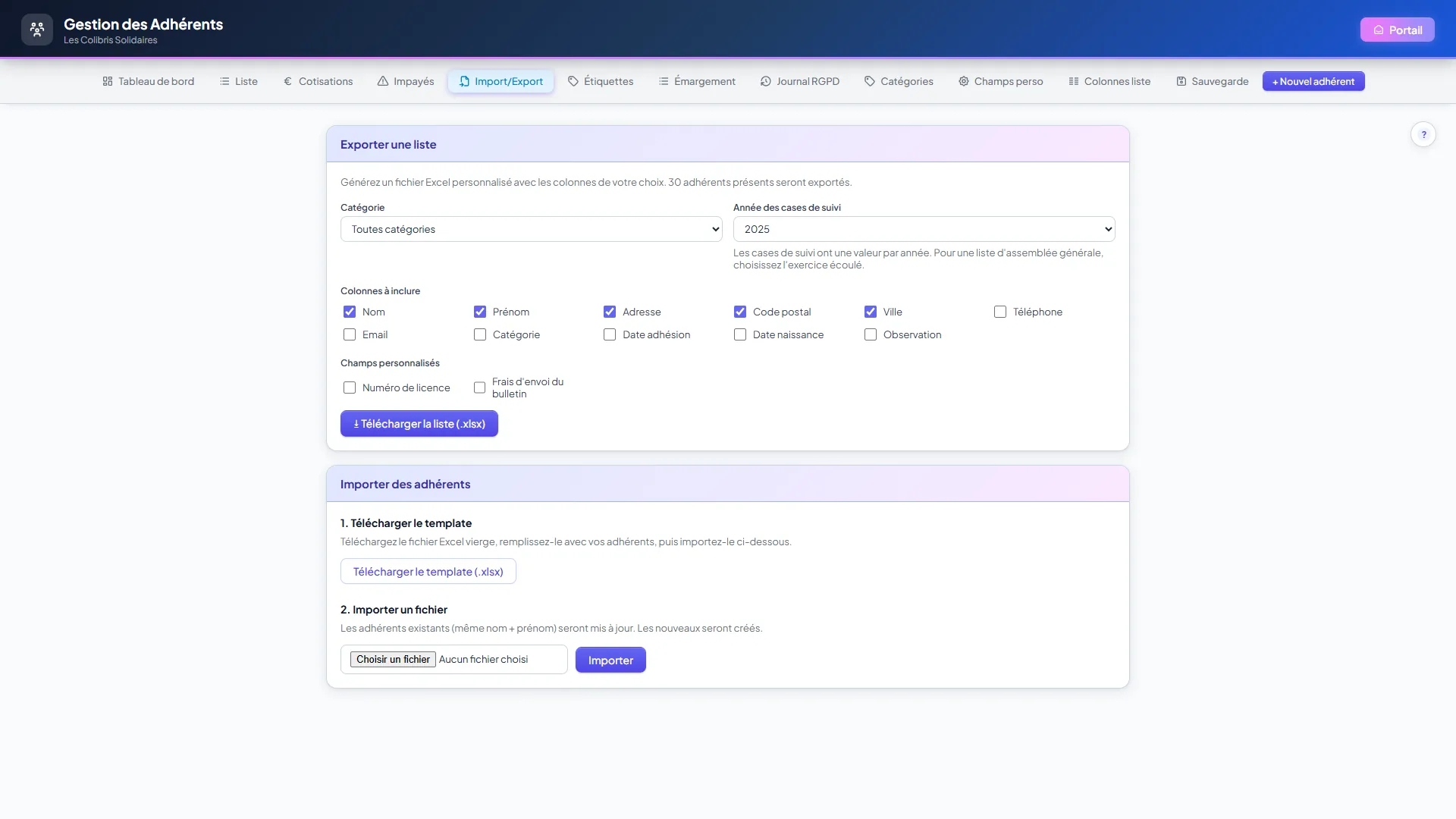
Travailler dans la liste des adhérents
L'onglet Liste fonctionne comme un tableur. Vous corrigez un téléphone, filtrez vos adhérents, choisissez vos colonnes, sans jamais ouvrir une fiche.
Corriger une donnée sans ouvrir la fiche
- Cliquez dans la cellule à corriger : elle devient modifiable.
- Tapez la nouvelle valeur, puis Entrée. La cellule reste marquée : rien n'est encore enregistré.
- Le bouton Enregistrer compte vos modifications en attente, par exemple Enregistrer (3). Cliquez dessus pour tout valider d'un coup. Annuler remet les cellules dans leur état d'origine.
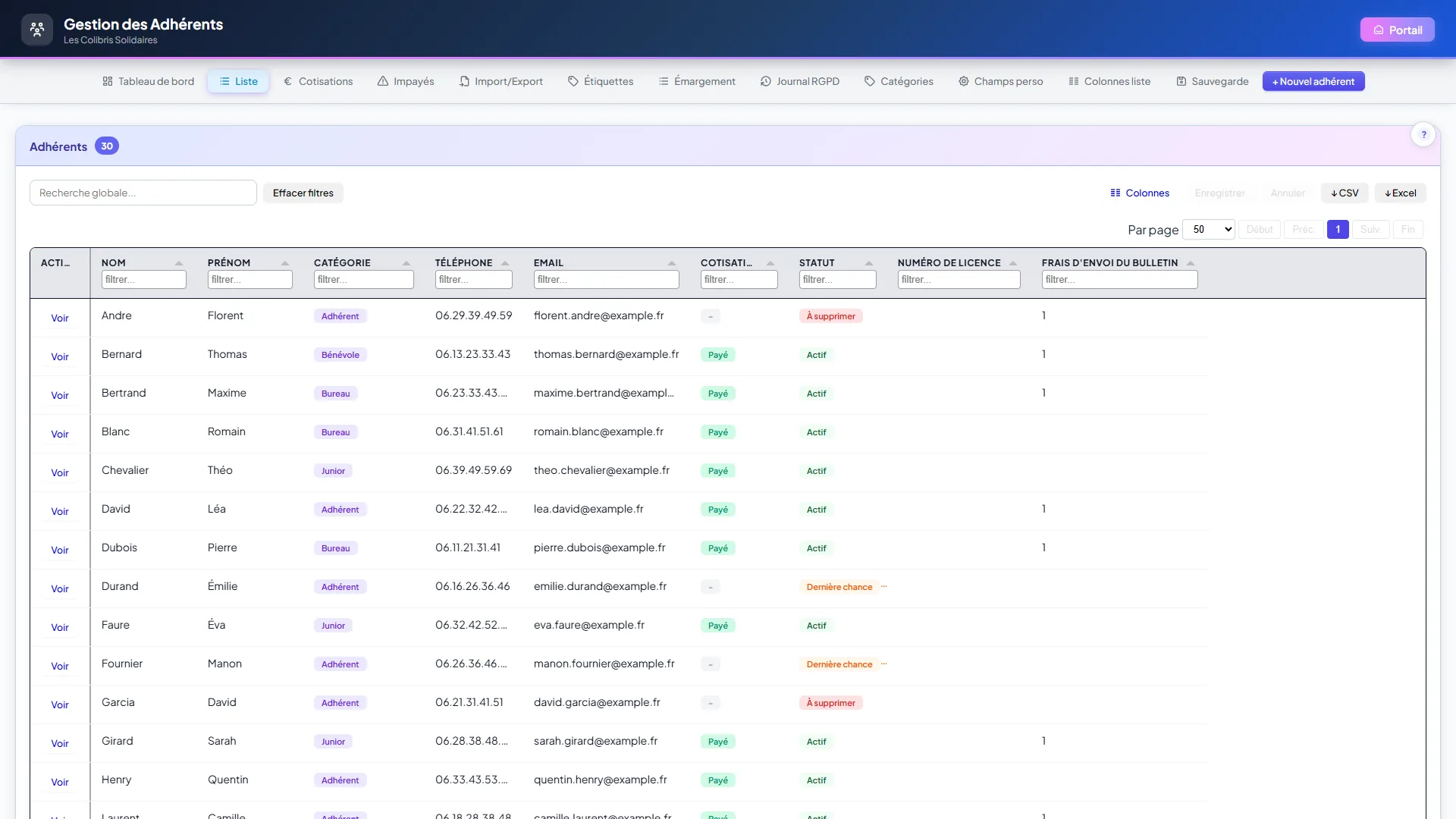
Presque tout se corrige ici : nom, prénom, catégorie, téléphone, email, adresse, dates, observation, vos champs personnalisés, et même la cotisation de l'année (Payé, Gratuit, Non payé). Seul le statut ne se modifie pas : il est calculé par le logiciel à partir des cotisations.
Chercher et filtrer
- Recherche globale (en haut à gauche) : tape un nom, une ville, un email, et la liste se réduit.
- Filtre par colonne : la case filtrer... sous chaque en-tête. Sur Catégorie, Cotisation et Statut, elle ouvre des cases à cocher : cochez « À relancer » et « Dernière chance » pour ne voir que les retardataires.
- Effacer filtres remet la liste complète.
- Les adhérents marqués sortis ne sont pas dans la liste. Une phrase sous la barre d'outils compte ceux qui sont masqués, avec un lien Les afficher (puis Les masquer pour revenir). Sans cette phrase, vous n'avez aucun sorti.
- La liste s'affiche par pages de 50 lignes (25 sur téléphone). Le sélecteur au-dessus du tableau permet d'en montrer 25, 50, 100, 200 ou toutes.
- Les boutons CSV et Excel exportent ce que vous voyez à l'écran, filtres compris.
Choisir les colonnes affichées
Par défaut la liste montre nom, prénom, catégorie, téléphone, email, cotisation et statut. Ville, adresse, code postal, dates, observation, total des dons et Type (personne ou organisme) existent mais restent masqués.
- Cliquez sur Colonnes dans la barre d'outils (ou sur l'onglet Colonnes liste).
- Cochez Afficher devant les colonnes voulues, décochez les autres.
- Glissez-déposez les lignes avec la poignée à gauche pour changer l'ordre des colonnes.
- Enregistrer.
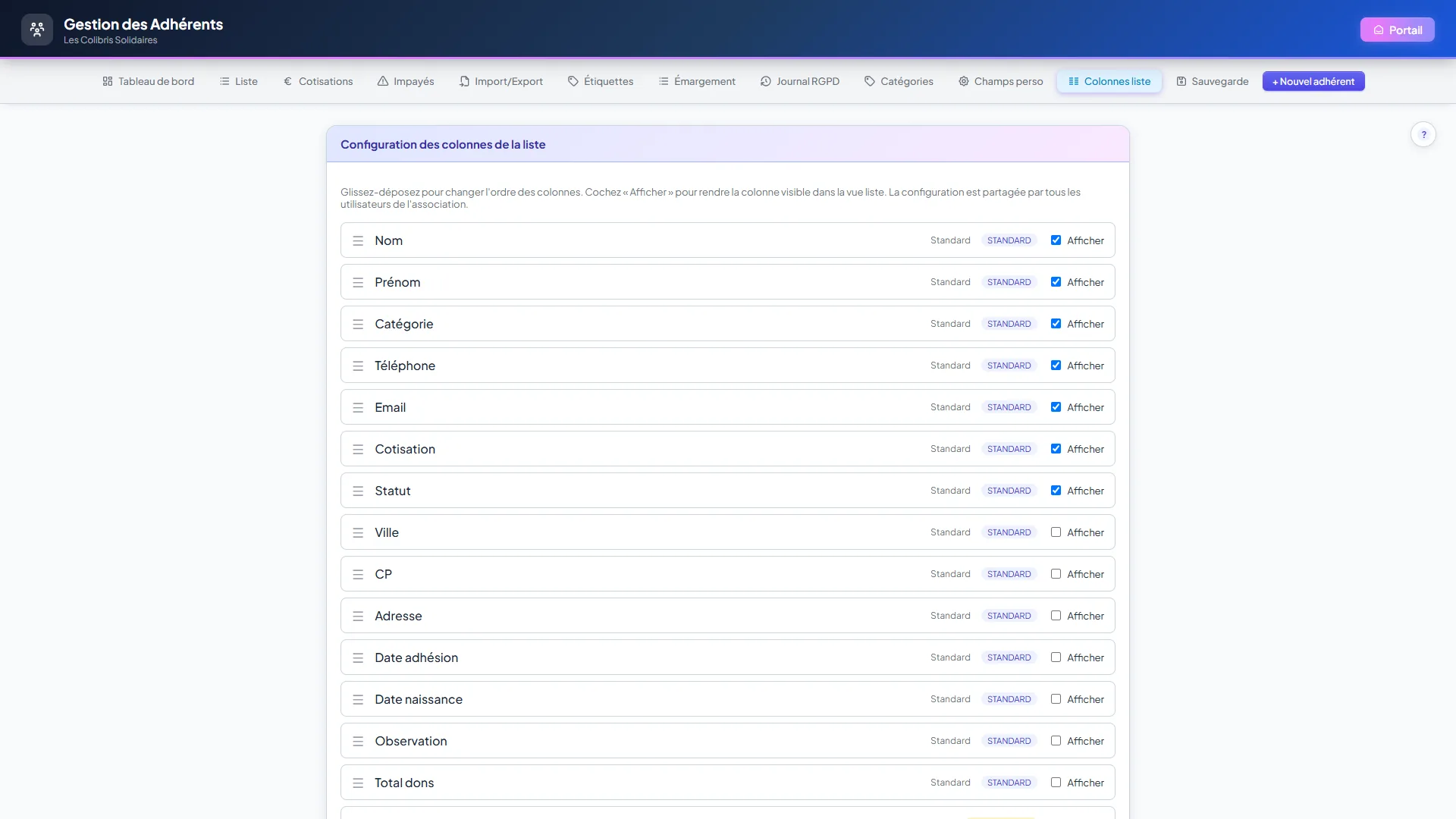
Imprimer des étiquettes d'adresses
Convocations d'AG, bulletins, cartes de vœux : plutôt que de recopier 80 adresses à la main, imprimez-les sur des planches d'étiquettes autocollantes du commerce. L'onglet Étiquettes du module Adhérents s'en charge, à partir de votre liste d'adhérents ou d'un fichier Excel.
- Dans le module Adhérents, ouvrez l'onglet Étiquettes. L'onglet Depuis les adhérents est sélectionné par défaut. Comme sur la liste, les adhérents marqués sortis n'y sont pas : la phrase en haut de l'écran compte les masqués, et Les afficher les ramène, par exemple pour un courrier aux anciens membres.
- Bloc Filtres : restreignez si besoin par recherche ou par catégorie (Ctrl/Cmd+clic pour en sélectionner plusieurs, aucune sélection = toutes).
- Bloc Adhérents : cochez les destinataires un par un, ou utilisez Tout cocher / Tout décocher. Le compteur en haut suit votre sélection.
- Champs à afficher sur l'étiquette : par défaut nom, prénom et adresse postale. Vous pouvez ajouter téléphone, email, catégorie, ou l'un de vos champs personnalisés.
- Format d'étiquette : choisissez la référence de vos planches (Avery L7160 - 21 par page, L7163 - 14, L7165 - 8 ou L7173 - 10). La référence est écrite sur l'emballage.
- L'Aperçu publipostage à droite montre les pages exactement comme elles sortiront. Cliquez sur une page pour zoomer.
- Cliquez sur Générer & Imprimer : la fenêtre d'impression s'ouvre, placez les planches dans l'imprimante et lancez.
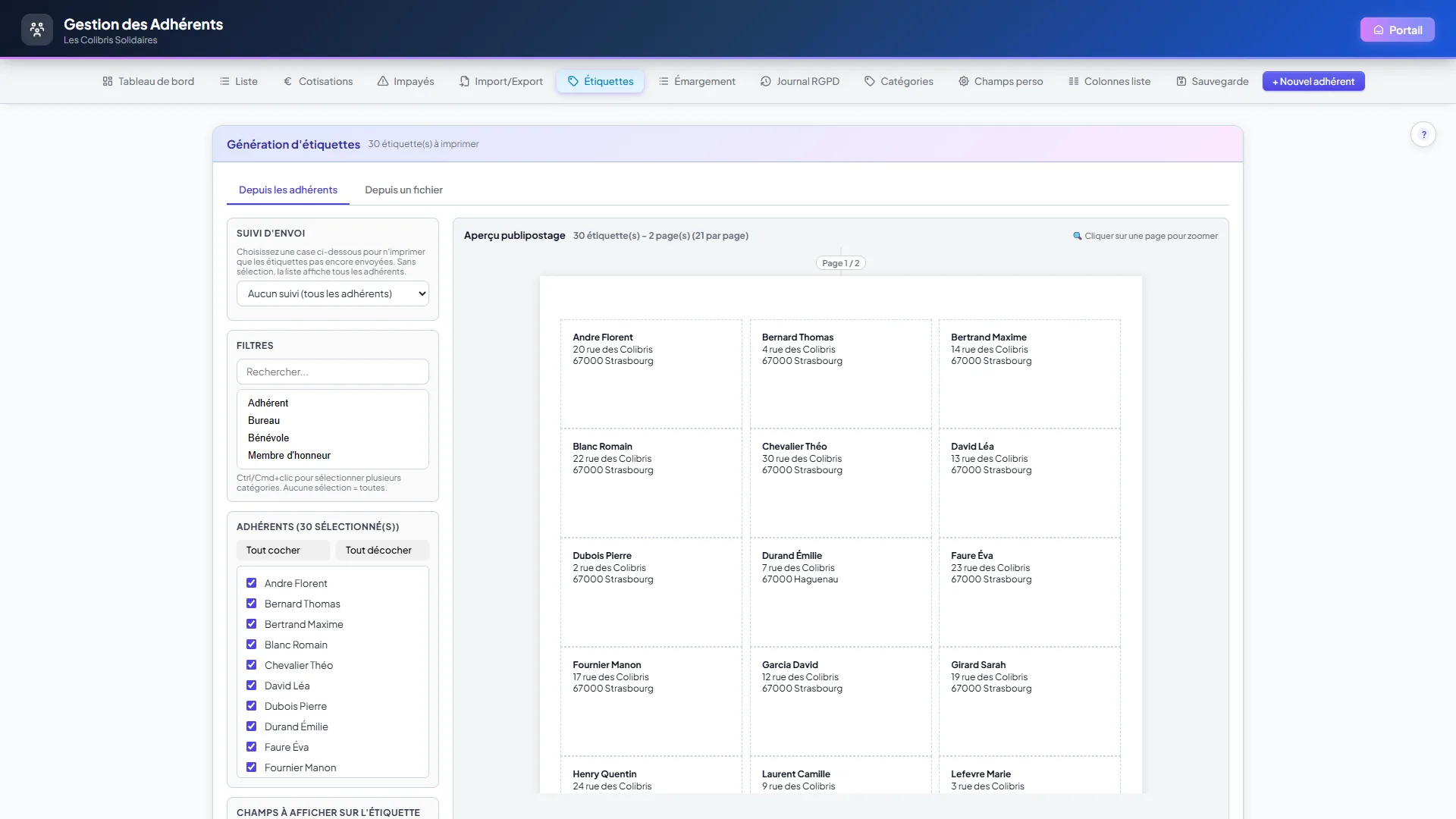
Les étiquettes intelligentes : n'imprimer que les nouveaux
Tout ce qui précède imprime une sélection que vous composez à chaque fois. Voici une seconde façon de s'en servir, pour les envois qui se font en plusieurs fois : l'écran retient qui a déjà reçu son courrier, et ne vous propose plus que les autres.
Le cas typique. Votre bulletin part à ceux qui ont réglé les frais d'envoi. En janvier, 60 personnes ont payé : vous imprimez 60 étiquettes. En février, 12 retardataires règlent à leur tour. Sans suivi, il faut ressortir la liste, retrouver les 12 nouveaux au milieu des 72, et espérer ne pas se tromper.
Avec le suivi, vous ouvrez l'écran et il affiche 12 étiquettes à imprimer : les 60 premiers sont marqués comme envoyés, ils ne reviennent pas.
Le mécanisme croise deux informations : la case à cocher qui dit qui doit recevoir l'envoi (elle suit vos encaissements), et la mémoire des impressions déjà faites qui dit qui l'a déjà reçu. Le bloc Suivi d'envoi n'apparaît donc que si vous avez au moins une case réglée sur Étiquettes intelligentes.
- Onglet Étiquettes, bloc Suivi d'envoi : choisissez votre case dans la liste (par défaut Aucun suivi (tous les adhérents)).
- Vérifiez l'année : les cases de suivi sont annuelles, et l'année suivante repart d'une grille vierge. Choisissez ensuite l'état à imprimer. Chaque état affiche son compteur :
- À imprimer : coché, étiquette pas encore sortie. C'est votre tirage du jour, sélectionné par défaut.
- Déjà envoyés : l'étiquette est partie, avec sa date d'impression.
- Non cochés : la personne n'a pas payé son envoi, ou n'est pas concernée.
- Les adhérents correspondants sont déjà cochés dans la liste : réglez le format et cliquez sur Générer & Imprimer.
- Au tirage suivant, ces personnes ont basculé dans Déjà envoyés. Cochez un retardataire dans l'onglet Cotisations et il ressortira seul.
Bourrage papier, étiquette abîmée, pli revenu ?
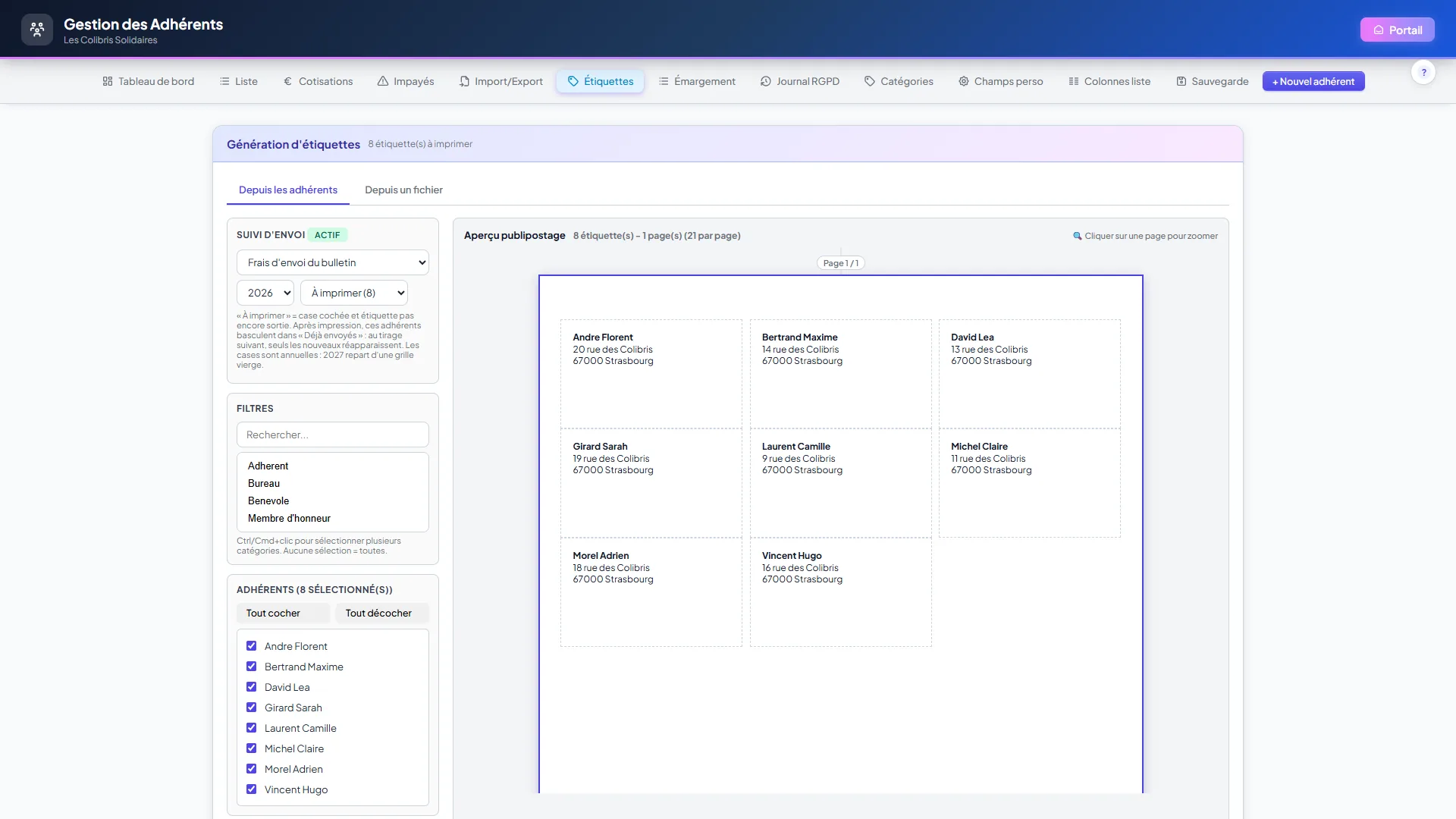
Les destinataires ne sont pas tous adhérents ?
Feuille d'émargement pour l'AG
La feuille d'émargement est la liste que chaque participant signe à l'entrée de l'assemblée générale. C'est elle qui prouve qui était présent, qui a donné pouvoir, et si le quorum est atteint. L'onglet Émargement du module Adhérents la génère prête à imprimer.
- Dans le module Adhérents, ouvrez l'onglet Émargement.
- Bloc En-tête de la feuille : choisissez le Type d'assemblée (ordinaire, extraordinaire, mixte ou simple réunion), la Date et le Lieu. Ces informations s'affichent en tête de la feuille imprimée.
- Bloc Filtres : l'Année de référence (cotisation) est réglée par défaut sur l'année passée, car une AG statue sur l'exercice écoulé. Les cases À jour (payé) et Gratuit sont cochées, Non payé ne l'est pas : la feuille ne liste donc que les membres à jour de cotisation pour cette année-là.
- Catégories à afficher : limitez à certaines catégories si besoin (aucune sélection = toutes).
- Bloc Colonnes : gardez ou retirez la Colonne « Présent » et la Colonne « Pouvoir à » (pour noter les procurations).
- L'Aperçu à droite se met à jour à chaque réglage : une ligne par personne, avec la colonne Signature.
- Cliquez sur Générer & Imprimer et imprimez autant d'exemplaires que nécessaire.
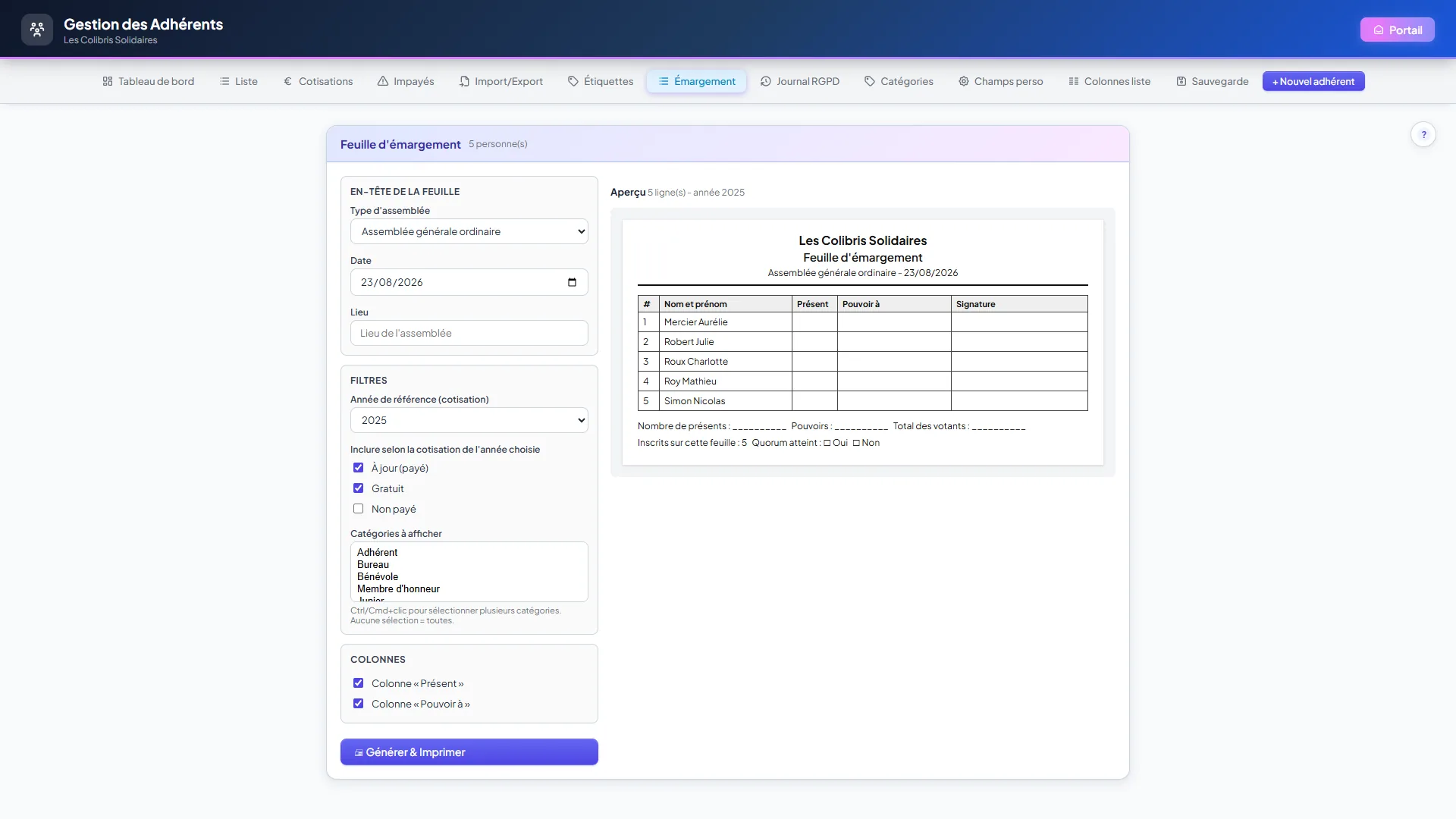
Catégories d'adhérents
Une catégorie dit à quel groupe appartient la personne. Elle sert à trier vos membres, à filtrer vos listes et vos étiquettes, et à porter un tarif de cotisation propre. Les informations que vous seuls suivez, elles, passent par les champs personnalisés.
- Module Adhérents, menu Catégories.
- Descendez au bloc Ajouter une catégorie, en bas de l'écran, et saisissez son Nom (ex. « Membre bienfaiteur », « Jeune - de 18 ans »).
- Cliquez sur Ajouter : la catégorie rejoint la liste du dessus et elle est aussitôt proposée sur les fiches adhérents.
- Le tarif ne se saisit pas ici. Sur la ligne de la catégorie, le bouton Tarifs ouvre son écran de tarifs de cotisation, et le nombre entre parenthèses vous dit combien elle en porte déjà. Si toutes vos catégories demandent le même montant, restez sur la Cotisation unique réglée en haut de l'écran.
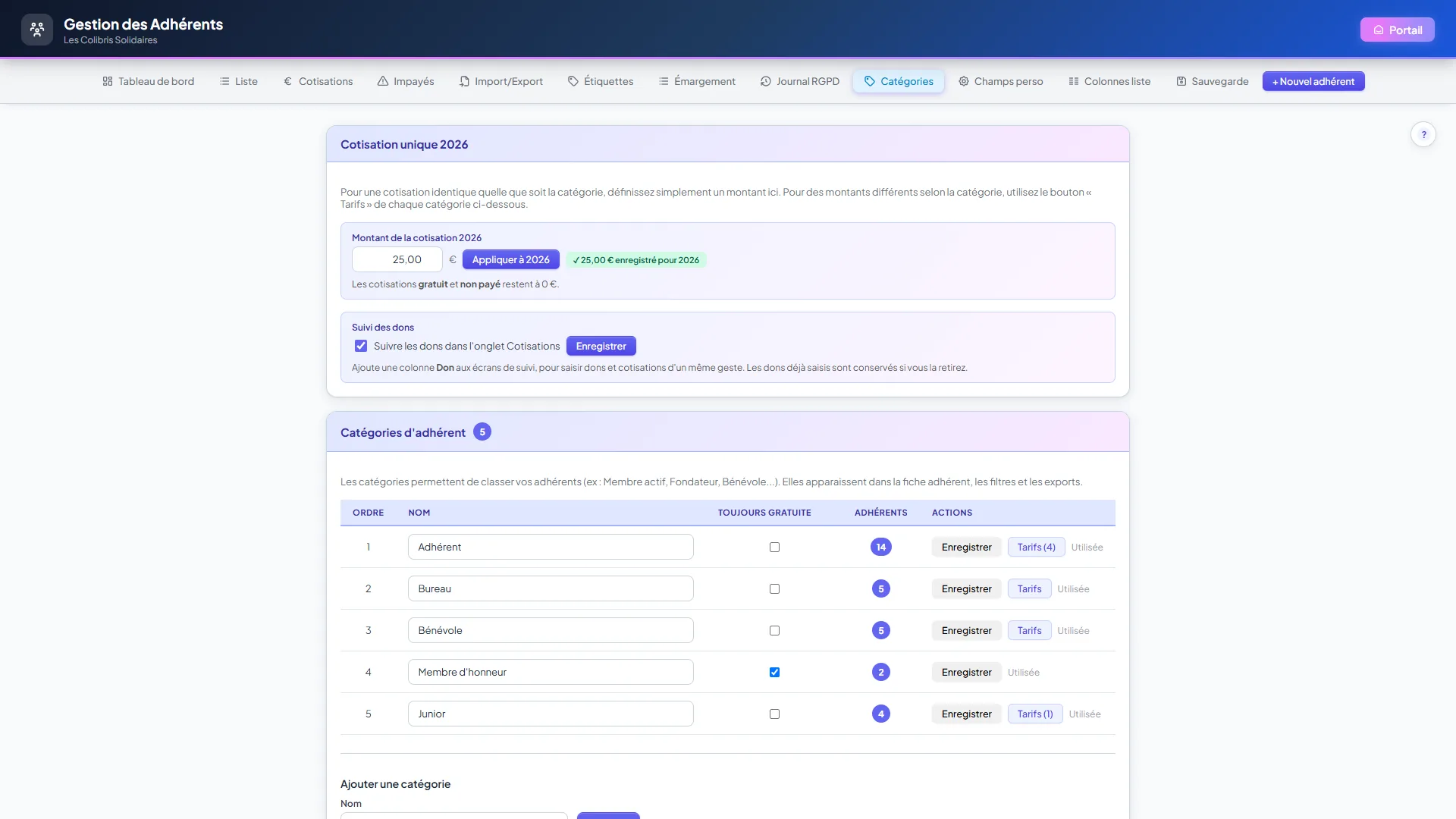
Champs personnalisés et cases de suivi
Ajoutez à la fiche adhérent les informations propres à votre activité : numéro de licence, taille de maillot, certificat médical, personne à prévenir. Un type de champ va plus loin que les autres : la case à cocher, qui sait se transformer en colonne de suivi et piloter vos envois postaux.
Créer un champ
- Module Adhérents, menu Champs perso.
- Dans le bloc Ajouter un champ, saisissez son Nom.
- Choisissez son Type : Texte, Nombre, Date, Liste de choix ou Case à cocher.
- Cochez Obligatoire si la fiche ne doit pas pouvoir être enregistrée sans lui.
- Cliquez sur Ajouter. Le champ apparaît sur toutes les fiches, et devient une colonne exportable dans vos listes.
Le cas particulier de la case à cocher
Dès que le type choisi est Case à cocher, un bloc Suivi de cette case apparaît, avec deux options indépendantes que vous pouvez activer ensemble :
- Afficher dans les écrans de suivi des cotisations : la case devient une colonne de l'onglet Cotisations. Vous cochez 250 adhérents sur un seul écran, un seul bouton Enregistrer, sans jamais ouvrir une fiche.
- Étiquettes intelligentes : la case pilote un suivi d'envoi dans l'onglet Étiquettes. Une fois les étiquettes sorties, ces adhérents ne réapparaissent plus au tirage suivant.
La case sert exactement à ça : elle suit le paiement. Vous la cochez au fil des règlements dans l'onglet Cotisations, sur la même ligne que la cotisation puisque les deux arrivent souvent ensemble. Elle devient ensuite votre liste de destinataires : au moment d'imprimer, l'onglet Étiquettes ne vous propose que les adhérents cochés, et parmi eux, uniquement ceux qui n'ont pas encore reçu leur envoi. Les retardataires du mois suivant ressortent seuls, sans que vous ayez à comparer deux listes.
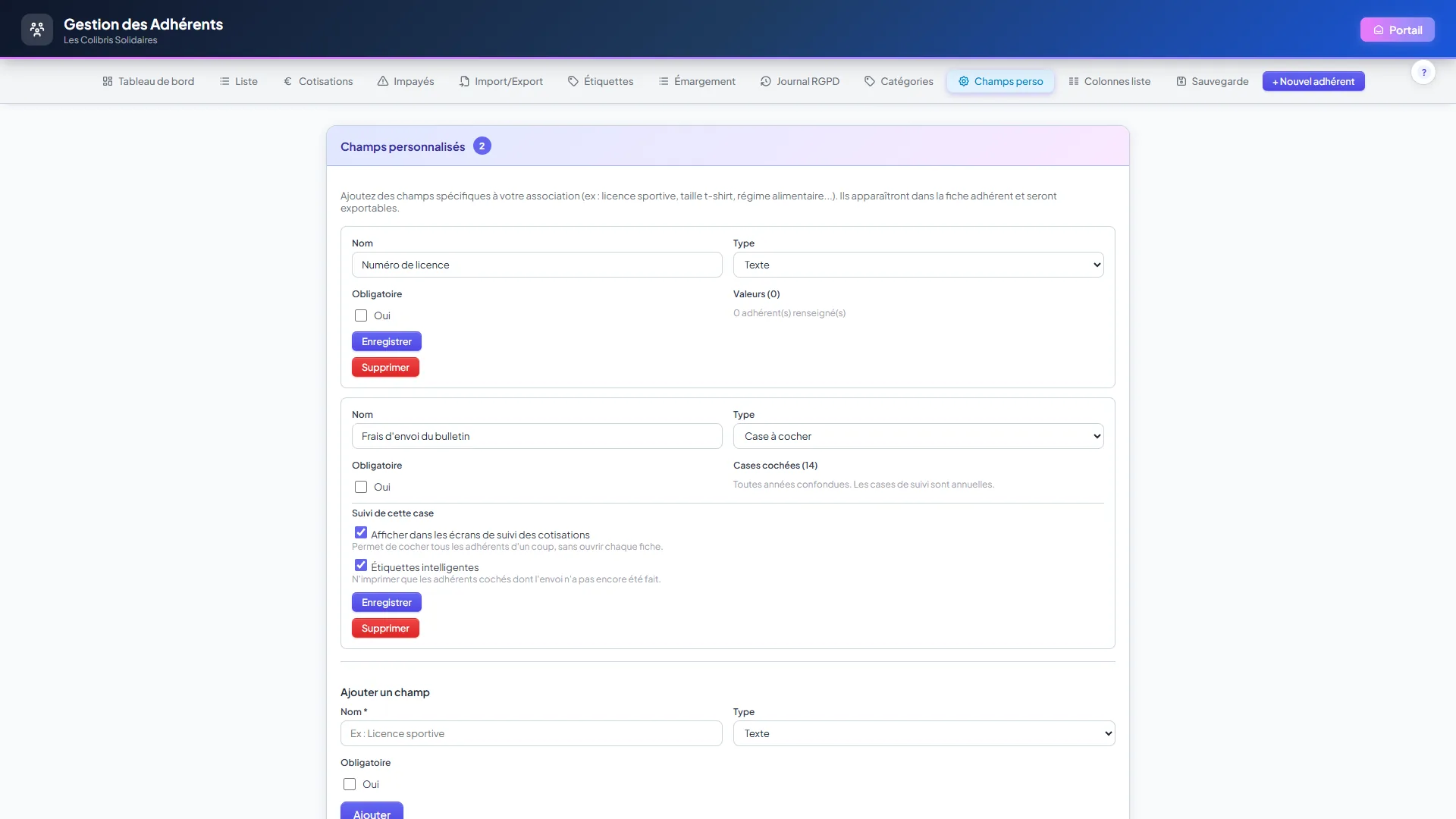
Dons et CERFA
Reçus fiscaux et génération des CERFA
Suivre et déclarer les dons
Un don peut entrer dans le logiciel par cinq portes différentes, selon la façon dont votre association le reçoit. Toutes mènent au même endroit : le reçu fiscal, émis depuis la comptabilité. Cette page est la carte du parcours : chaque étape a ensuite son tutoriel détaillé.
Le détail de chaque étape : colonne Don, bloc Dons de la fiche, abandon de frais, import d'un événement, reçus CERFA et historique des reçus.
Les cinq chemins de saisie
Les trois premiers créent un don rattaché à une fiche adhérent, dans le module Gestion Adhérents. Les deux derniers vivent dans la Gestion Comptable et remplissent directement l'écran CERFA, sans passer par la carte d'attente.
- La colonne Don des écrans de suivi - le chemin normal. Module Adhérents, onglet Cotisations : vous encaissez cotisation et don au même moment, vous saisissez les deux sur la même ligne, un seul Enregistrer pour tout le lot.
- Le bloc Dons de la fiche adhérent - pour les cas particuliers. Vous y renseignez Date du don, Montant (€), Type, Mode de paiement et un Commentaire, puis Ajouter le don. C'est là que se gèrent les versements multiples, les corrections, et l'abandon de frais que vous saisissez vous-même.
- L'abandon de frais d'un bénévole - sans aucune saisie de votre part, et hors du module Adhérents. Le bénévole coche le renoncement dans sa note du module Notes de frais. Au moment où le trésorier marque la note payée, le don se crée sur sa fiche adhérent.
Le rattachement se fait par l'adresse email. Sans fiche portant cet email, ou si plusieurs fiches partagent la même adresse, aucun don n'est créé et le trésorier est averti.
- Un fichier Excel de donateurs - module Gestion Comptable, écran CERFA Dons, partie Import des données. C'est le chemin des associations en formule classique, sans module Adhérents : les donateurs ne deviennent pas des fiches, leurs coordonnées sont figées dans le reçu.
- Le fichier de suivi d'un événement - module Gestion Comptable, écran Saisie OD, bouton Événement. Vous remplissez le fichier fourni (participants, cotisations, dons, participations), vous le rechargez, et le logiciel rapproche chaque nom de vos fiches adhérents.
Les donateurs partent ensuite dans l'écran CERFA. Chaque ligne reconnue comme un adhérent voit en plus son don enregistré sur sa fiche, il compte donc dans son total de l'année. Une ligne non reconnue (personne extérieure, homonyme non tranché) donne un reçu normal, sans fiche.
Qui fait quoi
La saisie vit dans le module Adhérents, l'émission des reçus dans la comptabilité. Un reçu fiscal porte une numérotation légale unique, et c'est le trésorier qui en répond. Le module Adhérents ne fabrique donc jamais de reçu lui-même.
- Vous saisissez les dons au fil de l'eau (colonne Don, fiche, ou abandon de frais).
- Le tableau de bord Adhérents affiche la carte Dons en attente de reçu fiscal avec le nombre et le total. Le bouton Préparer les reçus fiscaux passe la main à la comptabilité.
- Dans l'écran CERFA Dons, le trésorier retrouve ces dons annoncés en haut de la colonne de droite, avec deux boutons : Un reçu par don ou Récapitulatifs annuels. Une fois les dons chargés, il ne touche plus à la pastille d'exercice : un changement en cours de route fait refuser la génération.
- Une fois le reçu généré, le don disparaît de la liste d'attente : il est rattaché à son reçu, et ne peut plus ressortir en double.
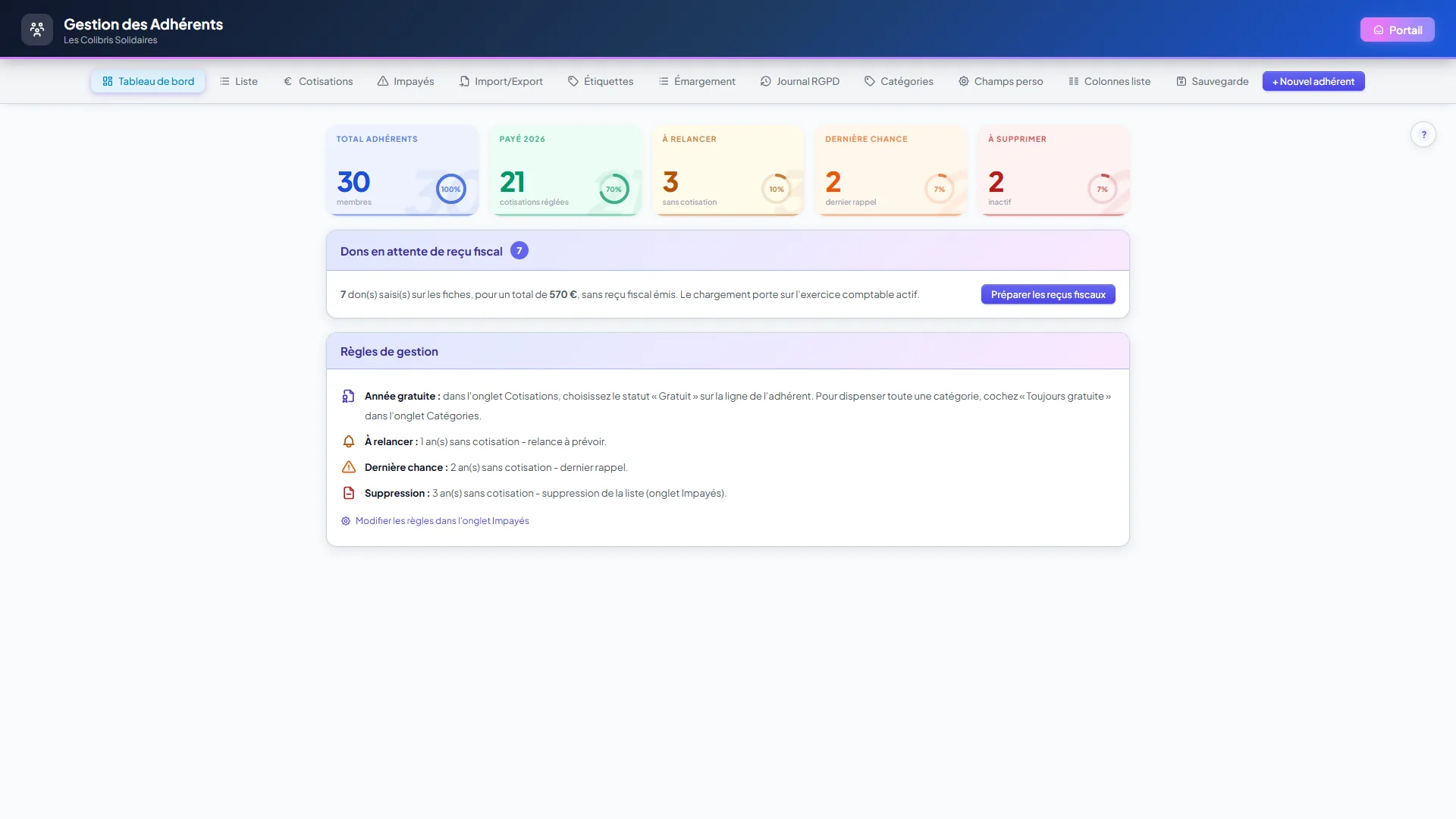
Ce qui se verrouille, et pourquoi
Deux événements figent un don. Vous les reconnaissez à la case grisée dans l'écran de suivi, et au message de refus si vous tentez de le supprimer.
- Le reçu fiscal a été émis. Un reçu est un document légal inaltérable : il ne se réécrit pas parce qu'on a corrigé un montant après coup. Si le reçu est faux, il faut en émettre un nouveau, pas modifier l'ancien.
- Le don vient d'un abandon de frais. Son montant est déjà passé en comptabilité. Le changer depuis un écran de saisie de masse ferait diverger les écritures, le reçu et la fiche du bénévole, sans que personne s'en aperçoive.
Reçus fiscaux CERFA
Il existe trois façons de générer les CERFA, selon que votre association utilise ou non le module Adhérents. Pour choisir la vôtre, commencez par la vue d'ensemble : suivre et déclarer les dons.
Mode 1 - Sans gestion des adhérents
Vous remplissez manuellement un fichier Excel fourni par le logiciel, puis vous le chargez pour générer les CERFA.
- Allez dans CERFA Dons et cliquez sur Télécharger le template.
- Complétez le fichier : pour chaque donateur, renseignez nom, prénom, adresse, montant, date et mode de paiement.
- De retour dans CERFA Dons, déposez le fichier complété. Une cellule trop longue pour le reçu est raccourcie : un nom de ville à rallonge, un mode de paiement écrit en toutes lettres. Le message vous le dit dès le chargement, tant que le fichier est encore corrigeable.
- Vérifiez l'aperçu des donateurs importés, puis cliquez sur Générer tous les CERFA (le bouton indique le nombre de reçus). Pour n'en produire qu'une partie, cochez les donateurs voulus et utilisez Générer la sélection.
- Les reçus sont enregistrés et l'écran bascule sur l'historique, d'où vous téléchargez chaque PDF, ou toute une sélection en archive ZIP.
Mode 2 - Avec gestion des adhérents (import événement)
Si votre association utilise le module Adhérents, vous pouvez générer les CERFA à partir d'un fichier de suivi des inscriptions à un événement. Le logiciel retrouve automatiquement les coordonnées des donateurs dans votre base d'adhérents.
- Téléchargez le template de suivi des inscriptions depuis Saisie OD, bouton Événement, partie 1. Télécharger un template.
- Remplissez-le avec les participants et les montants des dons lors de l'événement.
- Importez le fichier via Importer un événement. Le logiciel extrait les noms et les recherche dans la base des adhérents.
- Le logiciel affiche la liste des noms qu'il a retrouvés, déjà cochés. Pour un homonyme ou un nom introuvable, choisissez l'adhérent dans la liste déroulante.
- Cliquez sur Valider et ouvrir les CERFA : l'écran CERFA s'ouvre avec les donateurs retrouvés et les adresses reprises de leurs fiches. C'est là, et là seulement, que vous émettez les reçus.
Mode 3 - Depuis les dons saisis dans le module Adhérents
C'est le mode le plus direct : les dons ont déjà été saisis au fil de l'année par la personne qui tient les adhérents (colonne Don, fiche, ou abandon de frais). Le trésorier n'a plus qu'à les transformer en reçus, sans ressaisir une adresse.
- Deux chemins mènent au même écran. Depuis le module Adhérents : sur le Tableau de bord, l'encadré Dons en attente de reçu fiscal compte les dons saisis et leur total. Son bouton Préparer les reçus fiscaux bascule sur la comptabilité. Depuis la comptabilité : ouvrez CERFA Dons, le même encadré est en haut de la colonne de droite.
- Choisissez le format :
- Un reçu par don : un reçu par versement, à sa date.
- Récapitulatifs annuels : un seul reçu par donateur pour toute l'année, dons en argent et abandons de frais cumulés, avec le détail des versements en annexe du PDF. Ce bouton n'apparaît que si au moins un donateur a versé plusieurs fois.
- Le tableau des donateurs se remplit, une ligne par don, avec les coordonnées reprises des fiches. Vérifiez les montants, la colonne Date / Période (la date du versement, ou la période couverte s'il s'agit d'un récapitulatif), les villes et les modes de paiement, décochez éventuellement une ligne.
- Les lignes portant le badge Doublon potentiel arrivent grisées et décochées : un reçu du même donateur, même montant et même date existe déjà sur l'exercice. Le compteur Doublons potentiels les récapitule au-dessus du tableau.
- Cliquez sur Générer tous les CERFA : le nombre entre parenthèses annonce exactement les reçus qui vont sortir, doublons potentiels exclus.
- S'il s'agit en réalité de deux versements distincts, recochez la ligne et passez par Générer la sélection : c'est le seul bouton qui suit vos cases. Générer tous les CERFA écarte les doublons quoi que vous cochiez, pour ne jamais consommer un numéro de reçu en double.
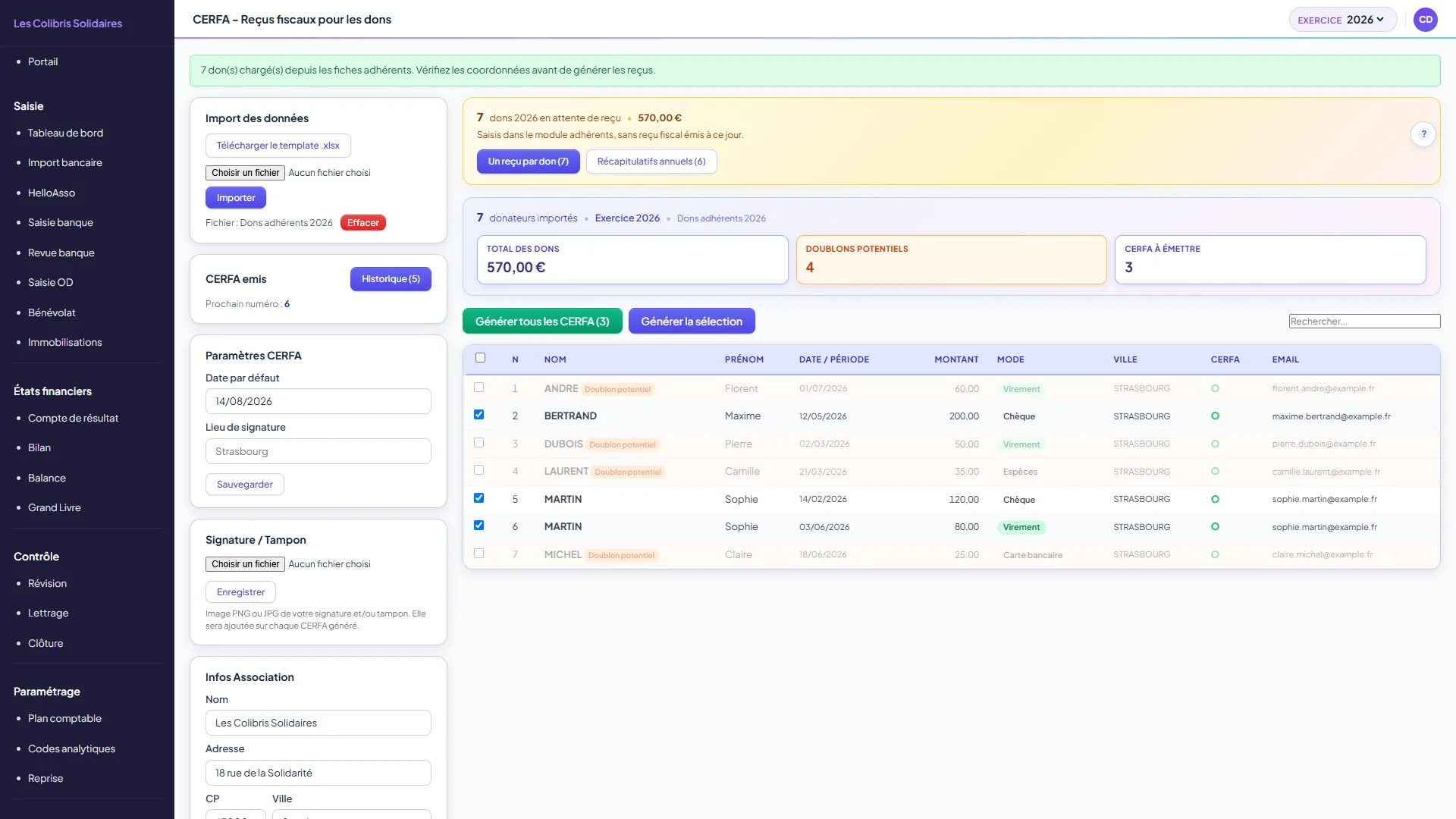
Régler l'en-tête, la signature et la date
La colonne de gauche de l'écran CERFA Dons porte, sous les cartes Import des données et CERFA émis, trois cartes de réglages. Vous ne les remplissez qu'une fois : ce que vous y enregistrez se retrouve sur tous les reçus, cette année et les suivantes.
- Paramètres CERFA : la Date par défaut (au format JJ/MM/AAAA) est celle qui datera la signature des reçus, et le Lieu de signature la ville qui l'accompagne (« Strasbourg, le 25/07/2026 »). Cliquez sur Sauvegarder.
- Signature / Tampon : choisissez une image PNG ou JPG de votre signature, de votre tampon, ou des deux, puis Enregistrer. Elle est ajoutée sur chaque reçu généré. Une fois en place, les boutons deviennent Remplacer et Supprimer.
- Infos Association : Nom, Adresse, CP, Ville, N° SIREN ou RNA, Régime juridique et Objet. C'est le cadre « bénéficiaire » du reçu, celui qui identifie votre association aux yeux de l'administration fiscale. Là encore, Sauvegarder.
Le menu Régime juridique propose deux valeurs, Loi du 1er juillet 1901 et Droit local (Alsace-Moselle). Il décide de la ligne imprimée sous l'objet, dans le cadre « Bénéficiaire des versements » : ASSOCIATION LOI 1901 À BUT NON LUCRATIF ou ASSOCIATION DE DROIT LOCAL À BUT NON LUCRATIF. Laissé tel quel, il vaut loi 1901, ce qui est le cas de la quasi-totalité des associations françaises.
Quand l'application refuse de générer
Un numéro de reçu fiscal ne se reprend pas : une fois consommé, il est consommé. Dans tous les cas ci-dessous, aucun reçu n'est créé et aucun numéro n'est consommé : vous corrigez, vous rechargez, vous recommencez.
- Le cadre « Bénéficiaire » est incomplet. Il manque le nom, l'adresse, le code postal ou la ville de votre association. Le message les nomme et vous renvoie vers la carte Infos Association, en bas à gauche de l'écran, où les champs à remplir sont surlignés. C'est le pendant exact de l'adresse du donateur : le formulaire officiel exige les deux.
- Vous avez changé d'exercice depuis le chargement des dons. Le message nomme les deux années en jeu : repassez sur celle du chargement, ou rechargez les dons sur l'année active.
- Un versement est daté d'une autre année que celle qui numérote les reçus. Le message liste les années fautives : corrigez les dates de votre fichier, ou passez sur l'exercice correspondant.
- Un donateur n'a pas d'adresse. Elle est obligatoire sur un reçu fiscal (cadre « Donateur » du formulaire). Le message nomme les personnes concernées : complétez le fichier, ou leur fiche adhérent.
- Un don a disparu entre le chargement et la génération, ou un autre reçu vient de le couvrir (deux personnes travaillant en même temps, par exemple). Rechargez les dons depuis le module adhérents.
- Un récapitulatif mélange des dons de plusieurs adhérents. Un récapitulatif annuel atteste une seule personne : rechargez les dons.
Ce qui est imprimé sur le reçu
Le PDF reprend les cadres du formulaire officiel, dans sa version en vigueur depuis mars 2023 (Cerfa 11580*05). Cinq lignes méritent un mot, parce que ce sont celles sur lesquelles un donateur ou un contrôleur s'arrête.
- Numéro d'ordre du reçu : l'année suivie du numéro, par exemple 2026-0007. La numérotation repart à 1 à chaque exercice, l'année fait donc partie du numéro.
- Bénéficiaire : le nom, l'adresse, le numéro SIREN ou RNA et l'objet de votre association, tels qu'enregistrés dans Infos Association. La dernière ligne du cadre, en capitales, affirme votre régime : ASSOCIATION LOI 1901 À BUT NON LUCRATIF ou ASSOCIATION DE DROIT LOCAL À BUT NON LUCRATIF, selon le Régime juridique que vous avez choisi. Ce cadre est recopié dans le reçu au moment de l'émission. Si votre association déménage, un reçu de cette année réédité plus tard ressort avec l'ancienne adresse, comme le document déjà remis au donateur.
- Base légale : l'article 200 du code général des impôts, celui qui ouvre la réduction d'impôt aux particuliers. Les dons versés par une entreprise relèvent de l'article 238 bis et d'un autre formulaire (le Cerfa 16216), que le logiciel ne produit pas.
- Forme du don : l'une des cases du formulaire.
- « Déclaration de don manuel » pour un don en argent.
- « Abandon exprès de revenus ou produits » quand le reçu couvre un abandon de frais de bénévole.
- « Don manuel et abandon exprès de revenus - voir le détail en annexe » sur un récapitulatif annuel qui mélange les deux.
- Nature du don et Mode de versement : la nature dit la même chose en clair (« Numéraire », « Abandon de frais », « Mixte (numéraire et abandon de frais) »).
Le mode de versement coche la case du moyen de paiement pour un don en argent. Il indique « sans objet - renoncement au remboursement de frais » pour un abandon de frais, et renvoie à l'annexe pour un récapitulatif qui mélange plusieurs modes.
Voir la démo complète en images : CERFA dons automatique - page dédiée →
Retrouver un reçu déjà émis
« J'ai perdu mon reçu, pouvez-vous me le renvoyer ? » Cette question arrive chaque année au moment de la déclaration d'impôts. Tous les reçus émis restent conservés dans le logiciel : vous les retrouvez, les rééditez et les renvoyez sans rien ressaisir.
- Ouvrez CERFA Dons. Dans la colonne de gauche, sous l'import des données, la carte CERFA émis porte le bouton Historique : le chiffre entre parenthèses est le nombre de reçus déjà émis sur l'exercice affiché.
- La liste montre tous les reçus, du plus récent au plus ancien : numéro, année, donateur, montant, Type, Date don / Période, mode de paiement, email et date d'émission. La pastille violette en haut à gauche, à côté de ← Retour CERFA, compte les reçus affichés.
- Deux colonnes vous disent d'un coup d'œil quel genre de reçu vous avez sous les yeux. Type affiche Unitaire pour un reçu émis sur un seul versement, Récapitulatif pour un reçu annuel. Date don / Période suit : la date du versement pour un unitaire, les deux bornes de la période couverte pour un récapitulatif, qui n'a pas de date de don unique puisqu'il en couvre plusieurs.
- Pour retrouver une personne, tapez son nom ou son prénom dans le champ Rechercher nom/prenom... puis cliquez sur Filtrer. Le menu déroulant juste à gauche limite l'affichage à une seule année. Un bouton Effacer apparaît alors à côté de Filtrer : il revient à la liste complète.
- Sur la ligne voulue, PDF retélécharge le reçu : même donateur, même montant, même date, même numéro d'ordre. C'est le document d'origine, régénéré.
- Mail l'envoie directement au donateur, en pièce jointe. Le bouton n'apparaît que si un email figure sur le reçu. Une fenêtre vous demande de confirmer l'adresse avant l'envoi.
- À droite du bouton d'export, l'écran affiche le nombre de reçus et leur total en euros. Ce total suit vos filtres, pas la page : si vous cherchez un nom ou une année, il porte sur la sélection entière, et la mention « (sélection) » vous le rappelle.
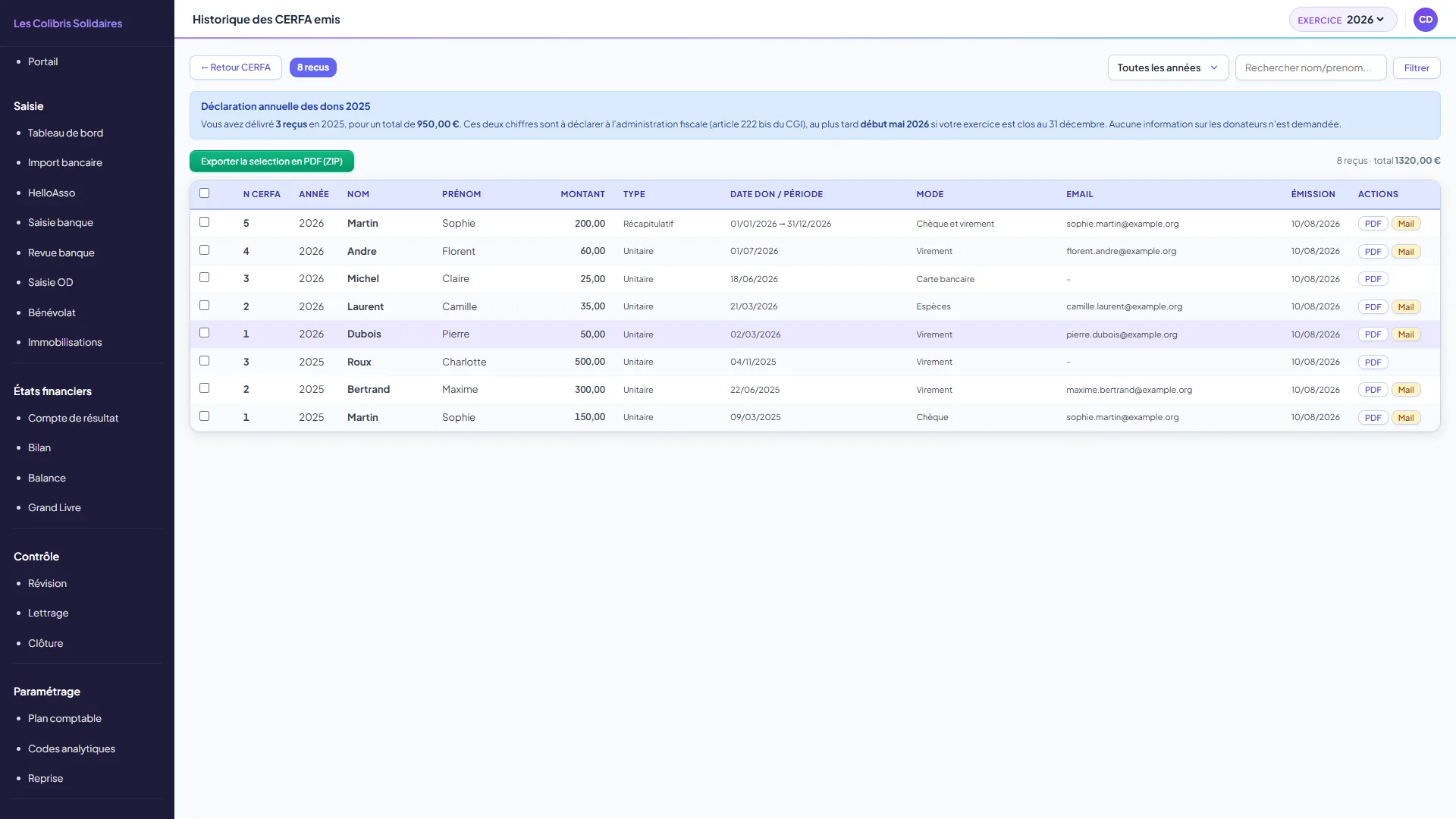
Déclarer vos dons à l'administration fiscale
Une association qui délivre des reçus fiscaux doit déclarer chaque année deux chiffres à l'administration : le montant global des dons qui ont donné lieu à un reçu, et le nombre de reçus délivrés. C'est l'article 222 bis du code général des impôts. Aucune information sur les donateurs n'est demandée, et cette déclaration n'a rien à voir avec les reçus eux-mêmes, que vous avez déjà remis.
L'écran vous donne les deux chiffres. En haut de l'historique, l'encadré Déclaration annuelle des dons affiche le nombre de reçus délivrés sur l'année civile écoulée et leur total en euros. Il rappelle aussi l'échéance de dépôt, début mai de l'année suivante si votre exercice est clos au 31 décembre. Il n'apparaît que si vous avez délivré des reçus cette année-là.
Le lien vers la démarche est sur l'écran CERFA Dons, dans la carte CERFA émis, sous le bouton Historique : Déclarer les dons reçus à la DGFiP (art. 222 bis CGI). Il ouvre la démarche officielle sur demarche.numerique.gouv.fr, où vous vous identifiez par FranceConnect.
Une exception : si votre association est assujettie à l'impôt sur les sociétés et dépose déjà sa liasse (formulaires 2065-SD ou 2070-SD), reportez ces deux chiffres directement dessus.
Archiver l'année entière en une fois
Pour joindre les reçus au dossier comptable de l'exercice, inutile de les télécharger un par un.
- Filtrez sur l'année voulue avec le menu déroulant des années.
- Cochez la case tout en haut de la première colonne : elle sélectionne toutes les lignes affichées. Le nombre de reçus sélectionnés s'affiche à côté du bouton.
- Cliquez sur Exporter la selection en PDF (ZIP). Vous récupérez une archive contenant un PDF par reçu, nommé année-numéro, nom, prénom et montant : elle se range telle quelle dans vos archives.
Reporting & Pilotage
Synthèse, budget prévisionnel et présentation d'assemblée générale
Vue d'ensemble - Reporting
Le module Reporting & Pilotage réunit au même endroit tout ce qui sert à piloter et à présenter les chiffres : une synthèse visuelle, les rapports comptables, le budget et la présentation d'AG. Pensé pour le président ou le CA, sans avoir à naviguer dans le module comptable.
- Depuis le portail, ouvrez la tuile Reporting.
- Le tableau de bord ouvre sur quatre cartes, dans cet ordre : Trésorerie (le solde de vos comptes), Produits et Charges de l'exercice, puis Résultat net, annoncé Bénéfice ou Déficit.
- Dessous viennent trois blocs : Évolution mensuelle, un graphique des produits et des charges mois par mois ; Top 5 charges et Top 5 produits, vos cinq plus gros comptes de chaque côté, avec un renvoi vers la balance ; et une ligne de synthèse qui compte les écritures de l'exercice.
- La barre de navigation porte dix entrées : Tableau de bord, les cinq rapports comptables (Compte de résultat, Bilan, Balance, Grand-livre, Rapport CA), puis Budget, Comparatif et Prévisionnel, qui sont trois écrans distincts, et enfin Présentation pour l'assemblée générale.
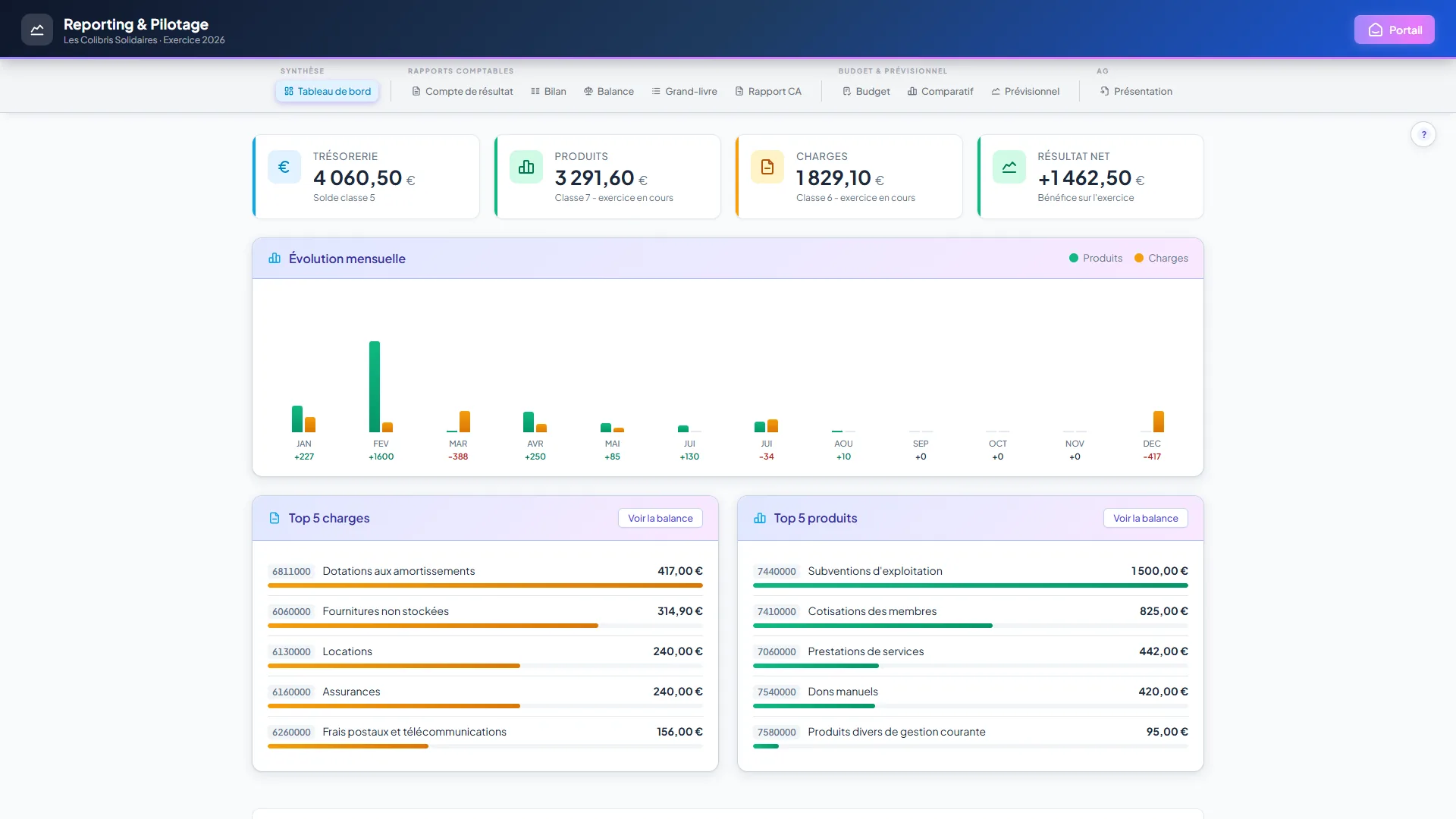
Budget prévisionnel et comparatif
Construisez un budget prévisionnel par compte, puis suivez son exécution en cours d'année : le comparatif rapproche automatiquement le prévu du réalisé (les écritures saisies en comptabilité).
- Allez dans Budget, l'écran Mes budgets, et cliquez sur Nouveau budget. Donnez-lui un nom (ex. « Budget de fonctionnement 2026 »), puis Créer le budget.
- Vous arrivez sur la fiche du budget. C'est là que tout se passe : Ajouter une ligne pour saisir un compte et son montant prévu, Modifier pour le nom et les options, Exporter en PDF pour le document à joindre à un dossier de subvention.
- Saisissez les lignes : un compte, un montant prévu. Pour aller vite, Copier budget N-1 reprend le budget de l'an dernier, Copier réalisé N-1 part des chiffres réellement constatés.
- Ces deux boutons peuvent être recliqués : ils ajoutent les lignes manquantes et remplacent le montant des lignes qui existaient déjà. Le message qui suit compte les deux, « 12 ligne(s) copiée(s), 4 montant(s) remplacé(s) » après une copie du réalisé. Si vous aviez retouché un montant à la main, il repart : recopiez en connaissance de cause.
- Ouvrez le Comparatif : chaque ligne affiche prévu, réalisé, écart et taux d'exécution avec un code couleur (vert : confortable, bleu : dans les temps, orange : alerte, rouge : dépassement).
- Basculez entre Par compte et Par famille PCG pour une lecture fine ou globale.
- Le Prévisionnel de fin d'exercice projette l'atterrissage : pour chaque compte, il additionne le Réalisé et le Reste à venir, et signale les lignes déjà Dépassé. Cet écran-là n'a pas de bouton d'export : le PDF se prend sur Mes budgets ou sur la fiche du budget.
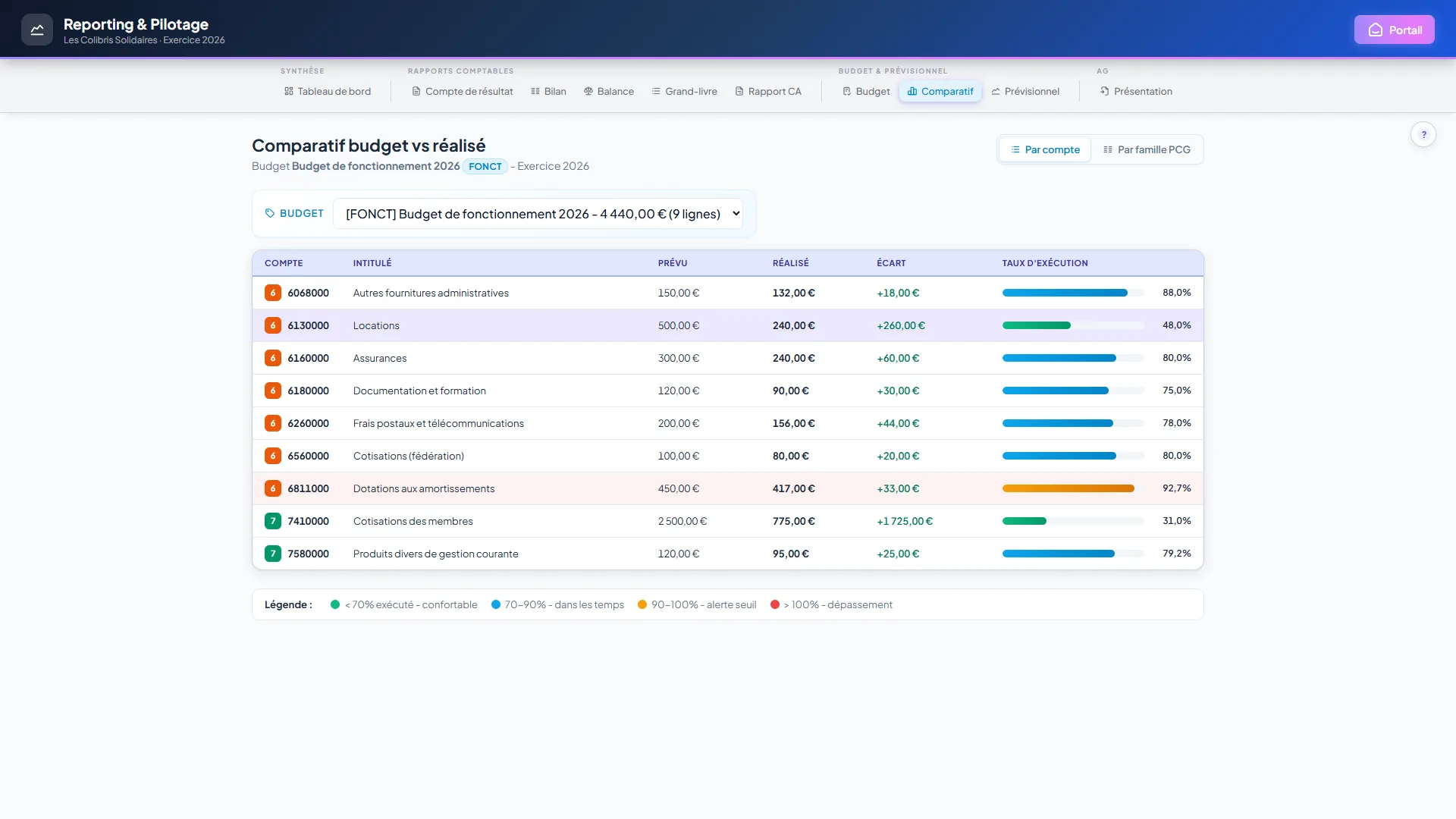
Un budget ne sert plus, faut-il le supprimer ?
Présentation d'assemblée générale
Préparez la partie financière de votre AG sans PowerPoint : l'application génère une présentation à projeter, alimentée par vos chiffres réels.
- Allez dans Présentation (section AG de la barre de navigation).
- Vérifiez l'année dans la liste Exercice, en haut de l'écran : c'est elle qui décide de tous les chiffres de la présentation. Changez-la si vous préparez l'AG d'un exercice précédent, l'écran se recharge aussitôt.
- Cliquez sur Éditer pour compléter les parties rédigées : mot d'introduction, commentaires sur les chiffres, perspectives.
- Les chiffres (recettes, dépenses, résultat, budget) sont repris automatiquement de la comptabilité et du budget.
- Le jour J, ouvrez la présentation et naviguez au clavier (flèches, F pour le plein écran), ou utilisez Exporter HTML : vous obtenez un fichier autonome à projeter sans connexion internet.
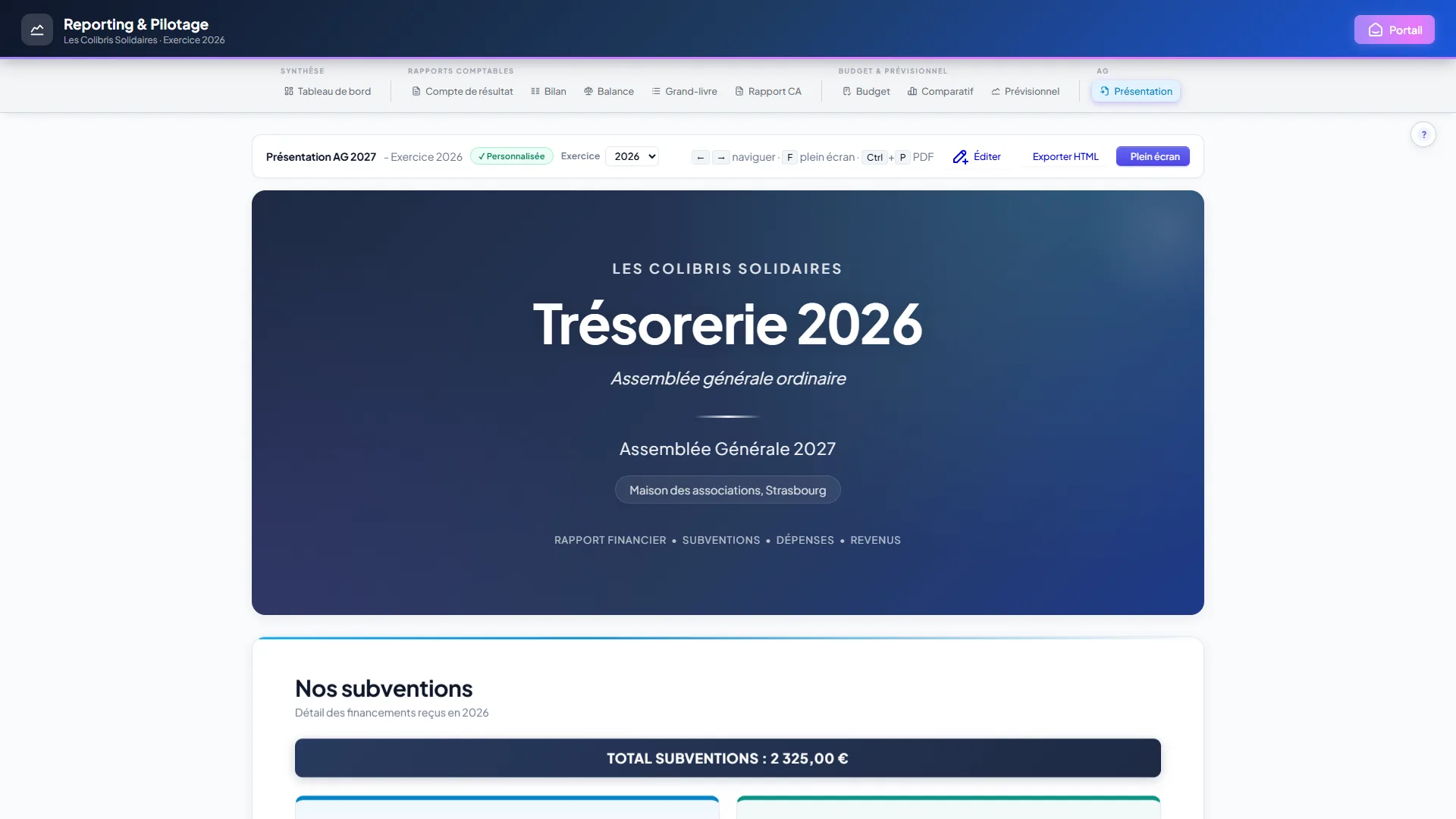
Choisir les diapositives à projeter
L'écran Éditer présente le diaporama diapositive par diapositive, numérotées. Dans l'ordre : la couverture, puis les subventions, les adhérents, les événements, les principales dépenses, les principaux revenus, la trésorerie, l'évolution, Le bénévolat, en euros, vos diapositives libres, et le mot de conclusion.
- Chaque diapositive chiffrée porte une case Masquer en haut à droite de sa carte : cochez-la et elle disparaît de la projection, sans perdre les textes que vous y avez écrits.
- Une diapositive dont l'exercice n'a rien à montrer ne s'affiche pas du tout, sans que vous ayez à la masquer.
- La carte Slides libres accueille les diapositives que vous rédigez vous-même, cinq au maximum. Au-delà, les suivantes ne sont pas conservées et le logiciel vous le dit à l'enregistrement : « 5 diapositives libres au maximum : 4 n'ont pas été conservées ». Gardez donc les cinq qui comptent, ou regroupez-en deux.
La diapositive Le bénévolat, en euros reprend ce que vous avez valorisé dans l'écran Bénévolat : le total des contributions volontaires en bandeau, puis une barre par compte de ressources (87x) avec son montant. Rien à paramétrer, les montants viennent de la comptabilité.
Elle rappelle d'elle-même à l'assemblée que ces montants ne changent pas le résultat de l'association. Ils mesurent ce qu'elle aurait dû payer sans l'engagement de ses bénévoles et de ceux qui lui prêtent des locaux ou du matériel.
Si le miroir est déséquilibré, la diapositive ajoute une ligne d'avertissement qui vous invite à vérifier vos écritures de classe 8 avant de diffuser la présentation. Corrigez-la avant l'assemblée, la marche à suivre est dans la section Bénévolat.
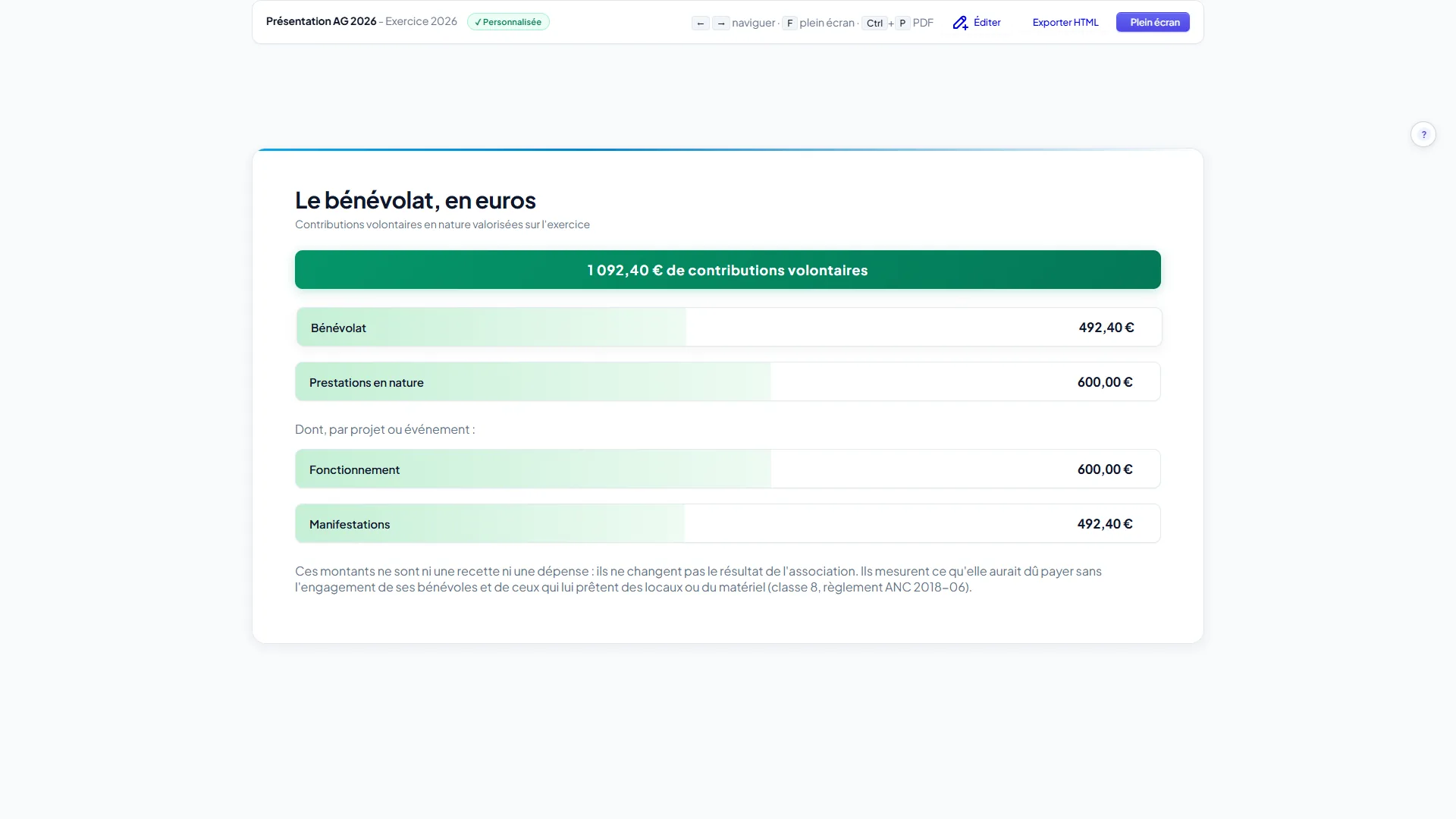
Sur quelle année portent les chiffres, et comment en changer
Une assemblée générale rend compte d'un exercice, et la présentation s'y tient : tout ce qu'elle affiche s'arrête à l'année que vous présentez, jamais à la situation du jour. C'est important, parce qu'une AG se tient presque toujours l'année suivante, alors que l'exercice en cours est déjà ouvert.
L'année se choisit dans la liste Exercice, posée en haut de l'écran Présentation et de l'écran Éditer. Elle ne propose que les exercices que vous avez réellement ouverts. Votre choix suit : les boutons Éditer et Exporter HTML, ainsi que les autres écrans du module, restent sur le même exercice tant que vous n'en changez pas.
Ce que l'exercice choisi commande, diapositive par diapositive :
- Évolution pluriannuelle : un point par exercice, jusqu'à celui que vous présentez inclus. L'année en cours, forcément partielle, n'y figure pas : elle donnerait l'image d'une chute de la trésorerie devant l'assemblée.
- Adhérents : le logiciel compte les membres qui portent une cotisation de l'année présentée, au statut payé ou gratuit. Les personnes arrivées depuis ne sont pas comptées, même si elles sont à jour aujourd'hui.
- Subventions : tous vos comptes 74x dont le solde n'est pas nul, y compris une subvention remboursée. Le total de la diapositive est donc le même que celui de vos produits au compte de résultat.
- Suivi mensuel de trésorerie : les soldes mois par mois de l'exercice présenté, calculés sur la date de vos écritures.
Notes de frais
Remboursement des bénévoles, validation et comptabilisation automatique
Vue d'ensemble - Notes de frais
Le module Notes de frais permet aux bénévoles de saisir leurs dépenses (déplacements, repas, fournitures…) en ligne depuis n'importe quel appareil. Le trésorier valide, rejette ou corrige, puis marque la note comme payée : les écritures comptables 6xxx / 467000 sont alors générées automatiquement dans un journal dédié, le journal ND.
Deux acteurs, cinq étapes :
- Invitation - le trésorier envoie un lien par email au bénévole.
- Saisie - le bénévole renseigne ses lignes et soumet.
- Validation - le trésorier vérifie, valide ou refuse ligne par ligne.
- Paiement - marquer « payée » déclenche la génération des écritures.
- Comptabilité - les écritures apparaissent dans le Grand livre, dans le journal « ND ».
Configurer le module
Avant d'inviter votre premier bénévole, paramétrez les règles de remboursement propres à votre association.
- Ouvrez Notes de frais › Paramétrage depuis le menu trésorier.
- Vérifiez le Compte tiers bénévoles (classe 4) : c'est le compte d'attente où se loge votre dette envers le bénévole entre l'enregistrement du paiement et le rapprochement bancaire. Le 467000 proposé convient à la quasi-totalité des associations.
- Définissez le tarif kilométrique (par défaut 0,25 €/km).
- Fixez les plafonds : montant maximum par ligne (défaut 500 €) et par note complète (défaut 2 000 €).
- Renseignez l'Email trésorier (notification) : l'adresse prévenue à chaque note de frais envoyée par un bénévole. Vous pouvez laisser ce champ vide : la notification part alors aux comptes administrateur et trésorier de votre association.
Dans une petite association où l'administrateur est aussi le trésorier, c'est déjà la bonne personne, vous n'avez donc rien à saisir. Remplissez ce champ seulement si vous voulez qu'une autre adresse soit prévenue : la boîte du bureau, ou un trésorier qui n'a pas de compte dans le logiciel.
- Décidez si le trésorier peut inviter un bénévole sans lui créer de compte : la case Autoriser les liens ponctuels (saisie one-shot, sans création de compte) est cochée par défaut. Décochée, seules restent les invitations qui créent un compte bénévole nominatif.
- Décidez si vos bénévoles peuvent renoncer à leur remboursement : la case Permettre au bénévole de renoncer à son remboursement (abandon de frais) est cochée par défaut. Voir abandon de frais et reçu fiscal.
- Passez en revue les Lignes par défaut de la NDF, plus bas : ce sont les lignes pré-remplies dans chaque nouvelle note (Fournitures, Repas, Transport km). + Ajouter une ligne en crée une, Modifier et Supprimer agissent sur chacune.
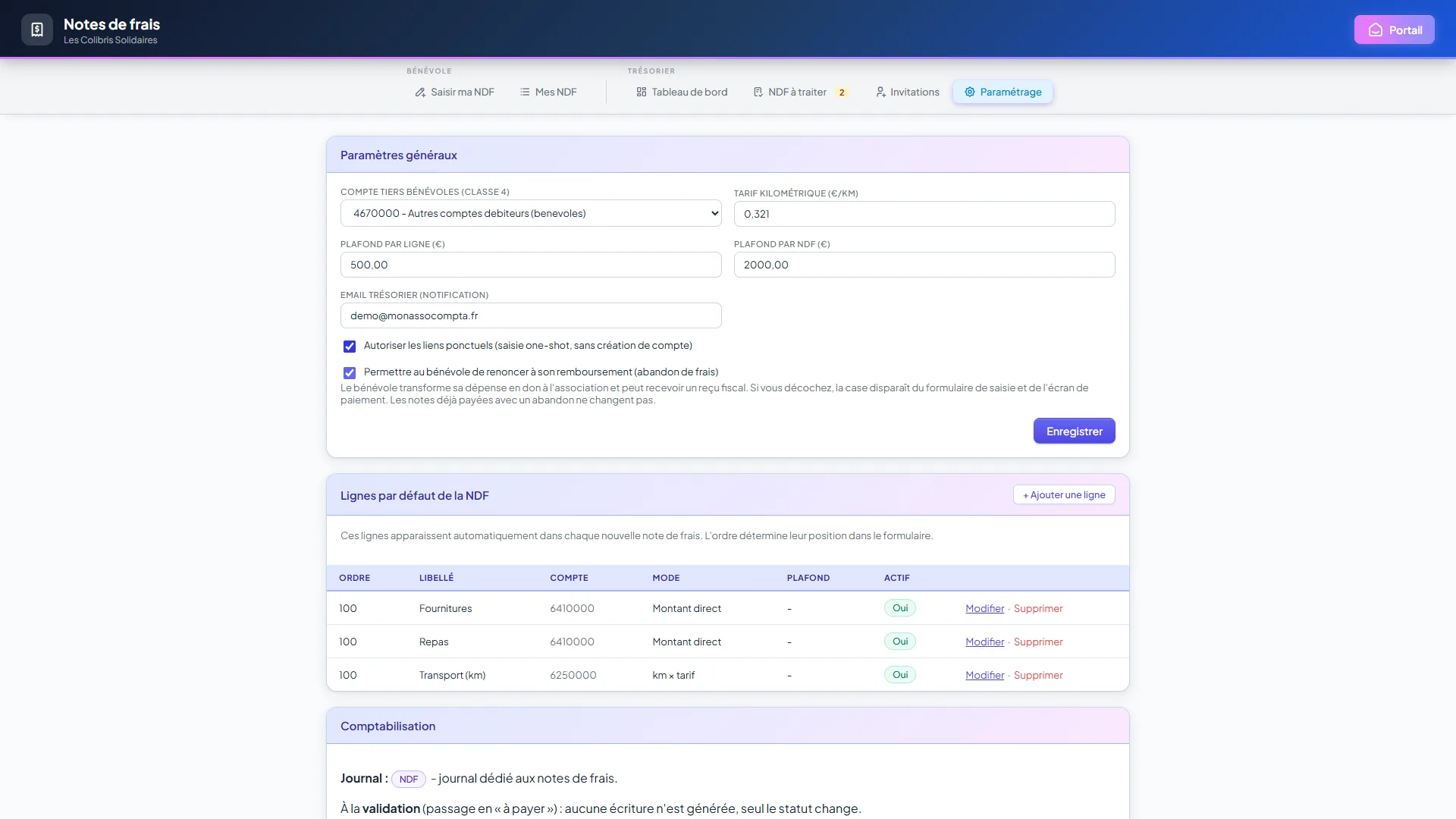
467000 - Notes de frais à payer est créé automatiquement à l'activation du module.Inviter un bénévole
Le trésorier choisit le type d'invitation selon le profil du bénévole. L'invitation est toujours envoyée par email, avec un lien personnel valable 30 jours.
Mode 1 - Accès permanent (compte bénévole)
Pour un bénévole régulier qui soumettra plusieurs notes au cours de l'année.
- Allez dans Notes de frais › Invitations et cliquez sur Inviter un bénévole.
- Renseignez l'Email du bénévole et, si vous voulez, un Nom affiché. Deux encadrés en haut du formulaire rappellent ce que fait chaque mode, puis la liste Type d'accès vous les propose : choisissez Accès permanent (crée un compte).
- Cliquez sur Envoyer l'invitation. Le bénévole reçoit un email avec un lien unique.
- En cliquant sur le lien, il choisit son mode de connexion : Google, Microsoft, ou création d'un mot de passe.
- Son compte est créé automatiquement avec un accès restreint au seul module Notes de frais.
Mode 2 - Lien ponctuel (sans compte)
Pour un bénévole d'un seul événement.
- Dans Inviter un bénévole, choisissez le type d'accès Lien ponctuel (une seule saisie).
- Saisissez l'email : aucun compte ne sera créé, le lien donne accès au formulaire directement.
- Le bénévole clique, renseigne ses coordonnées et son IBAN, saisit sa note, soumet : le lien est alors consommé.
- Une exception, et elle compte : si vous refusez sa note, son lien redevient valable et l'email de refus le lui renvoie. Il corrige et vous la soumet à nouveau, ce qui referme le lien.
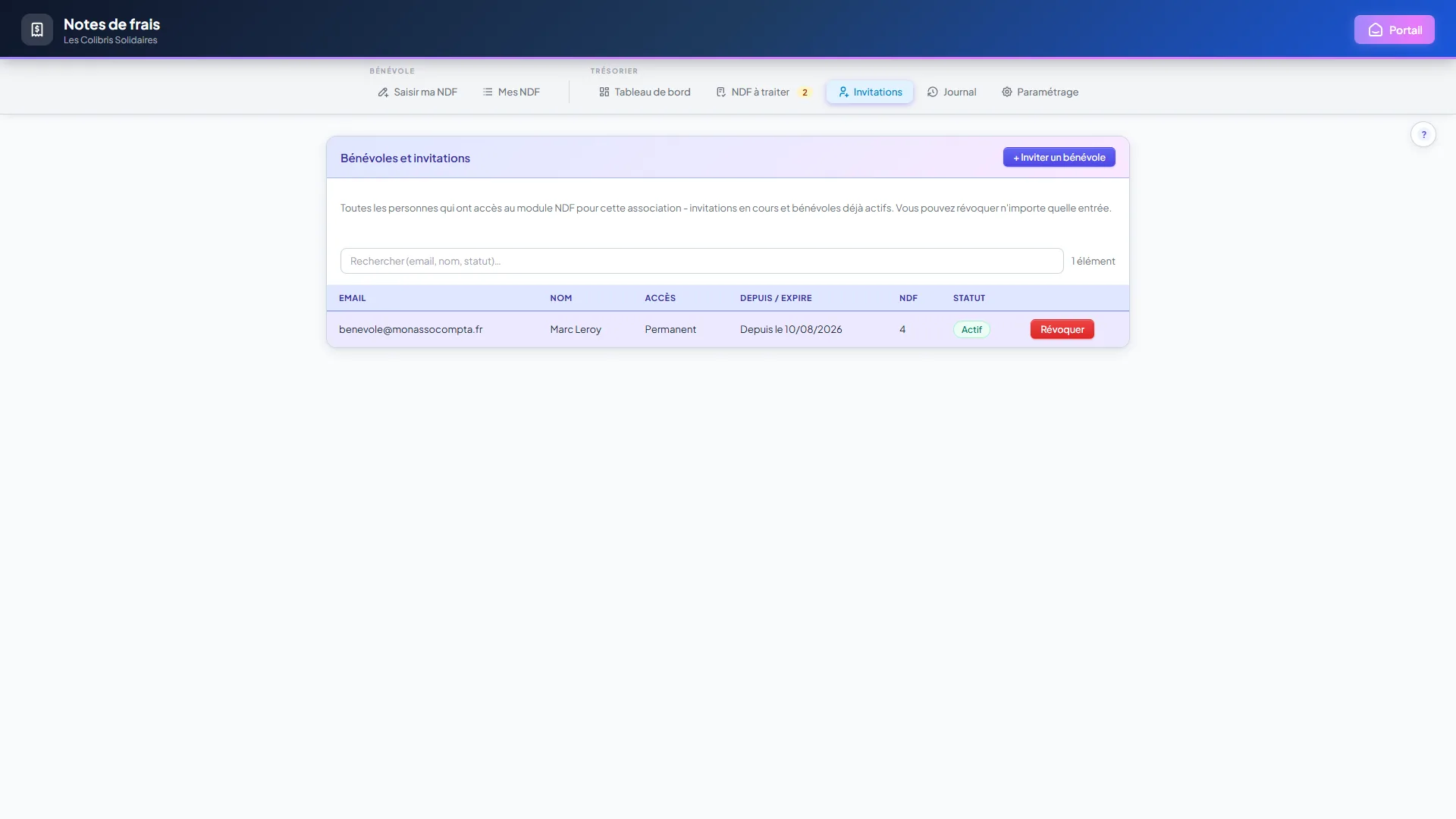
Saisir une note de frais
Côté bénévole, l'onglet Saisir ma NDF ouvre directement le formulaire : soit la note en cours si vous en aviez déjà une commencée, soit une note toute neuve. Il n'y a rien à créer avant de commencer.
- Ouvrez Saisir ma NDF. La carte Dépenses affiche déjà une ligne vide par catégorie de frais de votre association (Déplacement, Repas, Fournitures...). Remplissez seulement celles qui vous concernent : les lignes vides sont ignorées à la soumission.
- Sur chaque ligne : la Date, le Libellé / motif (ex. « Trajet Paris-Lyon »), puis le Montant (€).
- Pour une catégorie kilométrique, vous ne saisissez pas d'euros mais un nombre de Km : le montant se calcule tout seul avec le barème de l'association et s'affiche à côté.
- Deux trajets, deux repas ? Le bouton + au bout de la ligne la duplique dans la même catégorie. La croix supprime une ligne.
- Le total se met à jour en direct dans Total à rembourser. Rien à enregistrer : la mention Brouillon enregistré automatiquement confirme que votre saisie est sauvegardée à chaque modification : vous pouvez fermer et revenir plus tard.
- Quand tout est prêt, cliquez sur Soumettre (le bouton affiche le total). Un email part vers le trésorier, et votre note reçoit son numéro définitif, du type
NDF2604-0001. - Vous vous êtes emmêlé ? Réinitialiser la note, sous le formulaire, efface toutes les lignes saisies et repart des lignes vides. Ce bouton n'existe pas sur une saisie ouverte par un lien ponctuel : corrigez vos lignes une par une.
Vous voulez offrir cette dépense à l'association ?
Suivre ses notes : l'onglet Mes NDF
- L'onglet Mes NDF liste vos notes avec leur numéro, leur date, leur montant et leur statut : Brouillon, Soumise, Validée, Refusée ou Payée.
- Une note encore en brouillon s'ouvre en modification ; une note déjà soumise s'ouvre en lecture.
- La liste déroulante Année filtre l'historique : pratique en fin d'exercice pour retrouver ce qui vous a été remboursé.
- Le bouton Exporter en CSV télécharge le détail ligne par ligne des notes affichées (date, catégorie, motif, kilomètres, montant), à ouvrir dans un tableur : de quoi justifier vos remboursements de l'année. Il n'apparaît que s'il y a quelque chose à exporter.
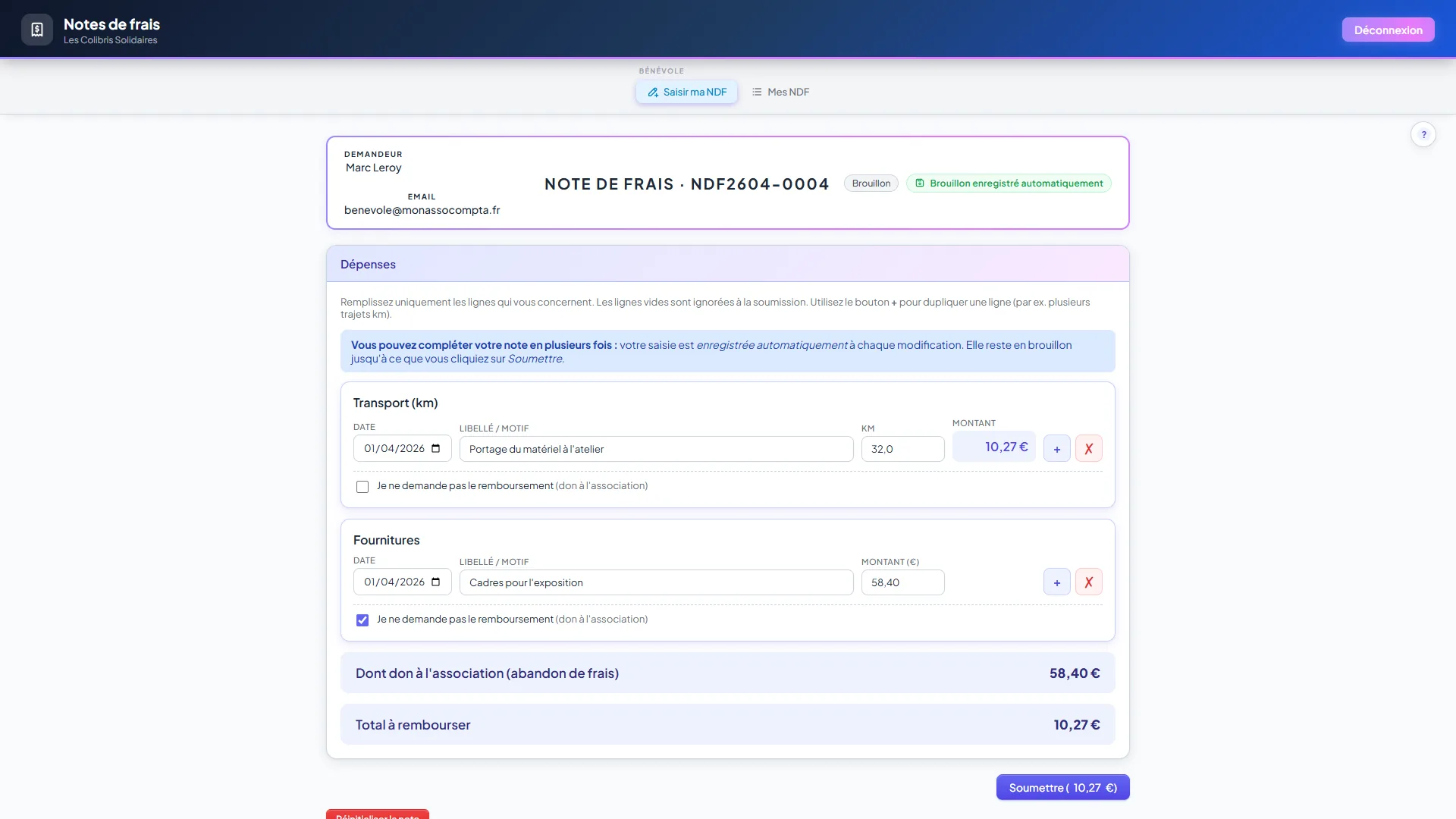
Valider, rejeter ou corriger
Quand un bénévole soumet une NDF, vous recevez un email. Ouvrez-la depuis Notes de frais › NDF à traiter.
Retrouver une note dans la liste
L'écran NDF en attente de traitement commence par trois onglets qui filtrent sur l'avancement : À valider, À payer, Toutes. La pastille à droite du titre compte les notes du filtre en cours.
- La liste Année restreint l'affichage à un exercice. Choisissez Toutes pour balayer tout l'historique.
- Le champ Montant… cherche par le début du montant : tapez
42et vous obtenez tout ce qui va de 42,00 à 42,99 €. Il ne ramène ni les 420 € ni les 4 200 € : quand vous cherchez « la note à 42 euros », c'est bien celle-là que vous voulez. Vous pouvez préciser (42,5donne 42,50 à 42,59 €). - Cliquez sur Filtrer. Effacer annule la recherche par montant sans toucher aux autres filtres.
Le bouton Exporter en CSV, à droite des filtres, télécharge le détail ligne par ligne des notes filtrées (statut, année, montant), pour un tableur. Au-delà de 10 000 lignes de dépense, l'écran vous prévient avant le clic que seules les premières partiront dans le fichier : filtrez par année ou par statut pour sortir le reste.
Validation simple
Cliquez sur Ouvrir pour voir le détail d'une note. La carte Valider ligne par ligne liste chaque dépense avec son montant.
- Vérifiez chaque ligne (date, catégorie, montant, référence du justificatif dans le libellé).
- Si tout est correct, cliquez sur Valider la NDF. Son statut passe à « Validée - à payer ». Aucune écriture comptable n'est générée à cette étape, et le bénévole n'est pas averti par email : il voit le nouveau statut dans son onglet Mes NDF.
Depuis la liste, le bouton Valider de la colonne Actions fait la même chose sans ouvrir la note, pour une note que vous avez déjà relue.
Écarter une ligne, sans renvoyer la note
Une seule dépense pose problème et le reste est bon ? Inutile de renvoyer toute la note au bénévole.
- Dans la carte Valider ligne par ligne, cochez la case Rejeter de la ligne en cause.
- Saisissez un Motif clair dans le champ juste dessous (ex. « Justificatif manquant ») : le bénévole le lit sur sa note, à côté de la mention Rejetée.
- Cliquez sur Valider la NDF. La note est validée avec les lignes retenues : la ligne cochée passe à 0 € et ne sera pas remboursée. Elle ne repart pas chez le bénévole, et aucun email n'est envoyé.
Refuser la note pour qu'il la corrige
Quand il manque quelque chose que vous ne pouvez pas inventer, rendez-lui la note entière :
- En bas du détail de la note, dans la carte Refuser la NDF (globalement), saisissez le Motif (obligatoire).
- Cliquez sur Refuser. La note passe au statut Refusée et redevient modifiable par le bénévole.
- Le bénévole reçoit un email avec votre motif et le lien qui rouvre sa saisie. Quand il vous la renvoie, elle repart à zéro : vos cases Rejeter précédentes sont effacées et vous re-vérifiez la note ligne par ligne.
Correction exceptionnelle
Plutôt que refuser pour une erreur mineure, vous pouvez corriger directement :
- Depuis le détail d'une NDF soumise, dans la carte Correction exceptionnelle, cliquez sur Corriger cette NDF.
- Modifiez le libellé ou le montant d'une ligne existante. Pour une ligne oubliée, choisissez sa catégorie dans Ajouter une ligne oubliée puis cliquez sur + Ajouter.
- Cliquez sur Enregistrer la correction (ou Annuler pour ne rien changer). Les modifications sont tracées : le bénévole voit qui a corrigé, quand, et quoi.
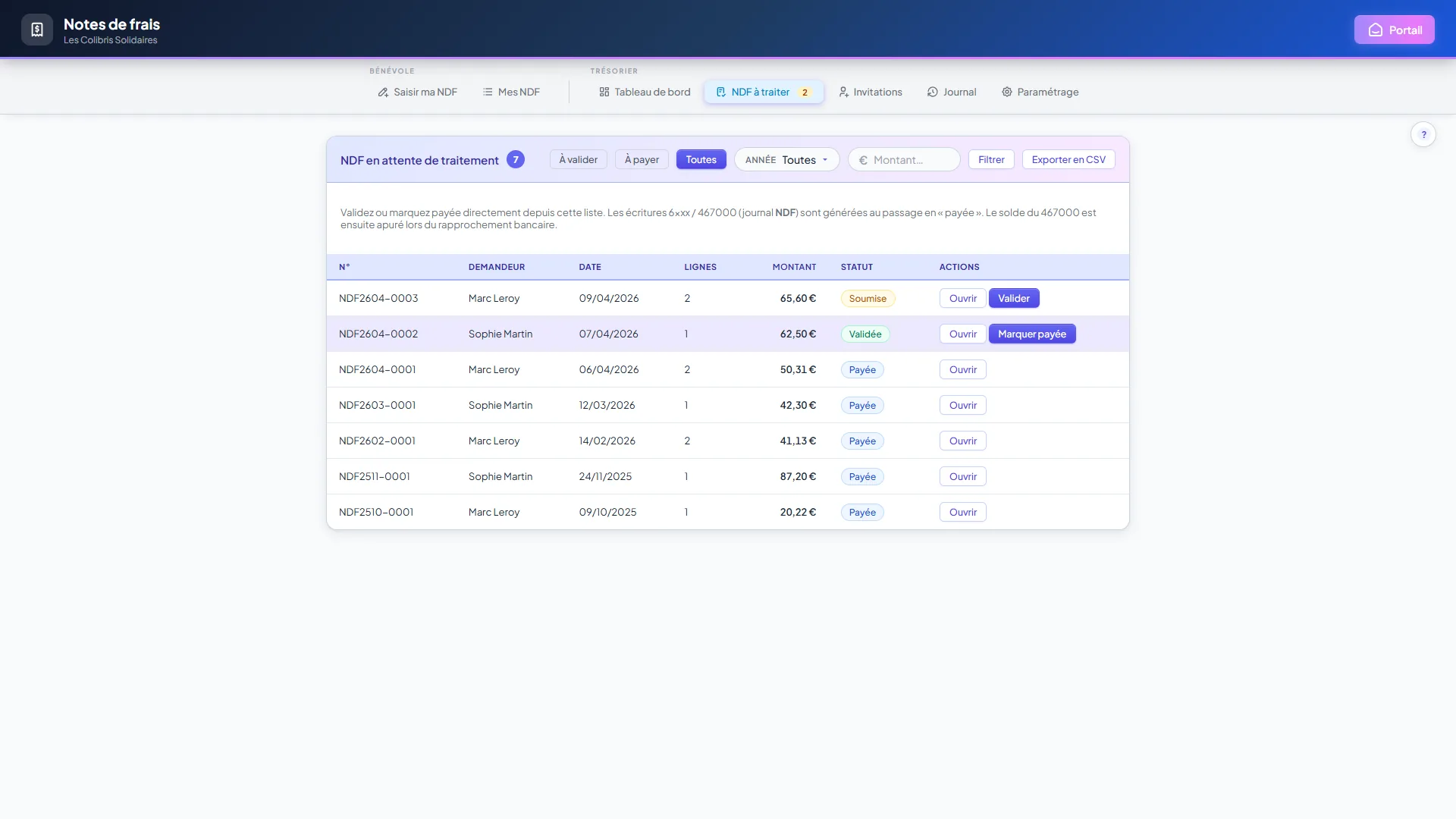
Paiement et écritures comptables
Une fois la NDF validée, virez le montant au bénévole, puis revenez dans l'app pour marquer le paiement.
- Ouvrez la NDF validée dans NDF à traiter (filtre « À payer »).
- Dans la carte Marquer comme payée, saisissez la date du paiement effectif et cliquez sur Enregistrer le paiement. Le bouton porte le montant entre parenthèses : c'est celui que vous virez. Si le bénévole a renoncé à une partie de ses frais, il annonce « à virer » et affiche le reste à payer, pas le total de la note.
- L'application génère automatiquement les écritures comptables dans le journal ND :
- Débit du compte de charge (6xxx) selon la catégorie de chaque ligne
- Crédit du compte tiers
467000 - Notes de frais à payer
- Une pièce comptable unique est créée, au format
ND0001. À ne pas confondre avec le numéro de la note elle-même, du typeNDF2604-0042, qui n'est pas un numéro de pièce. - Les écritures apparaissent immédiatement dans votre Grand livre, avec ND dans la colonne Jnl.
- Au rapprochement bancaire, affectez le mouvement au compte
467000pour solder la dette envers le bénévole (lettrage).
Le bénévole a renoncé à tout ou partie de ses frais ?
Une seule date compte : celle du paiement
Une note de frais est enregistrée en comptabilité au moment où vous la payez. C'est la date que vous saisissez dans Marquer comme payée qui décide de tout : c'est elle qui date les écritures, et elle seule qui détermine l'exercice où elles atterrissent.
Les dates que le bénévole a mises sur ses lignes gardent leur rôle : elles disent quand la dépense a eu lieu, elles s'affichent sur la note et sur son PDF. C'est ce que vous vérifiez avant de valider. Mais elles ne rangent rien dans vos comptes.
Concrètement : un bénévole avance un train le 15 décembre 2025, vous le remboursez le 20 janvier 2026. La charge et le remboursement sont enregistrés en 2026, tous les deux, dans une seule pièce. Rien n'est laissé en 2025.
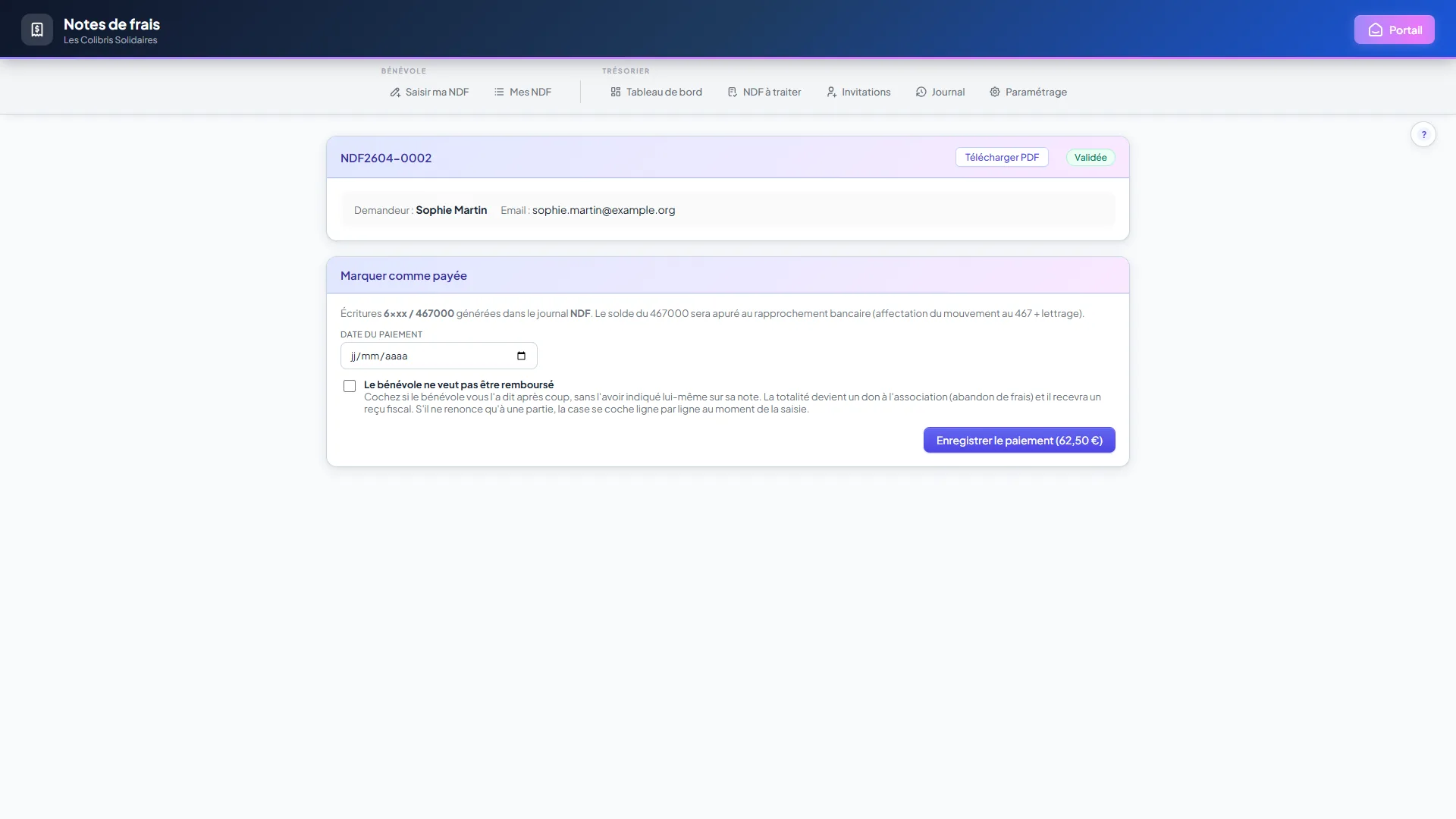
NDF... dans la révision pour la corriger, et l'historique de l'écriture gardera trace du changement.467000 porte cette dette envers le bénévole entre les deux. Au moment de pointer votre banque, vous affectez le mouvement à ce compte, ce qui solde la dette : ce qui reste au crédit de 467000, ce sont vos remboursements en attente.Abandon de frais et reçu fiscal
Un bénévole avance 40 € d'essence pour l'association et vous dit « laisse tomber, garde-les ». C'est un abandon de frais : la dépense reste réelle, mais le bénévole renonce au remboursement. En contrepartie, il peut recevoir un reçu fiscal et bénéficier d'une réduction d'impôt, comme pour un don en argent. Encore faut-il que ce renoncement laisse une trace : c'est exactement ce que fait le module.
Côté bénévole : cocher, ligne par ligne
- Saisissez votre note de frais normalement (voir Saisir une note de frais).
- Sous chaque ligne, une case Je ne demande pas le remboursement (don à l'association) : cochez celles auxquelles vous renoncez.
- Vous pouvez n'en cocher qu'une partie. C'est le cas le plus fréquent : on offre ses kilomètres, mais on se fait rembourser les fournitures avancées.
- Soumettez la note comme d'habitude. Le trésorier voit le montant abandonné dans son email de notification.
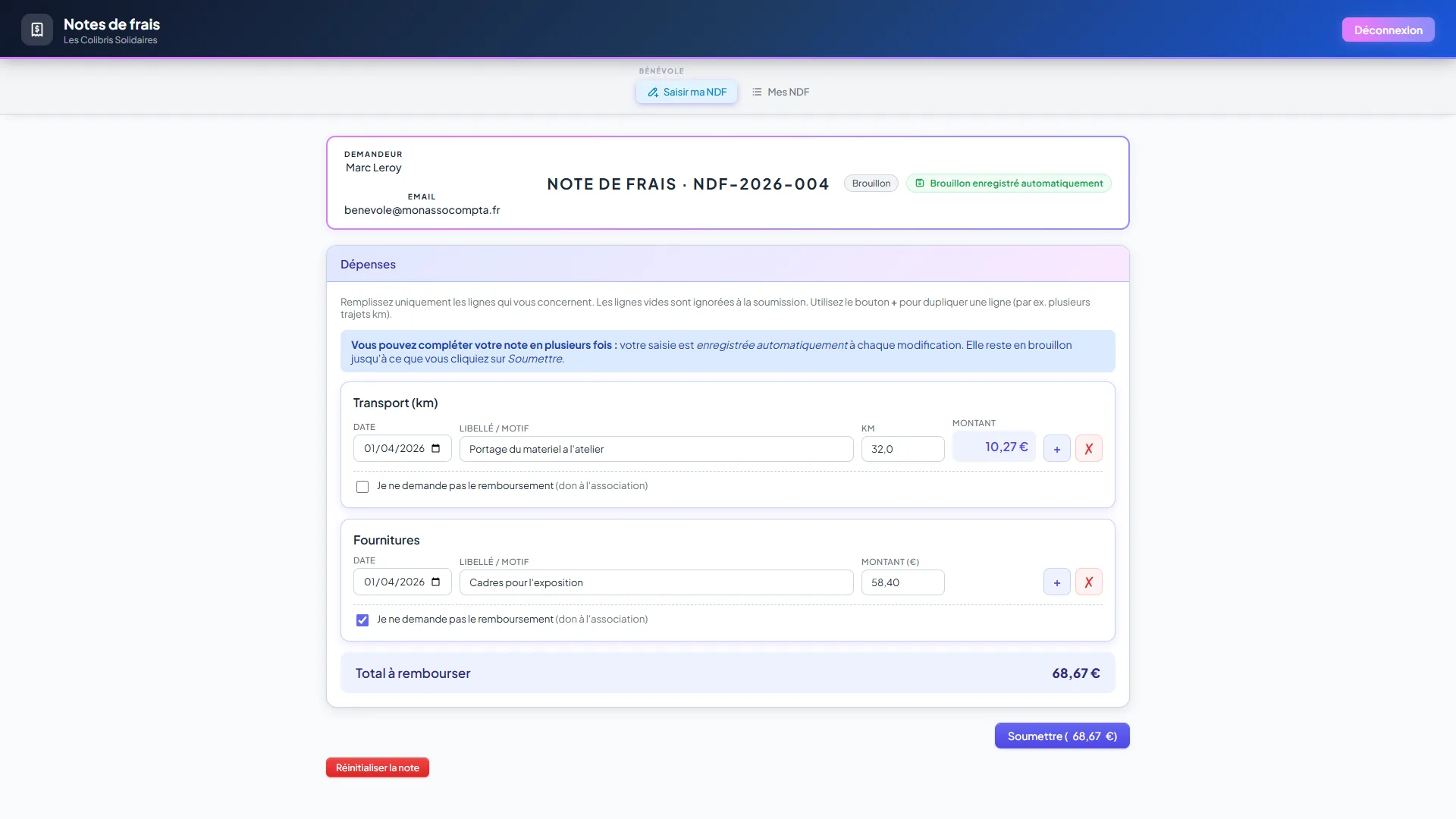
Côté trésorier : au moment du paiement
- Ouvrez la note validée. Si le bénévole a déclaré un abandon, la carte Marquer comme payée l'annonce en clair : « Le bénévole renonce à X € de remboursement ». Elle indique aussi le compte 7548 qui recevra ce don, la fiche adhérent où il sera ajouté, et ce qui reste à lui virer.
- Le bénévole vous a dit de vive voix qu'il renonçait à tout, sans l'avoir coché ? Cochez Le bénévole ne veut pas être remboursé. Cette case n'apparaît que si aucun abandon n'a été déclaré à la saisie ; un renoncement partiel, lui, se coche toujours ligne par ligne au moment de la saisie.
- Saisissez la date et cliquez sur Enregistrer le paiement. Tout part à ce moment-là, pas avant.
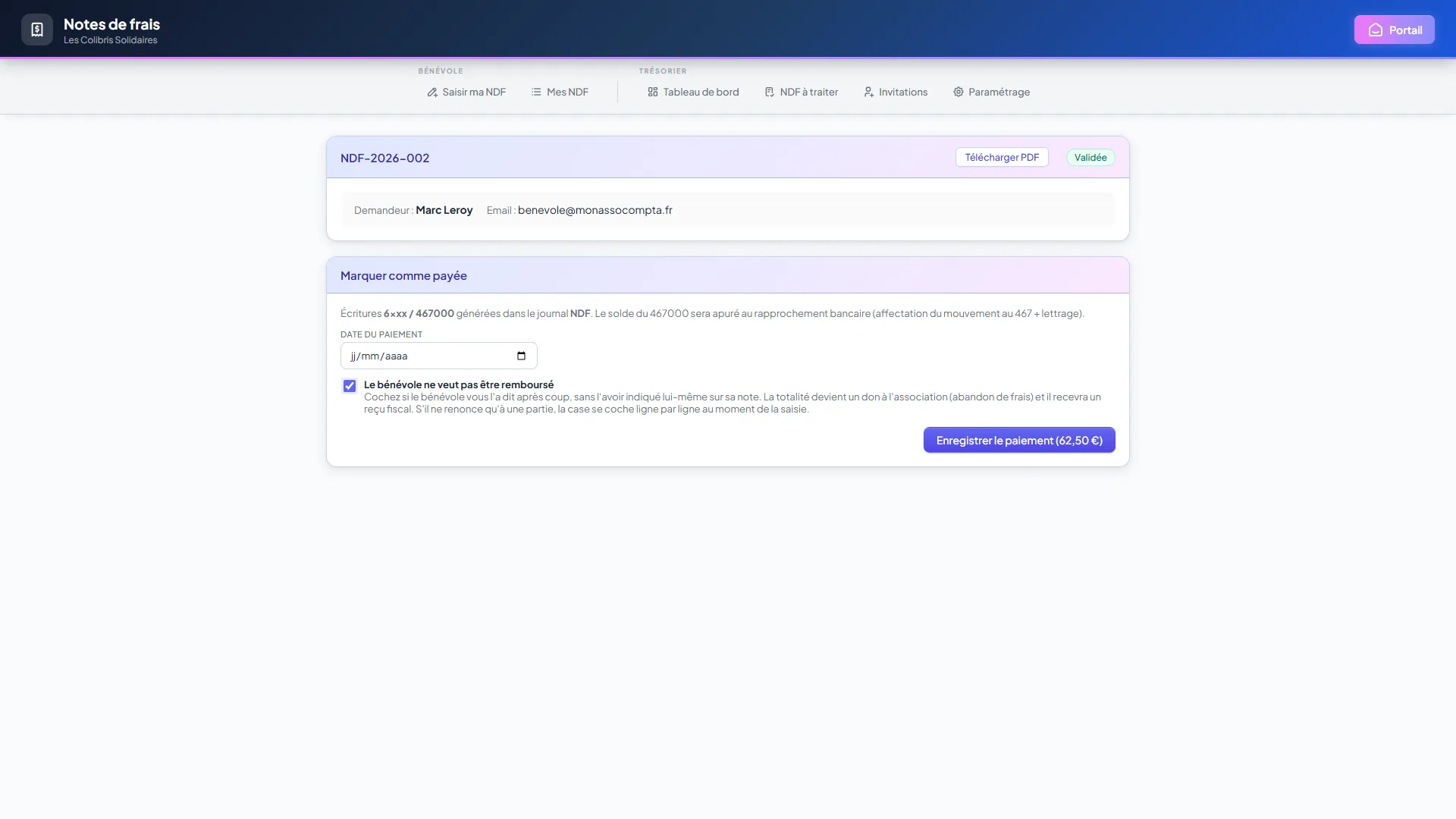
Ce que fait l'application
- La dépense reste une dépense : le compte de charge (6xxx) est débité, comme pour n'importe quelle note. L'association a bien consommé cette essence.
- La dette envers le bénévole naît au crédit du compte
467000, pour le total de la note. - La part abandonnée est ensuite reprise du 467000 et portée au crédit du compte 7548 - Abandons de frais bénévoles. Ce qui reste au 467000, c'est ce que vous devez encore virer : zéro si l'abandon est total.
- Un don apparaît sur la fiche adhérent du bénévole. Son montant est celui auquel il a renoncé, jamais le total de sa note : s'il a avancé 100 € et renoncé à 40 €, le don est de 40 €. Ce don rejoint les autres et attend son reçu fiscal (voir suivre et déclarer les dons).
- Le bénévole reçoit son email de notification de paiement, qui lui annonce son reçu fiscal à venir.
Désactiver la fonction
Votre association n'est pas habilitée à délivrer des reçus fiscaux, ou vous ne voulez pas de cette case sur le formulaire de vos bénévoles ?
- Ouvrez Notes de frais › Paramétrage.
- Décochez Permettre au bénévole de renoncer à son remboursement (abandon de frais) et enregistrez.
- La case disparaît du formulaire de saisie et de l'écran de paiement. Les notes déjà payées avec un abandon ne sont jamais retouchées : leurs écritures et leurs dons sont des faits comptables.
Le journal des notes de frais
C'est le seul module de votre logiciel qui décide de sorties d'argent. Il garde donc la trace de chaque décision prise sur chaque note, avec son montant et son auteur. Le jour où quelqu'un conteste un remboursement, la réponse est là.
- Dans Notes de frais, groupe Trésorier du menu, cliquez sur Journal.
- Chaque ligne porte la Date, le numéro de la Note (cliquable, elle vous y emmène), l'Action, l'Utilisateur qui l'a faite, le Bénéficiaire du remboursement, le Montant et un Détail.
- Le champ Rechercher... retrouve un numéro de note ou un nom. Pour ne garder qu'un type de décision, choisissez-le dans la liste Toutes actions, puis cliquez sur Filtrer.
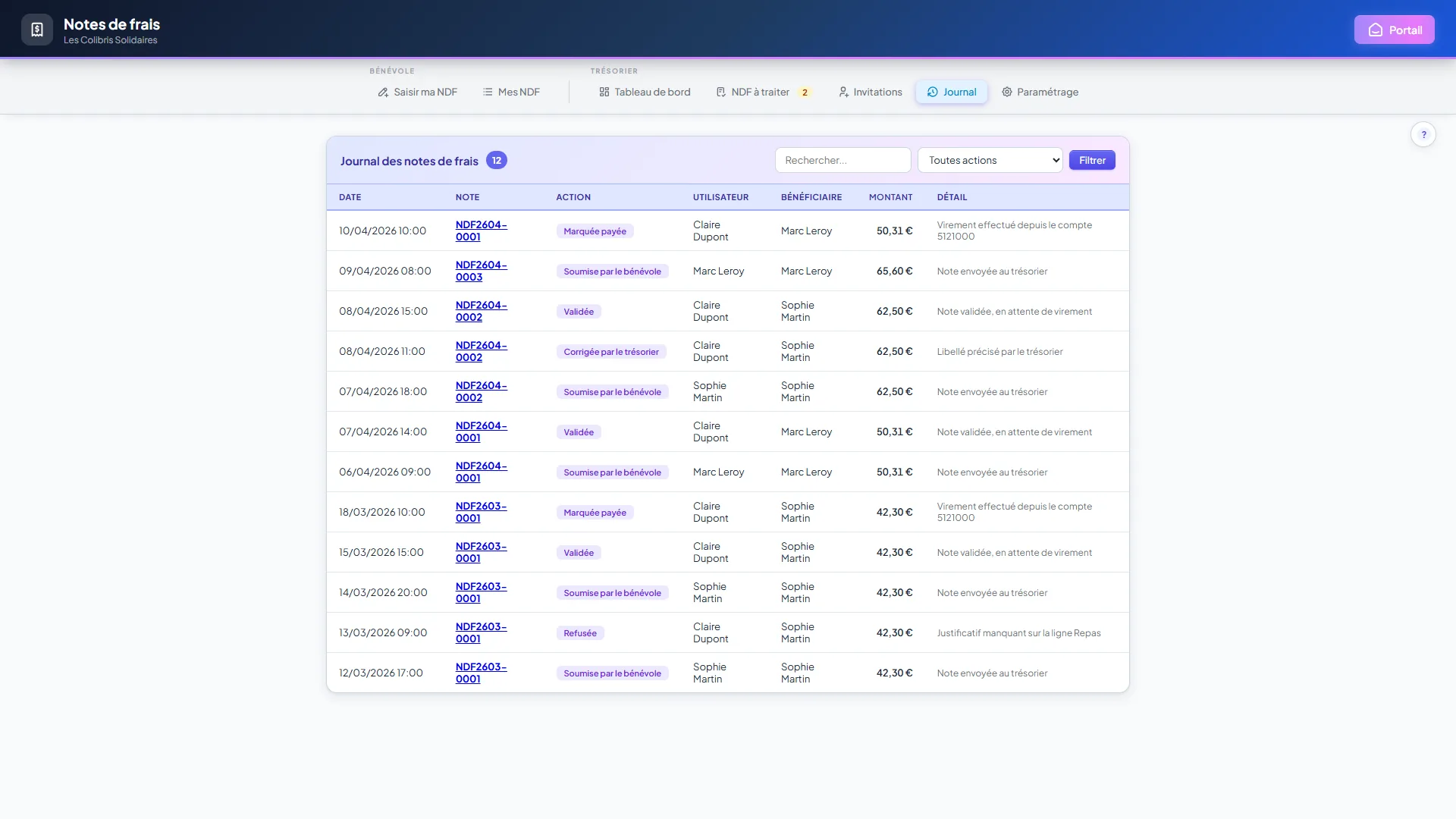
Les huit événements enregistrés
- Soumise par le bénévole - la note part chez le trésorier. Les trois façons d'envoyer une note sont tracées, y compris la saisie par lien ponctuel.
- Validée - le trésorier l'accepte, elle passe « à payer ».
- Refusée - avec le motif dans le détail.
- Marquée payée - le geste qui déclenche les écritures. Le virement, lui, se fait dans votre banque, avant ce clic.
- Corrigée par le trésorier - la correction exceptionnelle d'une note soumise.
- Remise en brouillon - la note a été réinitialisée.
- Supprimée.
- Export CSV - quelqu'un a téléchargé le tableau des notes. Sortir le fichier de tous les bénévoles, avec leurs montants, est un geste aussi lourd que les précédents : il laisse donc une ligne, lui aussi.
Rendez-vous
Permanences, ateliers et événements : vos adhérents s'inscrivent en ligne
Consulter le calendrier et s'inscrire
Côté membre, le module Rendez-vous est un calendrier hebdomadaire : chacun voit les créneaux ouverts (permanence, atelier...) et s'inscrit en un clic, dans la limite des places.
- Ouvrez la tuile Rendez-vous : la semaine s'affiche en 7 colonnes, un créneau par carte colorée selon son type.
- Un bandeau en haut de l'écran rappelle en permanence au nom de qui vous réservez : « Vous réservez au nom de Marie Dupont ». C'est votre fiche adhérent, retrouvée à partir de votre compte.
- Chaque carte indique l'horaire, le nom du créneau et son remplissage sous la forme « 3/8 places », c'est-à-dire les inscrits sur la capacité (pastille verte : il reste de la place, rouge : complet). Quand l'association n'a fixé aucune limite, la carte compte simplement les inscrits.
- Cliquez sur S'inscrire. Pour annuler, Se désinscrire (jusqu'au délai fixé par l'association).
- Créneau complet ? Si l'association a activé la liste d'attente, un bouton Liste d'attente apparaît : inscrivez-vous et vous êtes prévenu par email dès qu'une place se libère (voir Liste d'attente).
- Le mini-calendrier à gauche montre les jours avec créneaux ou événements : cliquez sur un jour pour changer de semaine.
- La liste déroulante Type filtre le calendrier ; les événements (fête, sortie...) s'affichent en tête de journée.
- L'onglet Actualité regroupe les annonces publiées par l'association.
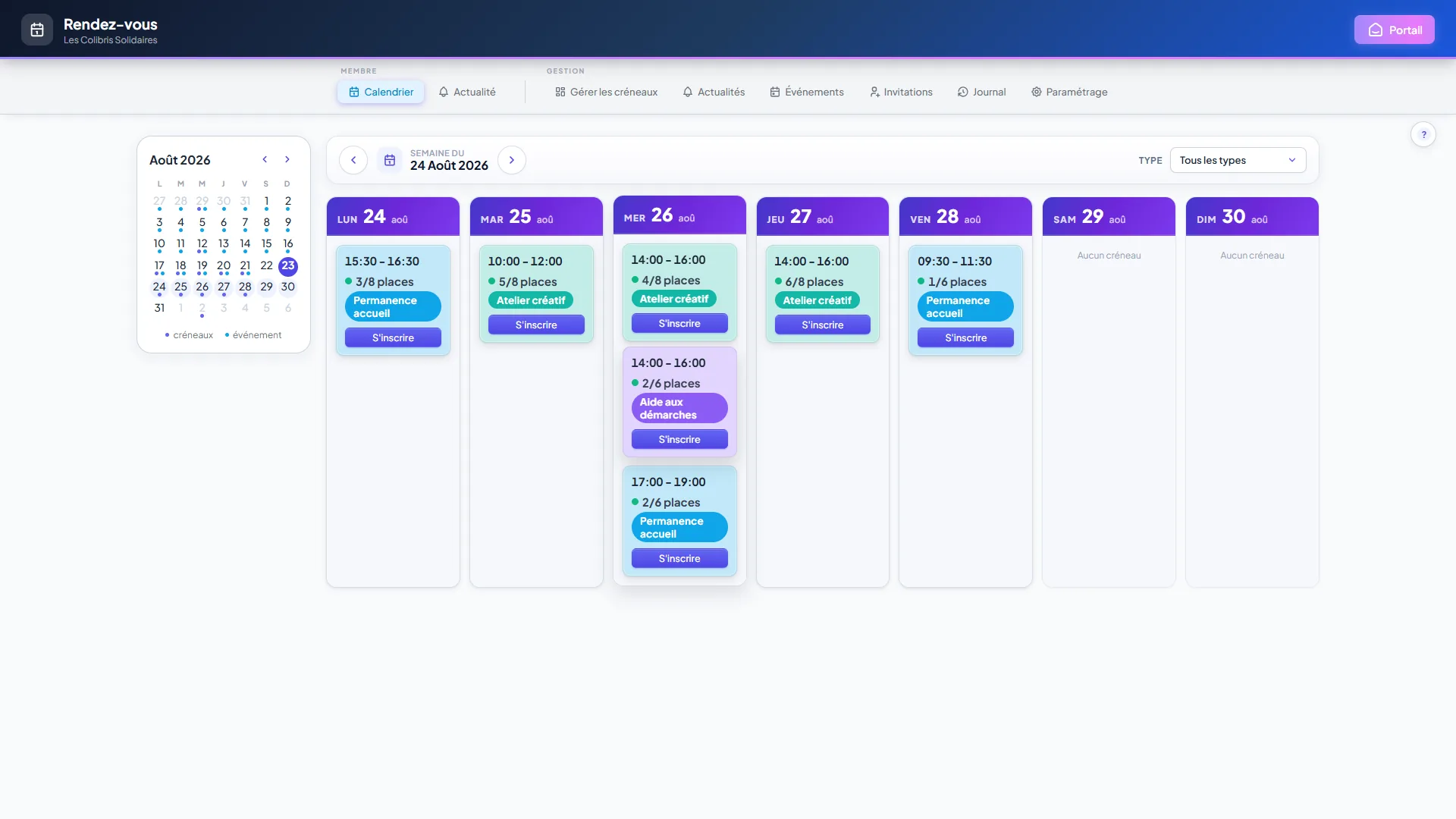
Paramétrer les créneaux
Tout se configure dans Paramétrage : les règles générales, puis les types de créneaux avec leur récurrence. Les créneaux se génèrent ensuite tout seuls, semaine après semaine.
- Réglez les Paramètres généraux, cinq champs dans cet ordre : Semaines ouvertes à l'avance, Capacité par défaut, Délai d'annulation (heures), Max réservations par jour et Max réservations par semaine. Cochez aussi Activer la liste d'attente si besoin, puis cliquez sur Enregistrer : cette carte a son propre bouton, indépendant du tableau des types en dessous (voir la section suivante).
Pour la capacité et les deux maximums, 0 veut dire « sans limite » ; un délai d'annulation à 0 laisse vos membres se désinscrire jusqu'au dernier moment.
- Cliquez sur + Ajouter un type sous le tableau Types de créneaux. Le formulaire tient en deux blocs.
- Bloc Le créneau : le Libellé (ex. « Permanence accueil »), une Couleur pour le repérer dans le calendrier, la Capacité (attention, 0 signifie illimité) et la case Actif. Puis la Date, l'Heure de début et l'Heure de fin.
- Bloc Répétition : cochez les Jours de répétition et choisissez la Périodicité (chaque semaine, une semaine sur deux...). La Date de fin est optionnelle : sans elle, le créneau se régénère indéfiniment.
- Aucun jour coché = créneau unique, placé à la date saisie dans le premier bloc. C'est la façon la plus simple de créer une date exceptionnelle.
- Enregistrez : les créneaux réservables apparaissent automatiquement dans le calendrier, sans rien créer à la main. Le tableau récapitule pour chaque type son jour, son horaire, sa récurrence, sa capacité et s'il est actif.
- Autre chemin pour une date isolée : Gérer les créneaux › Ajouter un créneau, qui crée le créneau directement dans le calendrier.
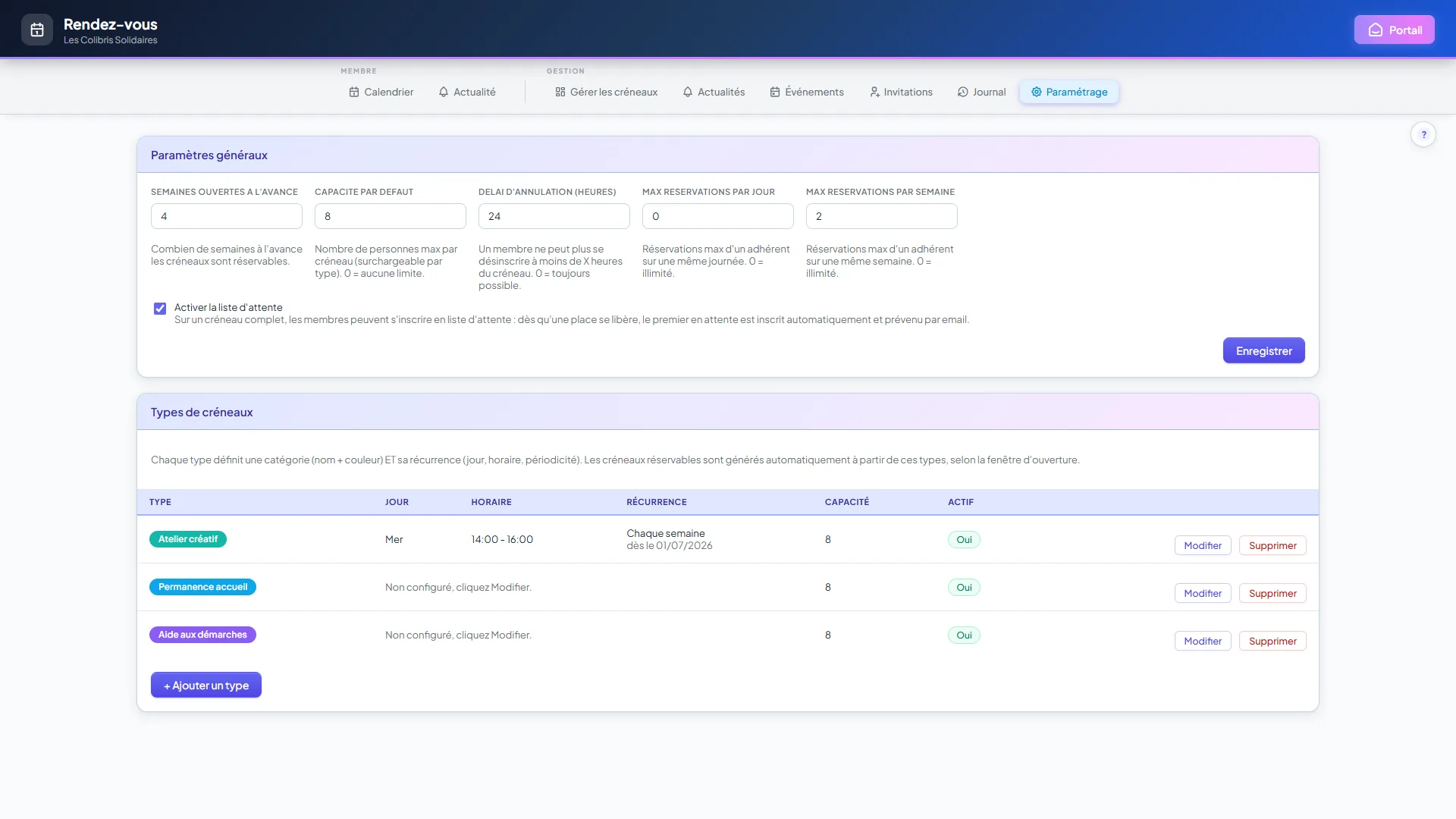
Activer la liste d'attente
Quand un créneau est complet, la liste d'attente permet à vos adhérents de se placer dans une file : dès qu'une place se libère, la personne suivante est inscrite automatiquement et prévenue par email. Plus besoin de surveiller les désistements à la main.
- Dans Paramétrage › Paramètres généraux, cochez Activer la liste d'attente, puis Enregistrer. L'option est désactivée par défaut.
- Côté adhérent, sur un créneau complet, le bouton devient Liste d'attente : en cliquant, il rejoint la file et voit sa position (« En attente n°2 »).
- Quand un inscrit se désiste, le premier de la file passe automatiquement en inscrit et reçoit un email l'informant qu'une place s'est libérée.
- Tant qu'il est encore en attente (pas encore inscrit), un adhérent peut quitter la file à tout moment : le délai d'annulation ne s'applique pas, puisqu'aucune place n'est réservée à son nom.
Gérer les créneaux et les actualités
Le quotidien de l'admin ou du trésorier : suivre les inscriptions, annuler un créneau, annoncer un événement.
- Gérer les créneaux reprend le calendrier avec les actions admin : ouvrez un créneau pour voir ses deux tableaux, Inscrits et Liste d'attente. Chaque ligne porte un bouton Retirer, et le bloc Ajouter un adhérent, en bas, permet d'en inscrire un à la main (même s'il n'a pas de compte) : choisissez-le dans la liste, puis Inscrire.
- Annuler le créneau le retire du calendrier membre. Les inscriptions sont annulées avec lui et les personnes concernées reçoivent un email.
- Annulé par erreur ? Tant que la date n'est pas passée, le même écran propose Rouvrir le créneau. Les inscriptions n'avaient jamais été effacées, elles redeviennent simplement visibles, et les personnes prévenues de l'annulation reçoivent un email de maintien.
- Actualités : publiez des annonces libres (titre + texte, couleur d'accent), en brouillon ou publiées, avec option épinglée pour la mettre à la une.
- Événements annonce les dates qui ne se réservent pas (fête, sortie, AG) : elles ont leur propre écran, détaillé dans la section suivante.
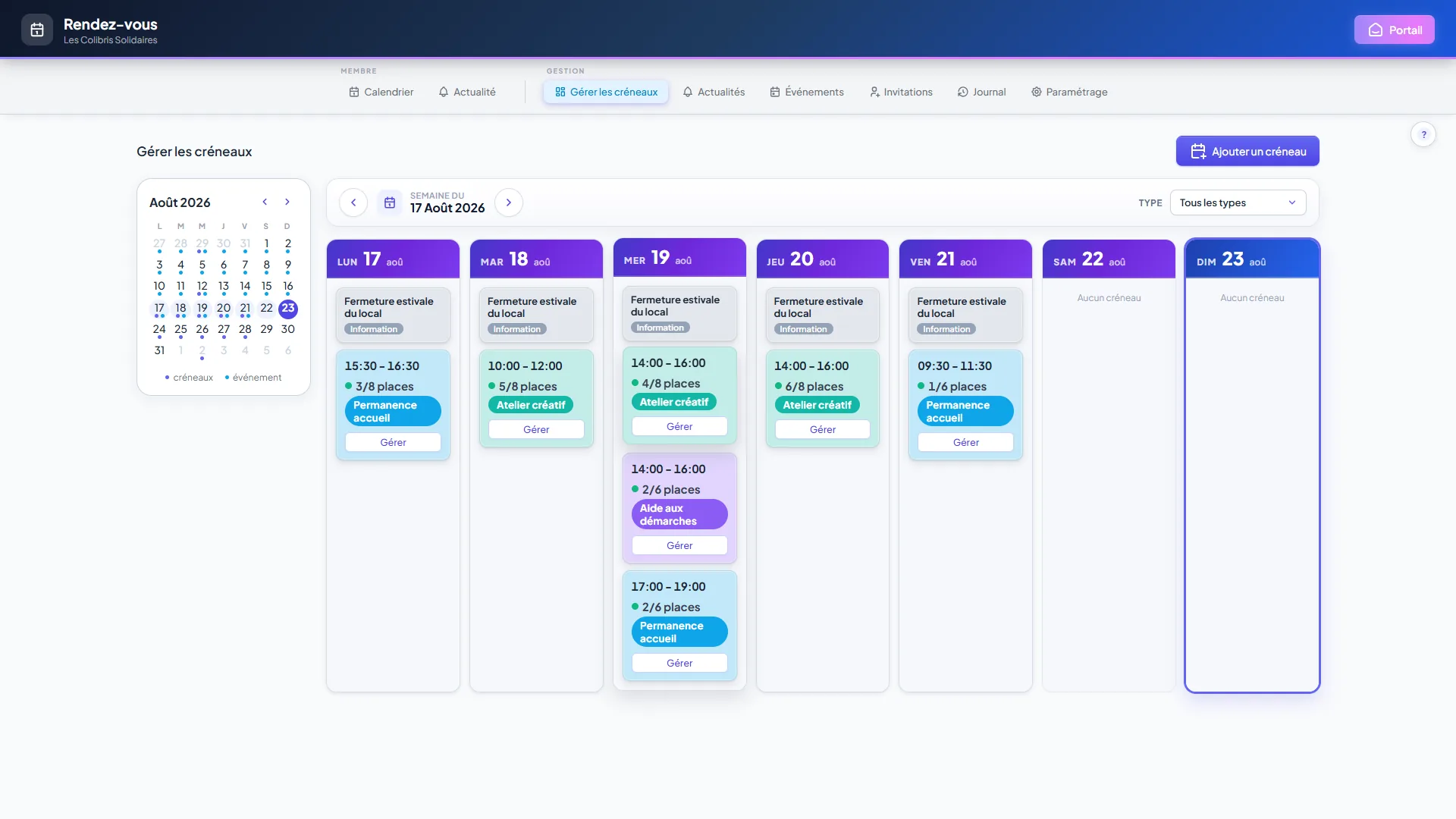
Annoncer un événement
Un événement, c'est une date que vous annoncez sans ouvrir de réservation : fête de fin d'année, tournoi, assemblée générale, fermeture du local. Il s'affiche en tête de journée dans le calendrier, sans bouton S'inscrire, à la différence d'un créneau, qui lui se réserve.
- Dans le module Rendez-vous, groupe Gestion, ouvrez Événements : le tableau liste vos annonces avec leur titre, leur type et leurs dates. Il n'affiche que les dates à venir, et le compteur vous dit combien sur le total (par exemple « 3 événements à venir sur 11 »). Voir aussi les événements passés déplie l'historique, Voir seulement les prochains le referme.
- Cliquez sur + Événement.
- Renseignez le Titre et, si vous le souhaitez, un Type / catégorie : c'est un texte libre qui vous sert à classer (Fête, Concours, Information...).
- Indiquez la Date de début. La Date de fin ne sert que pour les événements sur plusieurs jours ; laissez-la vide pour une journée unique.
- Ajoutez une Description (lieu, horaire, ce qu'il faut apporter) et choisissez une Couleur : c'est elle qui identifie l'événement dans le calendrier.
- Cochez Publier dans Actualité pour que l'événement devienne aussi une carte dans l'onglet Actualité, avec sa description. Ajoutez Mettre en avant pour le placer à la une.
- Enregistrez. Depuis la liste, Modifier corrige l'annonce et Supprimer la retire (une confirmation vous est demandée).
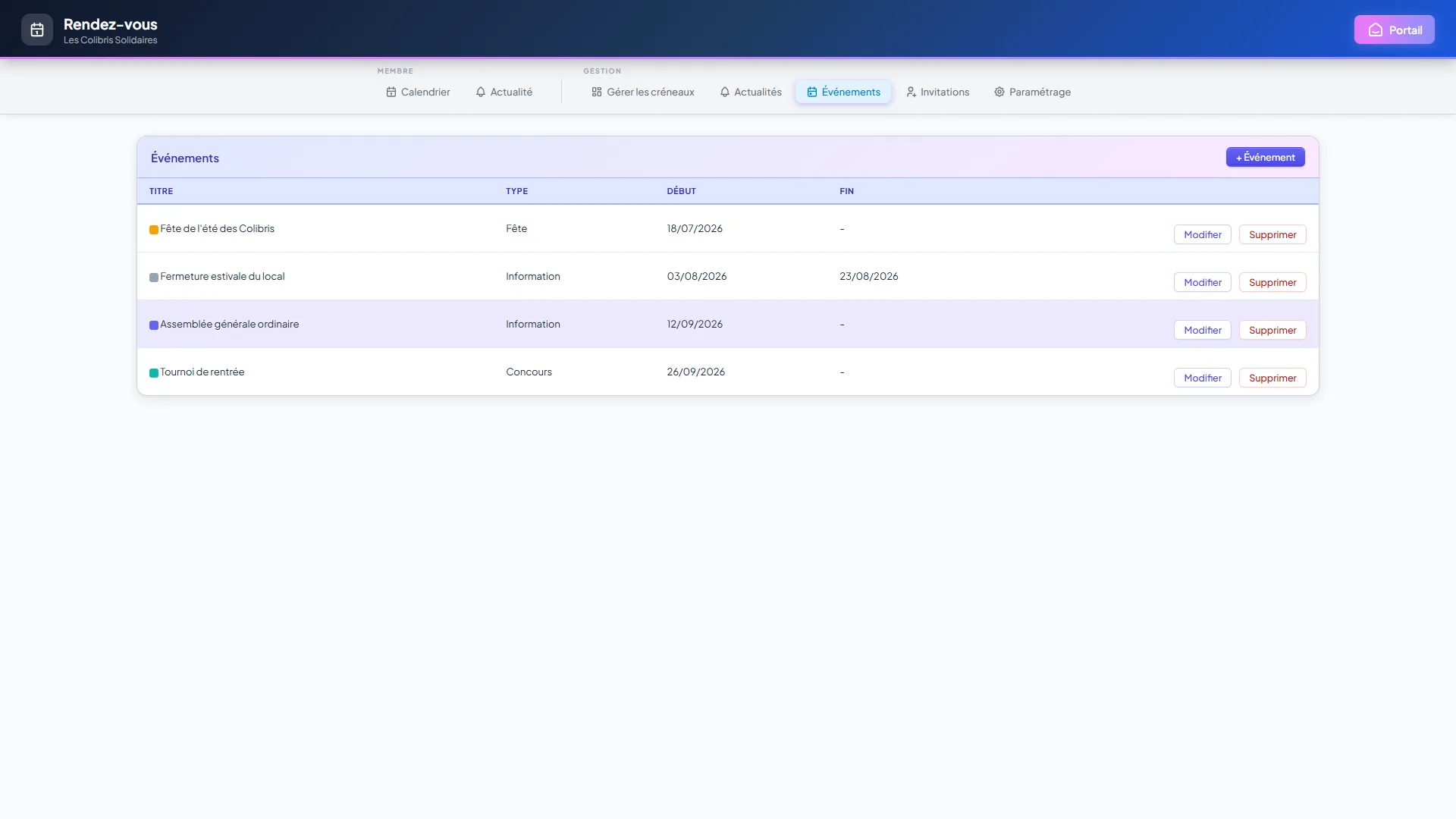
Ajouter un sondage à une actualité
Besoin de l'avis des membres ? Attachez un sondage à une actualité : chacun vote depuis la carte, et vous suivez les résultats en direct.
- Dans Gestion > Actualités, cliquez sur + Publier une actualité, ou sur Modifier pour reprendre une annonce existante. Le formulaire est en deux parties : L'actualité (titre, couleur, contenu) et Sondage (optionnel).
- Saisissez la question du sondage. Laissez la question vide pour une actualité sans sondage.
- Indiquez les réponses proposées, une par ligne (2 à 10, 100 caractères chacune au plus, et pas deux fois la même). Laissez vide pour un simple Oui / Non.
- Cochez Autoriser plusieurs réponses par membre pour un vote à choix multiples (cases à cocher au lieu de boutons).
- Côté membre, la carte de l'actualité affiche la question et un bouton Voter. Chacun vote une fois (vote modifiable) et voit alors les résultats (barres + pourcentages).
- Dans la liste des actualités (gestion), la colonne Sondage montre le décompte par réponse et le nombre de votants.
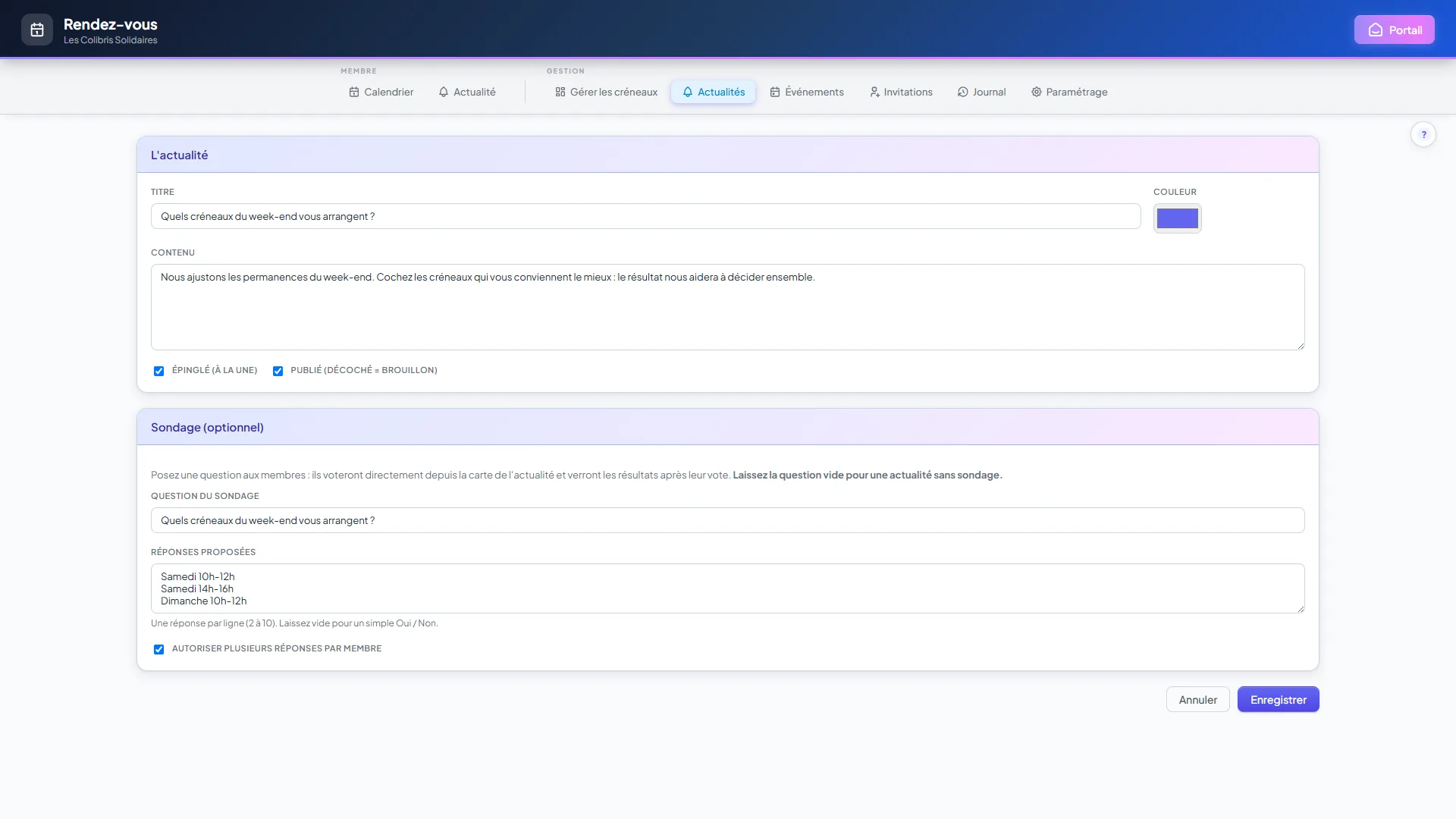
Inviter les adhérents
Vos adhérents n'ont pas besoin d'un compte complet : l'invitation Rendez-vous leur crée un accès restreint au seul calendrier, relié à leur fiche adhérent.
- Allez dans Invitations : le tableau Inviter un adhérent liste les adhérents disposant d'un email et pas encore invités. Il n'en montre que les quinze premiers : tapez un nom dans Rechercher un adhérent pour trouver le vôtre, ou cliquez sur Afficher tout pour dérouler la liste entière.
- Cliquez sur Inviter : l'adhérent reçoit un email avec un lien personnel.
- En cliquant, il crée son accès au choix : Google, Microsoft, ou identifiant + mot de passe.
- Son compte ne voit que le module Rendez-vous, et ses inscriptions sont rattachées à sa fiche adhérent.
- Le tableau Invitations envoyées suit les statuts (Acceptée, En attente, Expirée, Révoquée) avec les actions Renvoyer, Révoquer, Supprimer.
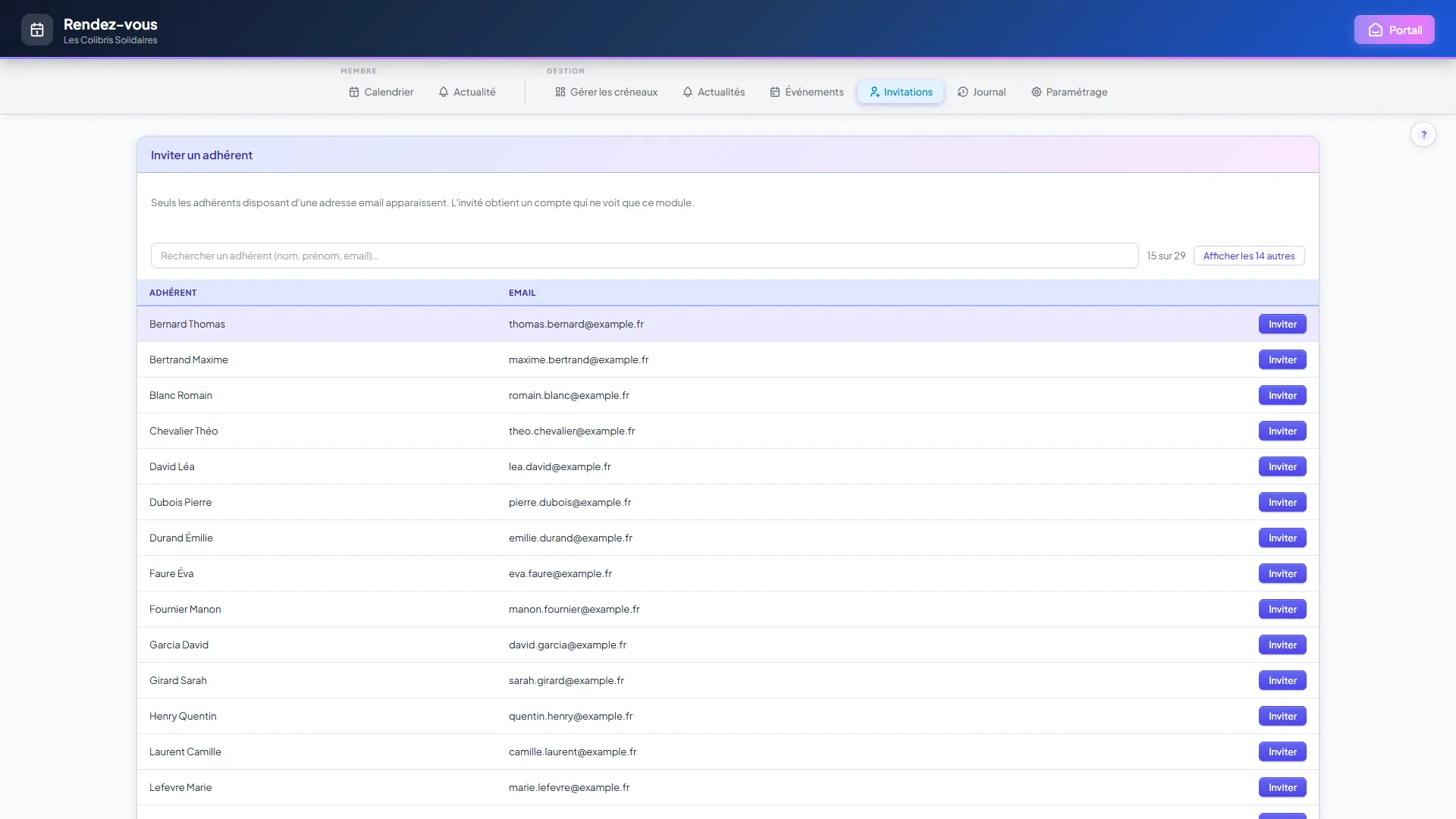
Le journal des rendez-vous
Ce module crée des accès et supprime du planning : deux gestes qu'on aime pouvoir retrouver six mois plus tard. L'onglet Journal, dans le groupe Gestion, conserve la trace de chacun d'eux. Il est réservé à l'administrateur et au trésorier.
- Ouvrez le module Rendez-vous, puis l'onglet Journal.
- Chaque ligne donne la Date, l'Action, l'Objet concerné (le créneau, le type, l'invitation), la Personne visée, l'Utilisateur qui a fait le geste, et un Détail.
- La pastille à côté du titre compte les événements affichés.
- Le champ de recherche cherche dans les objets et les personnes ; la liste Toutes actions ne garde qu'un type d'événement. Cliquez sur Filtrer.
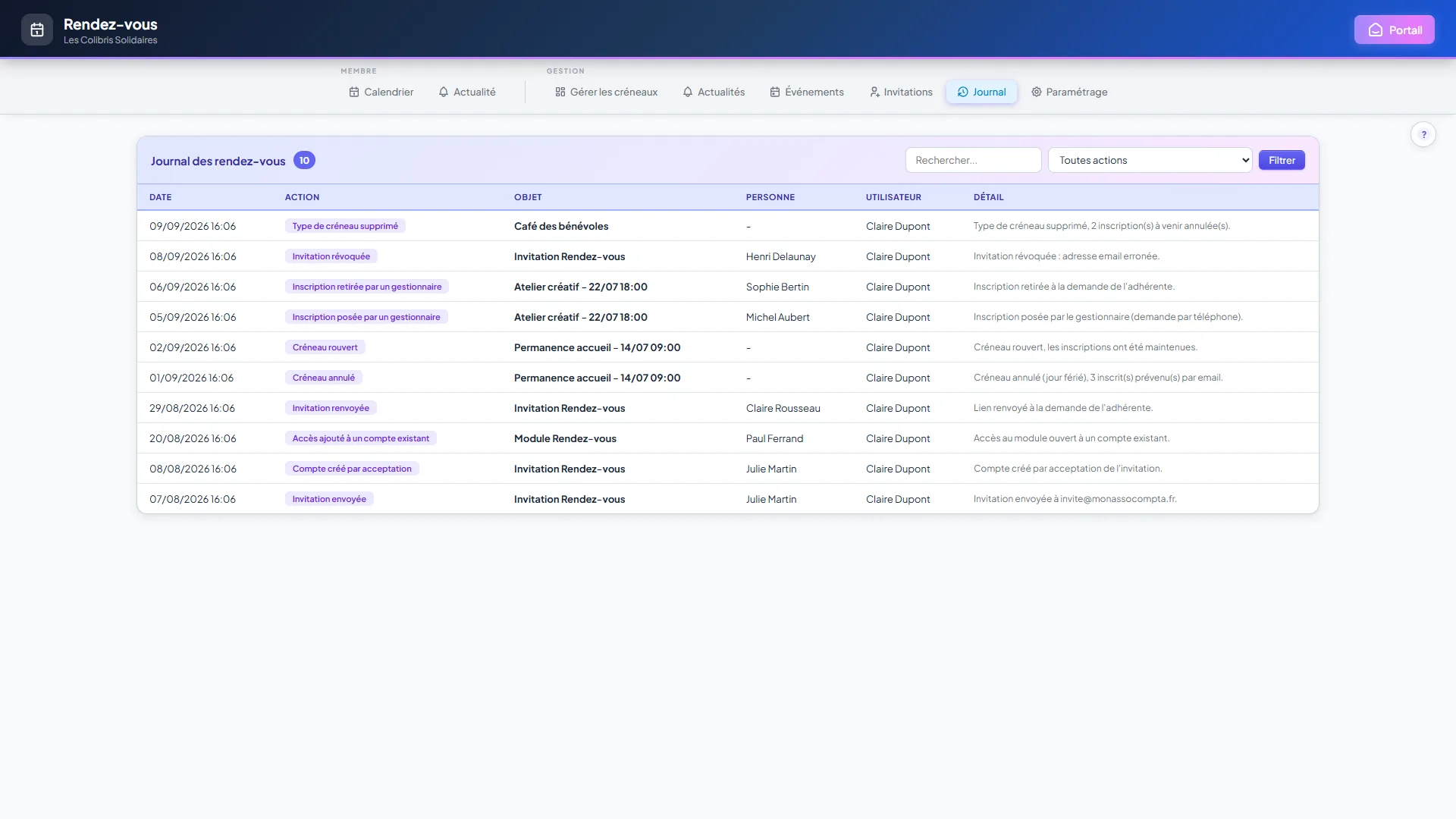
Ce qui est enregistré
Onze événements, tous de la même famille : ce qui donne ou retire un accès, et ce qui détruit du planning.
- Invitation envoyée, Invitation renvoyée, Invitation révoquée, Invitation supprimée.
- Compte créé par acceptation : la personne a suivi son lien et s'est créé un accès.
- Accès ajouté à un compte existant : quelqu'un qui avait déjà un compte s'est vu ouvrir le module.
- Créneau annulé et Créneau rouvert.
- Type de créneau supprimé, avec le nombre d'inscriptions détruites.
- Inscription posée par un gestionnaire et Inscription retirée par un gestionnaire : quand vous inscrivez ou retirez quelqu'un à sa place.
Modèles & Documents
Modèles Word prêts à remplir et démarches administratives expliquées
Télécharger un modèle de document
Une bibliothèque de modèles Word pour la vie de l'association : convocations, procès-verbaux, rapports annuels, statuts, bulletins d'adhésion, demandes de subvention... 24 documents répartis en 7 catégories, inclus dans toutes les formules.
- Depuis le portail, ouvrez la tuile Modèles & Documents.
- Parcourez les catégories ou tapez un mot dans la recherche (ex. « convocation »). Le compteur à côté, « 24 / 24 disponibles », dit combien de documents restent affichés.
- Cliquez sur DOCX : le fichier Word se télécharge, prêt à ouvrir dans Word ou LibreOffice.
- Remplissez les zones entre [crochets] : nom de l'association, dates, montants...
- Sur les documents complexes (PV d'AG, statuts, rapports), le bouton Mode d'emploi télécharge un guide de remplissage pas à pas.
- Quatre modèles portent une ligne de plus, avec une étincelle : elle renvoie à l'écran de l'application qui produit le même document déjà rempli de vos données. La Feuille de présence vers Adhérents › Feuille d'émargement, le Reçu de cotisation vers le suivi des cotisations, le Rapport financier vers Reporting › Compte de résultat, l'Attestation d'abandon de frais vers les notes de frais. La ligne n'apparaît que si votre formule ouvre ce module.
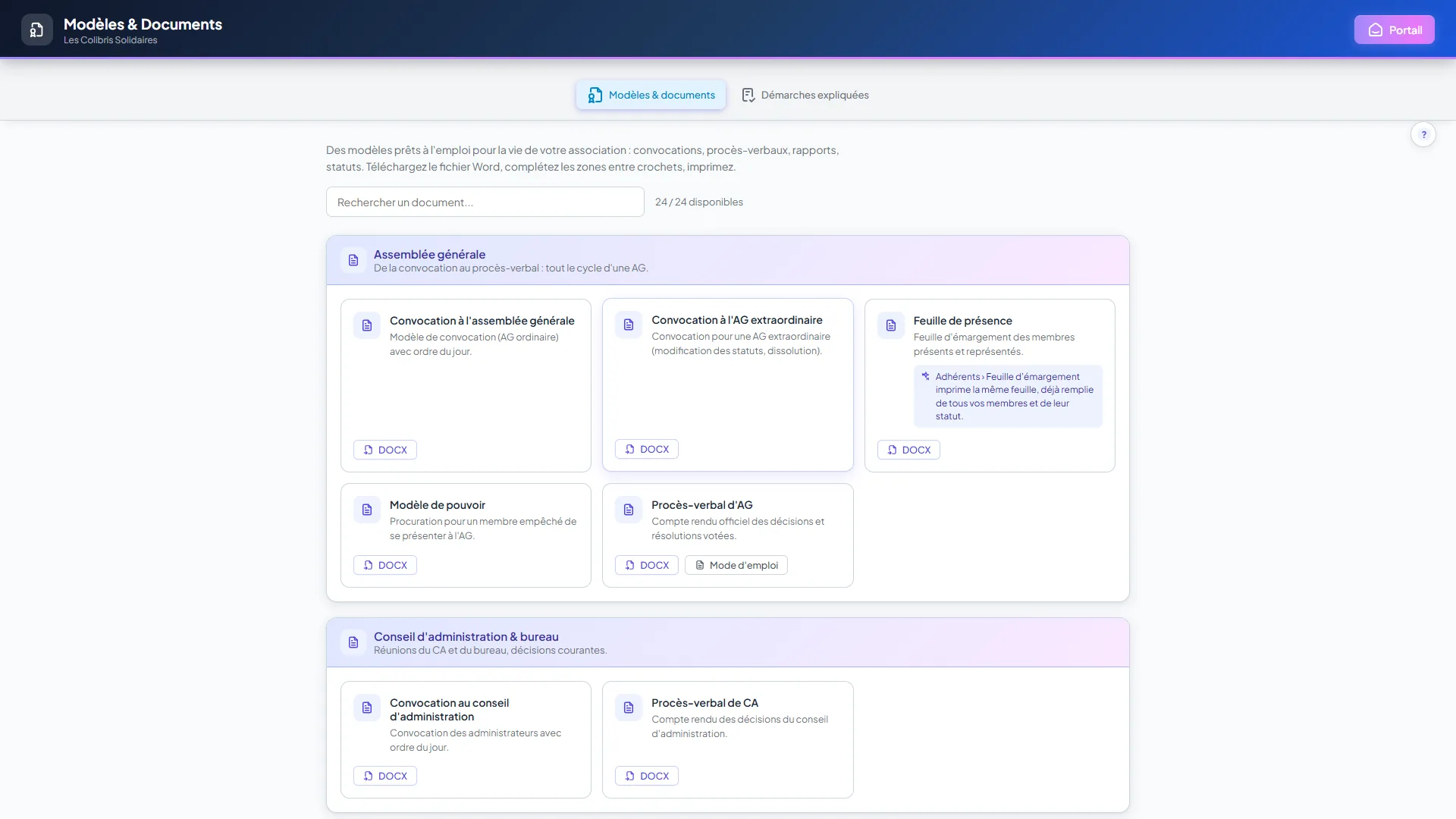
.docx s'ouvrent aussi dans LibreOffice Writer (gratuit), dans Google Docs ou dans Pages. Remplissez simplement les zones entre crochets avant d'imprimer ou d'envoyer.Démarches expliquées
Cinq démarches administratives décortiquées pas à pas : déclarer un changement de dirigeants, changer de siège social, modifier les statuts, créer une association, la dissoudre.
- Dans la tuile Modèles & Documents, ouvrez l'onglet Démarches expliquées.
- Choisissez votre démarche : chaque fiche précise qui décide, les étapes dans l'ordre, les pièces à fournir et les délais. Elle se termine par la date à laquelle ses sources officielles ont été vérifiées.
- Les modèles utiles (PV, statuts...) sont liés directement depuis la fiche, et les liens officiels pointent vers le bon téléservice.
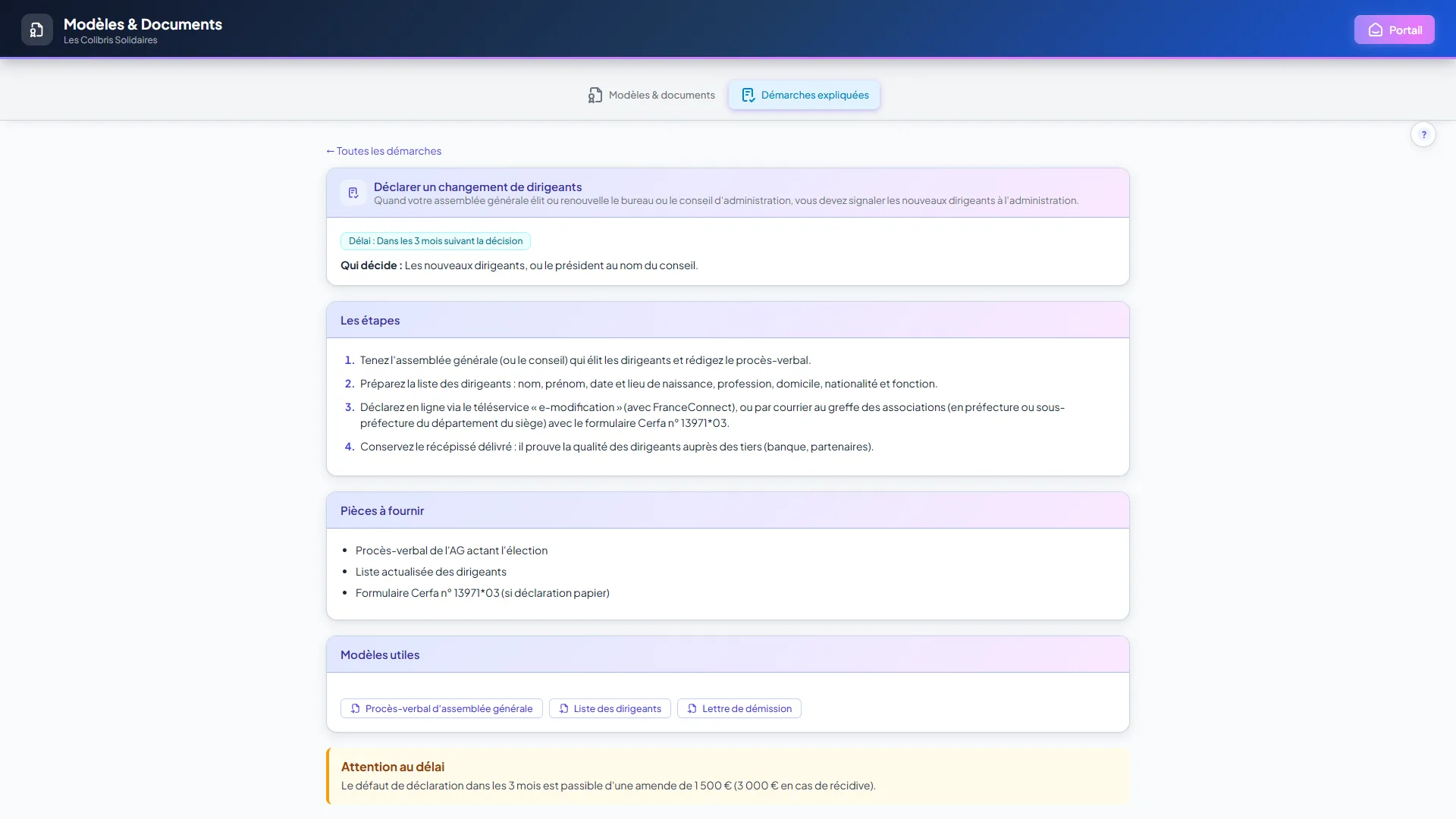
Espace documents (GED)
Ranger, partager et sécuriser tous les fichiers de l'association au même endroit
À quoi sert l'Espace documents
L'Espace documents est le classeur en ligne de votre association : statuts, procès-verbaux, contrats, budgets, photos... tout est rangé au même endroit, accessible à l'équipe et protégé. Fini les fichiers éparpillés sur l'ordinateur du trésorier ou dans des boîtes mail.
Disponible dans toutes les formules : la tuile Documents apparaît directement sur votre portail. Elle offre trois choses que ne remplace pas un simple dossier partagé :
- Des droits par dossier : un dossier « Bureau » que seul le bureau consulte, un dossier « Public » ouvert à toute l'équipe. Voir Droits par dossier.
- L'historique des versions : re-déposez un budget corrigé, l'ancienne version reste récupérable. Voir Versions d'un fichier.
- Un hébergement en France, conforme RGPD, avec un espace de stockage maîtrisé. Voir Stockage, quota et paliers.
- Depuis le portail, ouvrez la tuile Documents (couleur magenta, icône dossier).
- Vous arrivez sur l'explorateur : à gauche l'arborescence des dossiers, une jauge de stockage en haut, et la barre d'actions (Déposer, Nouveau dossier...).
- En haut, deux onglets : Documents (l'explorateur) et Journal d'activité (qui a fait quoi).
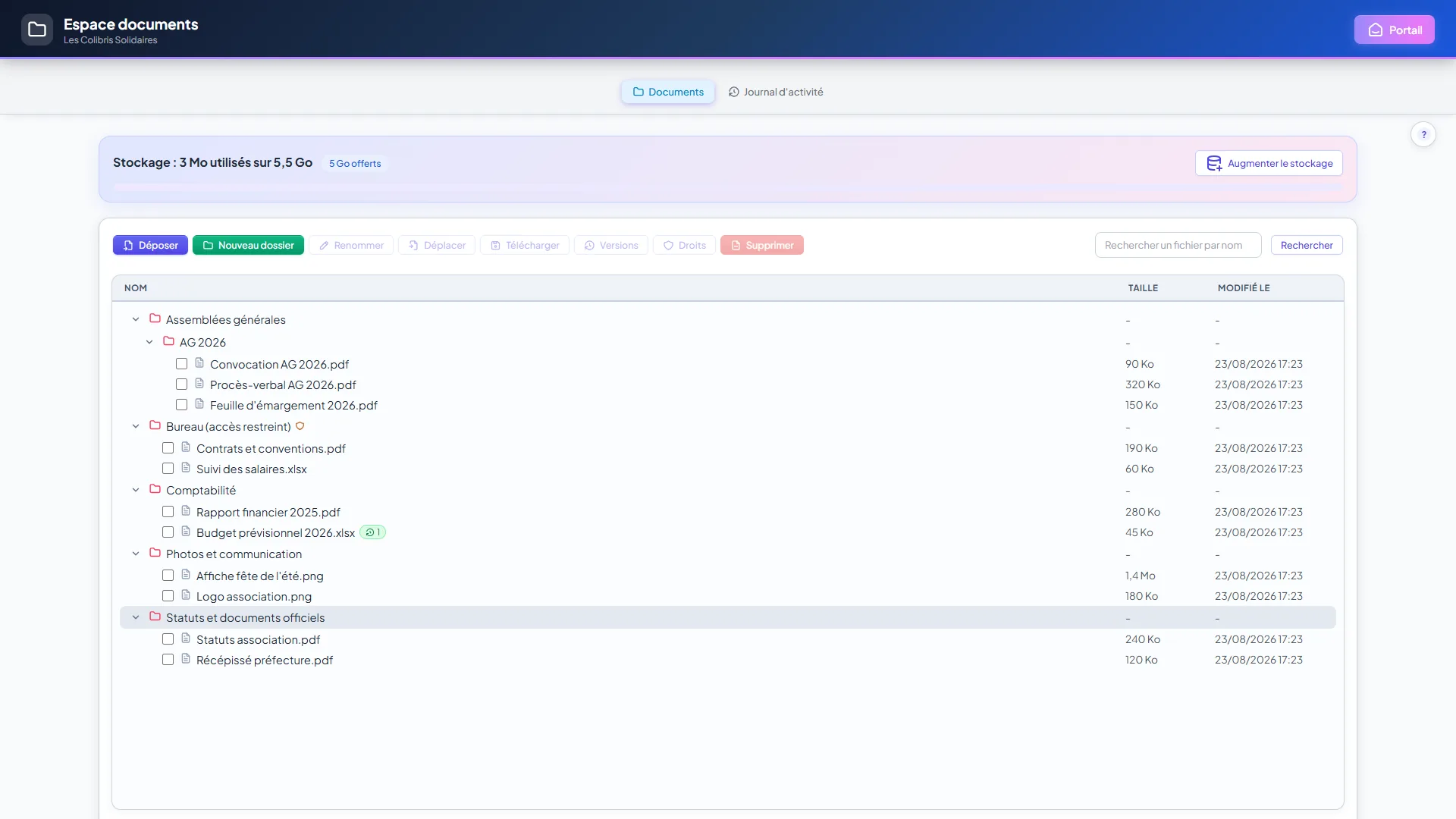
Déposer et organiser vos fichiers
L'explorateur fonctionne comme les dossiers de votre ordinateur : des dossiers, des sous-dossiers, des fichiers dedans. Les actions se font depuis la barre d'outils en haut de la fenêtre.
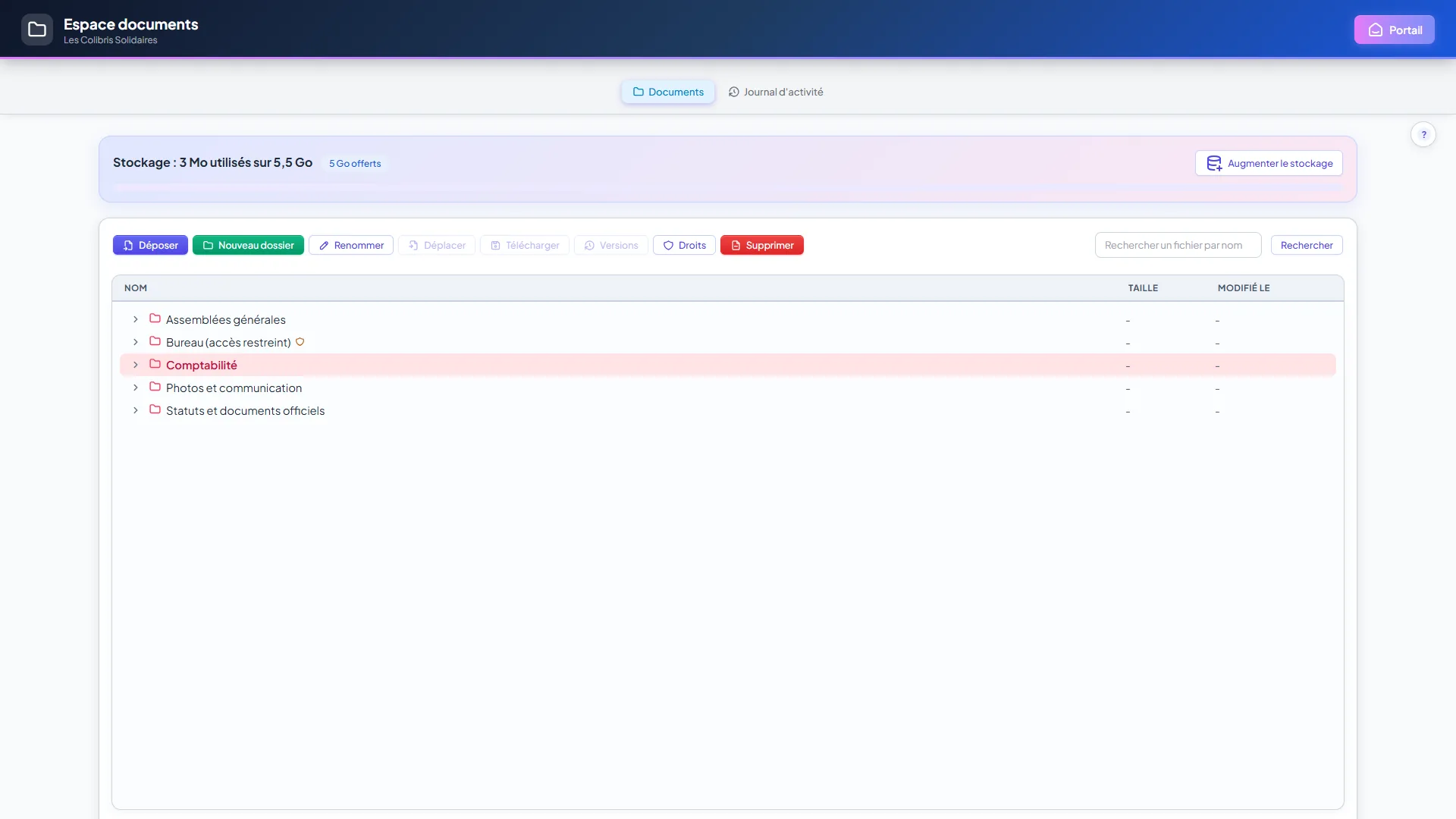
Créer un dossier
- Cliquez sur Nouveau dossier. Une fenêtre s'ouvre : saisissez le Nom du dossier puis Créer.
- Le dossier se crée à la racine, ou dans le dossier actuellement sélectionné (la fenêtre le rappelle).
Déposer des fichiers
- Cliquez sur Déposer et choisissez un ou plusieurs fichiers, ou glissez-déposez-les directement dans la fenêtre.
- Sélectionnez d'abord le dossier de destination, sinon les fichiers arrivent à la racine.
- Une ligne de progression s'affiche pendant l'envoi. Le compteur de stockage se met à jour tout seul.
Renommer, déplacer, télécharger, supprimer
- Cliquez sur une ligne (dossier ou fichier) pour la sélectionner. Les boutons concernés s'activent alors.
- Renommer : change le nom affiché (l'extension du fichier est préservée). Si un fichier du dossier porte déjà ce nom, l'application refuse : deux fichiers homonymes au même endroit sèmeraient la confusion.
- Déplacer : choisissez le dossier de destination dans la liste (ou Racine). Si le nom y est déjà pris, le fichier arrive en « nom (2) » et l'application vous le signale.
- Télécharger : récupère le fichier sur votre appareil.
- Supprimer : cochez les cases devant plusieurs fichiers pour les supprimer d'un coup, ou utilisez le bouton sur la sélection. La suppression traite 500 éléments à la fois au maximum : au-delà, l'application vous dit combien ont été traités et combien il en reste, et il suffit de relancer. Supprimer un dossier ne connaît pas cette limite : il part en entier, avec tout ce qu'il contient.
Droits par dossier : qui voit quoi
Certains documents ne regardent pas tout le monde : contrats, salaires, dossiers du bureau. Vous pouvez donc restreindre l'accès dossier par dossier. Cette gestion des droits est réservée à l'administrateur.
Le principe en une phrase
Par défaut, un dossier suit les droits généraux du module (ceux que vous avez donnés à chacun dans Administration). Dès que vous personnalisez un dossier, un petit bouclier apparaît à droite de son nom dans l'arborescence : seuls les utilisateurs que vous autorisez le voient. Un dossier non autorisé est tout simplement invisible pour les autres, pas seulement verrouillé.
Deux niveaux d'accès
- Voir : consulter et télécharger les fichiers du dossier.
- Modifier : en plus, y déposer, renommer, déplacer et supprimer.
Régler les droits d'un dossier
- Sélectionnez le dossier, puis cliquez sur Droits (bouton visible pour l'administrateur uniquement).
- Un panneau s'ouvre. En haut, une étiquette indique l'état : standards (droits généraux) ou personnalisés.
- Basculez entre Par type d'utilisateur (Trésorier, Assistant, Consultant) et Par membre (une personne nommée).
- Pour chaque ligne, deux pastilles : Voir et Modifier. Vertes = autorisé, rouges = refusé. Un clic bascule.
- Le premier réglage fait passer le dossier en droits personnalisés, et le petit bouclier apparaît à droite de son nom dans l'arborescence. Les accès accordés personne par personne depuis Administration sont repris tels quels à ce moment-là : basculer un dossier en droits personnalisés ne fait perdre son accès à personne.
- Pour tout remettre à plat, cliquez sur Revenir aux droits standards : le dossier hérite de nouveau des droits généraux.
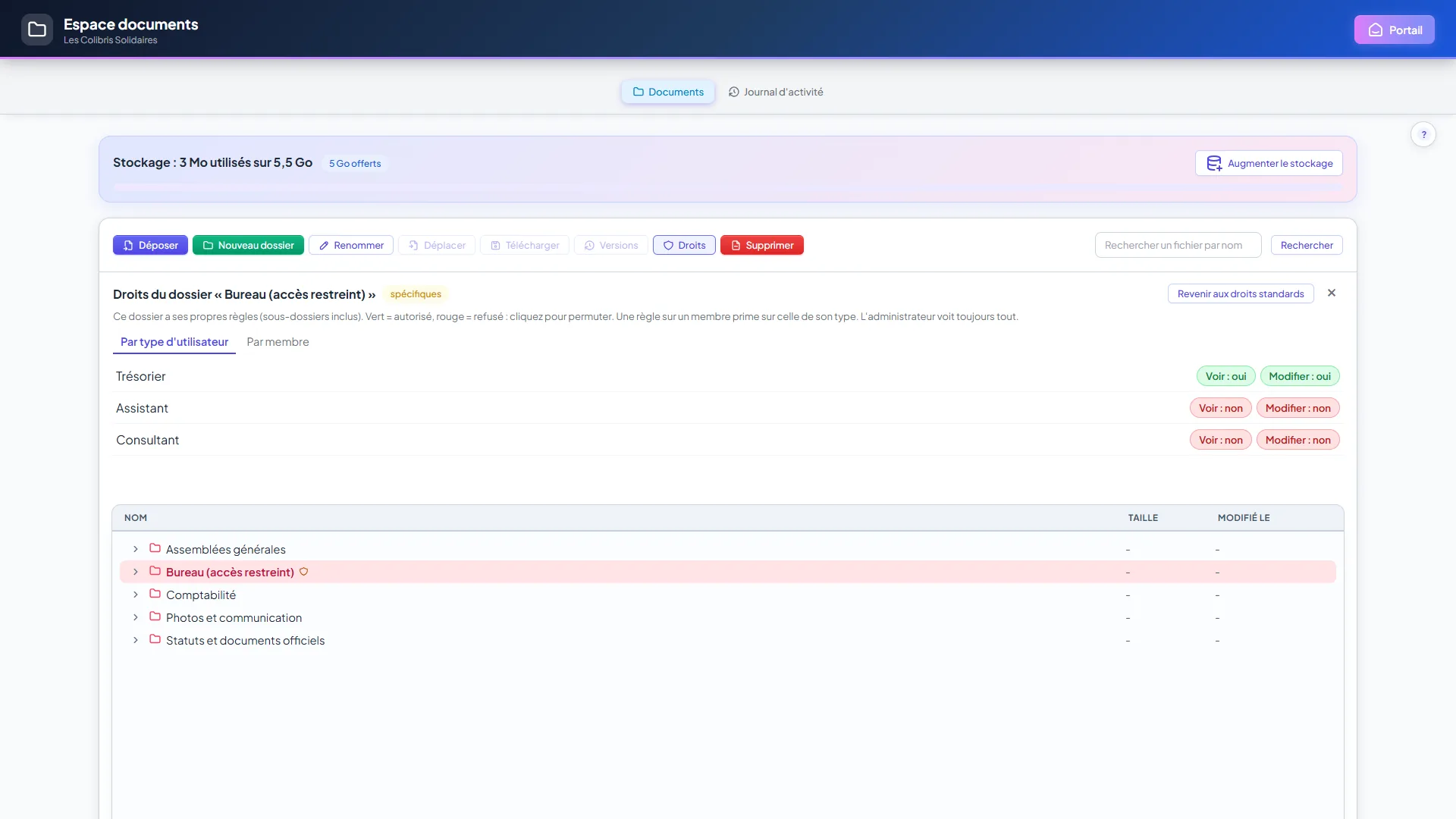
Versions d'un fichier
Un budget corrigé trois fois, des statuts remis à jour... Avec le versioning, chaque nouvelle version d'un fichier ne remplace pas l'ancienne : elle la conserve. Vous pouvez toujours revenir en arrière.
C'est actif en permanence : vous n'avez rien à activer, cela fonctionne tout seul dès que vous re-déposez un fichier.
Comment ça marche
- Re-déposez un fichier portant exactement le même nom, dans le même dossier.
- La nouvelle version devient la version courante ; l'ancienne est rangée dans l'historique.
- Le fichier affiche alors un petit badge (icône horloge + numéro) indiquant le nombre de versions antérieures.
Consulter et restaurer une version
- Sélectionnez le fichier, puis cliquez sur Versions.
- Le panneau liste chaque version : vous pouvez la télécharger, la restaurer (elle redevient la version courante) ou la supprimer.
- Pour faire de la place, cochez plusieurs versions et utilisez Supprimer.
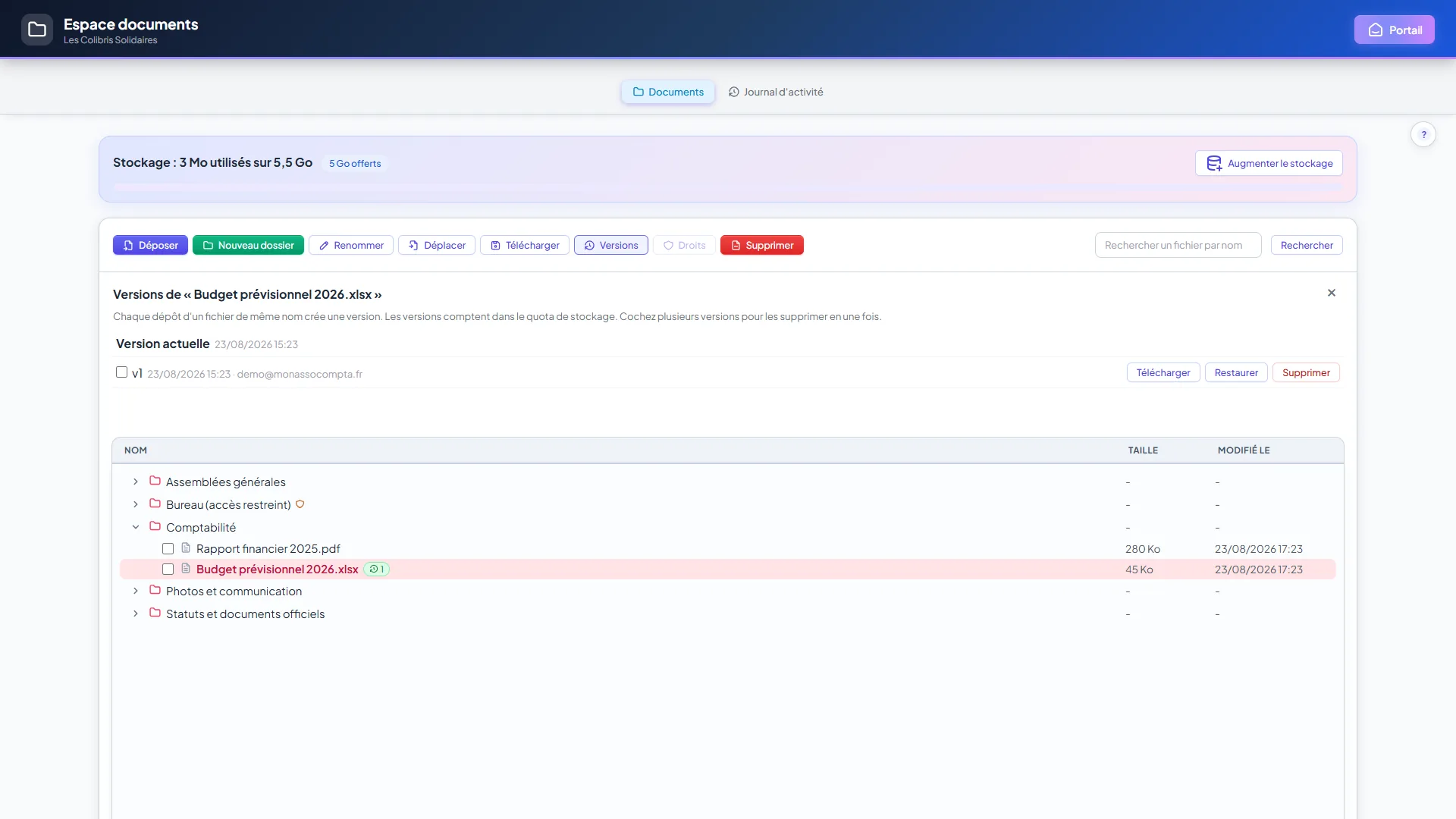
Stockage, quota et paliers
Le module est disponible dans toutes les formules, mais le stockage inclus dépend de la vôtre. La jauge en haut de l'explorateur indique en permanence ce qui est utilisé sur le total disponible.
De quoi se compose votre espace
- 500 Mo inclus dans la formule premium (le socle de départ). En formule classique, aucun stockage n'est inclus : il faut choisir un palier pour commencer à déposer.
- L'espace offert éventuellement attribué par l'équipe MonAssoCompta (par tranches).
- Le palier que vous choisissez si vous avez besoin de plus.
Augmenter l'espace
- Dans l'explorateur, cliquez sur Augmenter le stockage (à côté de la jauge, pour l'administrateur), ou Voir les offres quand la jauge approche du plein.
- L'écran présente quatre paliers annuels : Essentiel (10 Go), Standard (25 Go), Confort (75 Go), Pro (200 Go).
- Chaque carte rappelle le prix par an et un repère concret (« ≈ X fichiers Word/Excel », « ≈ X photos »).
- Si c'est votre premier palier, cochez la case placée au bas de la carte, juste au-dessus du bouton. Elle dit : « Je demande expressément l'exécution immédiate du service et je renonce en conséquence à mon droit de rétractation de quatorze jours ». Le bouton dit alors Choisir.
Si vous avez déjà un palier, il n'y a pas de case et le bouton dit Passer à ce palier : vous modifiez un abonnement en cours. Voir Pourquoi cette case de renonciation.
- Le paiement se fait en ligne, et l'espace est disponible aussitôt.
- Un palier plus petit que ce que vous stockez déjà est affiché Trop petit et non sélectionnable : libérez d'abord de l'espace.
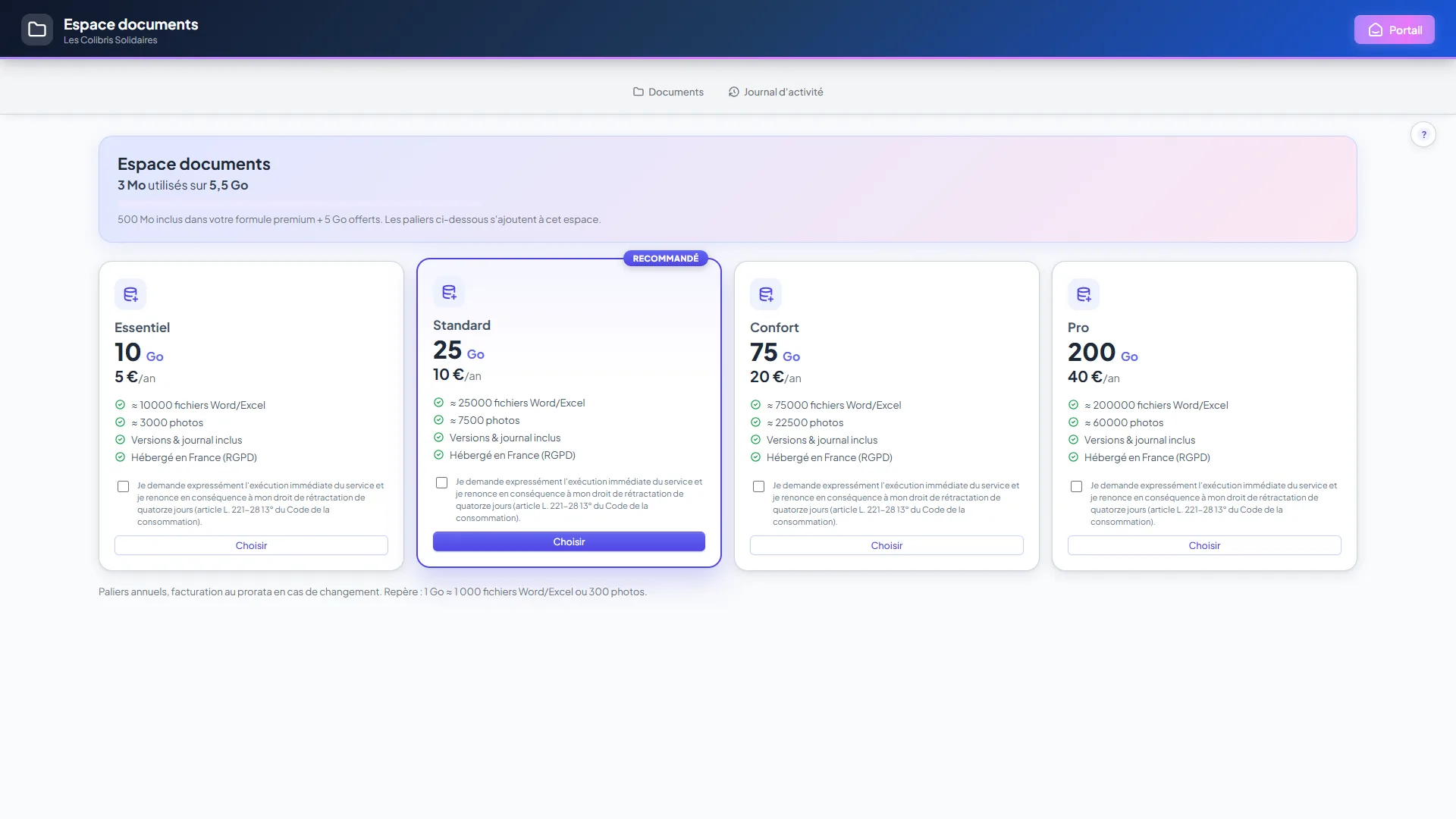
Le journal d'activité
Le Journal d'activité (onglet en haut, à côté de Documents) garde la trace de ce qui se passe dans l'espace : qui a déposé, supprimé, renommé, créé un dossier ou changé des droits. Utile pour la transparence et pour retrouver ce qui a bougé.
- Ouvrez l'onglet Journal d'activité.
- Le tableau liste chaque action avec la Date, le Membre, l'Action (Dépôt, Suppression fichier, Création dossier, Modification accès, Nouvelle version...), la Cible et le Dossier.
- La pastille à côté du titre compte les lignes affichées. Le champ Rechercher... retrouve un nom de fichier ou une personne ; pour ne garder qu'un type d'événement, choisissez-le dans la liste Toutes actions, puis cliquez sur Filtrer.
- Le tableau est paginé. Sous la liste, Page 1 / 3 vous dit où vous en êtes, et Suivant › affiche les lignes plus anciennes. Le filtre s'applique à tout le journal, pas seulement à la page affichée.
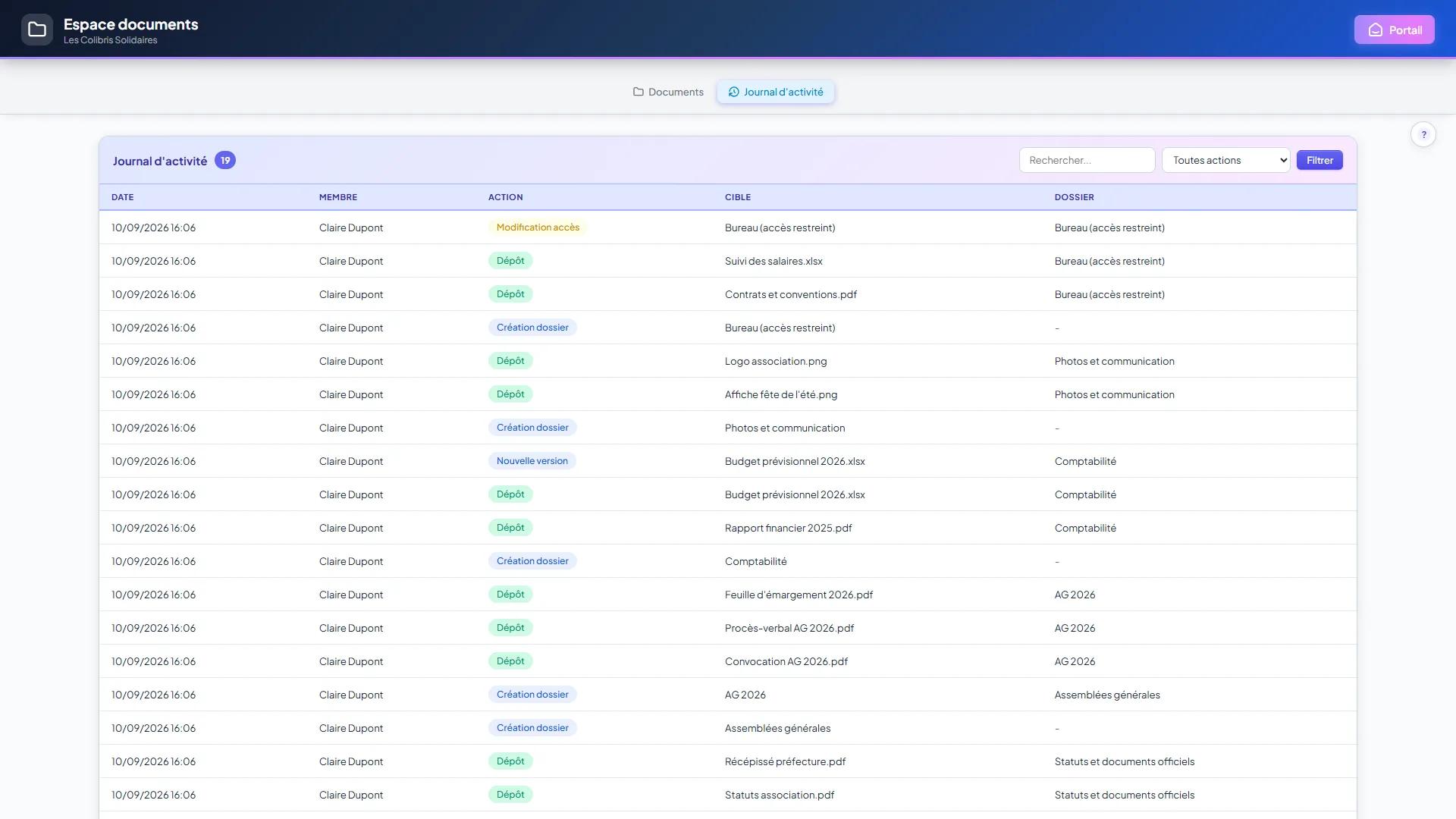
Impayés et suppression de la structure
Deux situations méritent d'être claires : que devient votre espace si un palier de stockage n'est pas payé, et ce qui arrive à vos documents si vous fermez votre association.
Si le palier de stockage n'est pas renouvelé
Le palier de stockage est un abonnement annuel distinct de votre formule. En cas d'échec de paiement (carte expirée, plafond atteint...), plusieurs tentatives automatiques sont faites. Si aucune n'aboutit, vous ne perdez rien du jour au lendemain : un délai de 30 jours s'ouvre.
- Vous recevez un email d'alerte, et un bandeau apparaît en haut de l'Espace documents : « Paiement de l'Espace documents interrompu. Vos fichiers sont conservés ; vous avez jusqu'au (date) pour régulariser avant le retour à l'offre gratuite. »
- Pendant ces 30 jours, rien ne change : vous gardez votre palier, votre quota et le dépôt de nouveaux fichiers.
- Pour régulariser, cliquez sur Gérer l'abonnement dans ce bandeau (ou allez dans Stockage) et mettez votre moyen de paiement à jour. Le bandeau disparaît dès que le paiement passe.
- Sans régularisation au bout des 30 jours, votre espace revient au socle inclus dans votre formule (500 Mo en premium, rien en classique ni pendant l'essai), avec un second email d'information.
- Même à ce moment-là, vos fichiers ne sont pas supprimés : ils restent consultables et téléchargeables. Seul le dépôt de nouveaux fichiers est bloqué tant que vous dépassez le socle, jusqu'à ce que vous libériez de l'espace (supprimer des fichiers ou de vieilles versions) ou que vous re-souscriviez un palier.
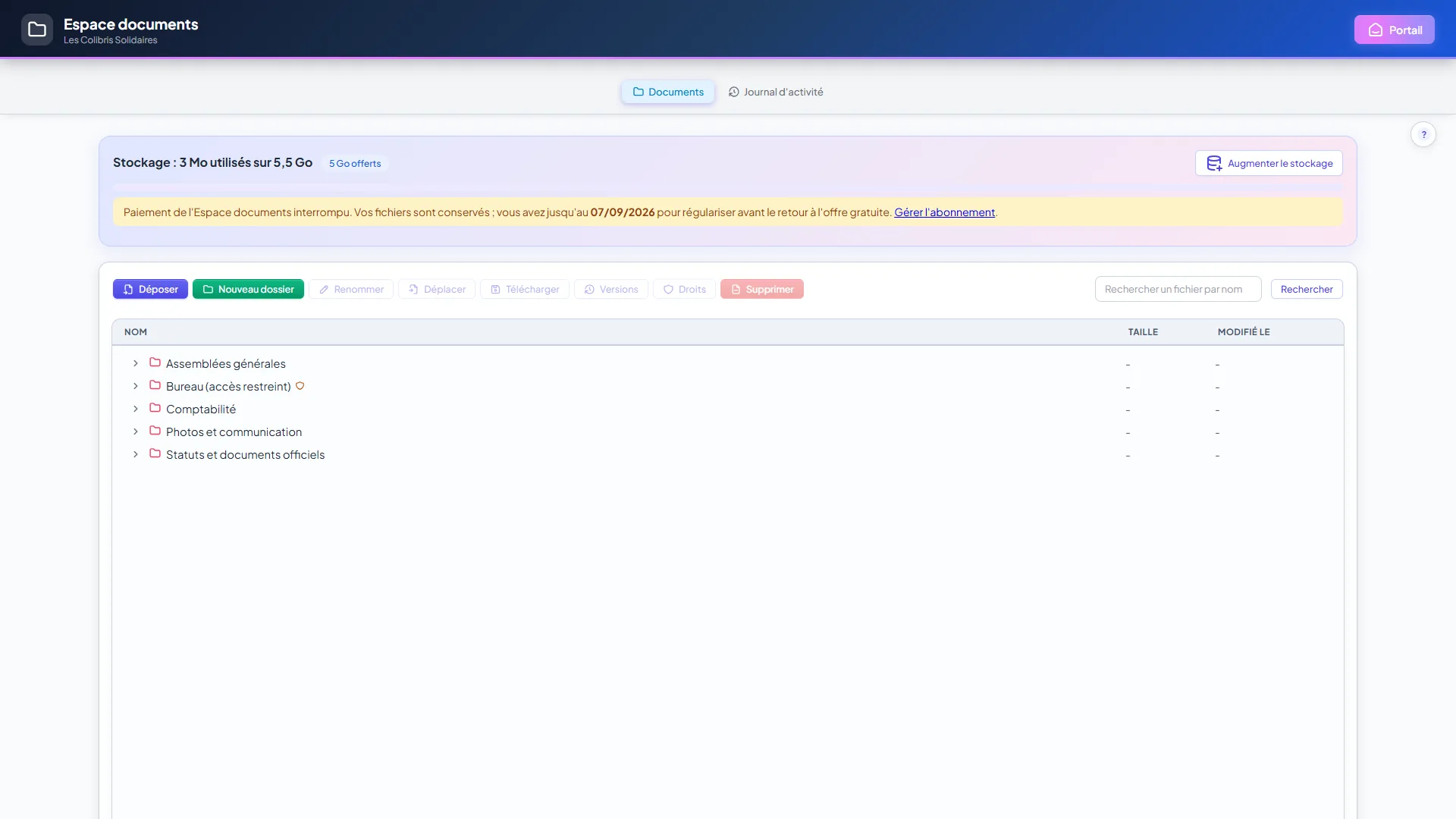
Si c'est votre abonnement MonAssoCompta qui expire
C'est une situation différente, et l'Espace documents y bénéficie d'une exception. Quand votre abonnement arrive à expiration, les autres modules se ferment jusqu'au renouvellement. L'Espace documents, lui, reste ouvert en lecture : vous continuez de consulter et de télécharger tous vos fichiers.
- Ce qui reste possible : ouvrir l'arborescence, chercher, télécharger vos documents.
- Ce qui est bloqué : déposer, renommer, déplacer, supprimer, changer les droits. Le message est explicite : « Votre abonnement a expiré : vos documents restent consultables et téléchargeables, mais aucune modification n'est possible tant qu'il n'est pas renouvelé. »
La raison est simple : le palier de stockage est un abonnement distinct, qui continue d'être prélevé. Une association ne doit pas payer pour un espace dont elle serait enfermée dehors. Et si vous arrêtez MonAssoCompta, vous devez pouvoir récupérer vos documents avant de partir : la page Abonnement expiré porte pour cela le bouton Accéder à mes documents, et pour l'administrateur Récupérer mes données, qui ouvre l'Export global.
Supprimer définitivement la structure
Un administrateur peut fermer l'association depuis Administration, avec l'option Supprimer la structure. La suppression se fait en deux temps pour éviter tout accident :
- Un premier écran d'avertissement : cliquez Je comprends, continuer.
- Un écran Confirmation de suppression : saisissez le nom exact de la structure, puis Supprimer définitivement.
Le premier écran nomme ce qu'il détruit, et la liste est plus large qu'on ne l'imagine :
- Tous les comptes utilisateurs liés à cette structure.
- Toutes les écritures comptables et exercices.
- Tous les adhérents et cotisations.
- Tous les devis, factures et clients.
- Toutes les notes de frais et leur historique.
- Tous les documents déposés dans l'espace documents, effacés des 3 datacenters en même temps que le reste.
- Vos budgets, votre présentation d'assemblée générale et votre rapport au conseil d'administration.
- Toutes les invitations et sauvegardes.
Les abonnements sont résiliés automatiquement (votre formule et, le cas échéant, votre palier de stockage) : plus aucune facturation.
Parcours guidés
Des scénarios concrets qui enchaînent plusieurs fonctions
Préparer l'assemblée générale annuelle
Un enchaînement complet, de la saisie des dernières écritures au rapport prêt à présenter devant les adhérents.
- Finir de saisir toutes les écritures de l'exercice, voir Import bancaire et Saisie OD.
- Régulariser le compte 471 (compte d'attente) depuis Révision.
- Vérifier la balance : tous les comptes ont-ils un solde cohérent ?
- Générer le bilan à la date de clôture.
- Lancer le Rapport du CA, compléter les commentaires, exporter en Word.
- Générer la liste à jour des adhérents (obligation pour l'émargement).
- Après l'AG, clôturer l'exercice.
Clôturer l'exercice en toute sérénité
Une checklist avant de cliquer sur le bouton « Clôturer ».
- Toutes les dernières écritures de l'année sont-elles saisies ?
- Les factures en retard ont-elles été rattachées au bon exercice ?
- Le compte 471 (attente) est-il à zéro ?
- Les notes de frais validées sont-elles toutes payées ?
- Les amortissements sont-ils à jour ?
- La balance est-elle équilibrée (débit = crédit) ?
- Une sauvegarde est-elle téléchargée et conservée ?
- Lancer la clôture.
Ma routine mensuelle d'auto-entrepreneur
30 minutes par mois suffisent pour tenir votre compta à jour.
- Émettre les factures du mois.
- Enregistrer les paiements reçus.
- Saisir les dépenses pro du mois (tickets, factures fournisseurs).
- Consulter le tableau de bord : cotisations URSSAF à prévoir ?
- Télécharger les livres obligatoires à jour si vous le souhaitez.
Application mobile
Accédez à votre comptabilité depuis l'écran d'accueil de votre téléphone
Installer l'application sur votre téléphone
Il n'y a rien à télécharger sur un magasin d'applications : vous posez un raccourci sur votre écran d'accueil, et il ouvre le logiciel en plein écran. La manipulation dure une minute, mais elle diffère selon votre téléphone. Prenez le bloc qui correspond au vôtre.
iPhone et iPad (Safari)
- Ouvrez Safari et allez sur monassocompta.fr. C'est bien l'adresse du site, sans « app. » devant : c'est elle qui porte l'icône et le nom du raccourci.
- Appuyez sur l'icône Partager (carré avec une flèche vers le haut ↑) en bas de l'écran.
- Faites défiler le menu et appuyez sur Sur l'écran d'accueil.
- Vérifiez le nom MonAssoCompta puis appuyez sur Ajouter en haut à droite.
- L'icône violette apparaît sur votre écran d'accueil et ouvre directement la page de connexion à l'application, en plein écran.
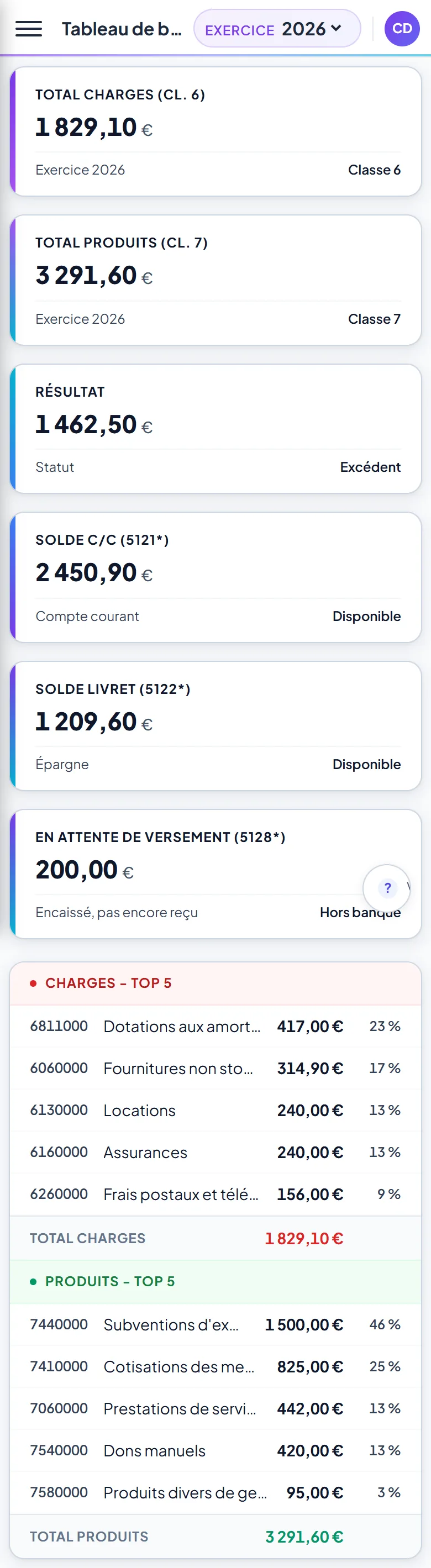
Android (Chrome)
- Ouvrez Chrome et allez sur monassocompta.fr, sans « app. » devant : c'est cette adresse qui porte l'icône et le nom de l'application.
- Appuyez sur les ⋮ trois points en haut à droite pour ouvrir le menu.
- Appuyez sur Ajouter à l'écran d'accueil (ou Installer l'application selon votre appareil).
- Confirmez en appuyant sur Ajouter.
- L'icône violette apparaît sur votre écran d'accueil et ouvre directement la page de connexion à l'application, en plein écran.
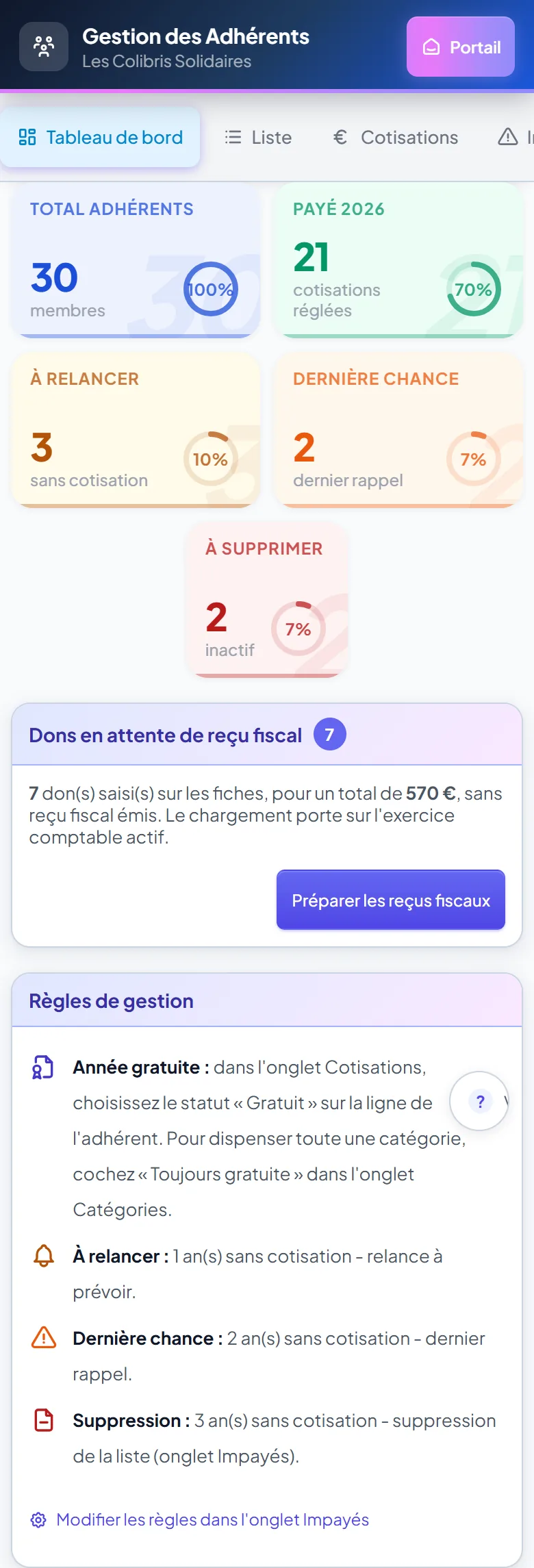
Aide et support
Corriger une erreur, et nous joindre
J'ai fait une erreur, comment la corriger ?
La peur de casser quelque chose est le premier frein quand on reprend une trésorerie. Voici, en une page, ce qui se rattrape et comment. La règle générale est rassurante : presque tout se corrige, et les rares gestes qui ne se défont pas vous préviennent avant.
Je me suis trompé dans une écriture
Tant que l'exercice n'est pas clôturé, une écriture reste modifiable et supprimable : ouvrez-la depuis le grand livre ou depuis l'écran de Révision, corrigez, enregistrez. Rien n'est figé.
Une fois l'exercice clôturé, l'écran passe en lecture seule et un bandeau vous le dit. On ne modifie plus le passé : on passe une écriture de correction sur l'exercice en cours, ce qui est exactement ce que ferait un comptable. Voir Saisie manuelle (OD).
J'ai importé deux fois le même relevé
C'est sans conséquence : l'import bancaire repère les lignes déjà présentes et vous les présente comme doublons, avant d'écrire quoi que ce soit. Vous décidez de ce que vous gardez.
La reprise des soldes d'ouverture, elle, ne fonctionne pas comme ça : elle ajoute vos écritures au lieu de remplacer les précédentes. Deux reprises du même fichier doublent donc vos soldes. La section le signale en rouge, et la case « Purger l'exercice avant import » est là pour repartir propre.
J'ai validé une note de frais trop vite
Respirez : valider n'écrit rien en comptabilité. Les écritures ne sont créées qu'au moment où vous cliquez sur Marquer comme payée, et elles portent la date de ce paiement. Une note validée par erreur mais non payée n'a donc laissé aucune trace comptable.
Il n'existe pas de bouton pour « dévalider » : il suffit de ne pas la marquer comme payée. Si le montant est faux, la correction n'est en revanche plus possible : l'écran Valider, rejeter, corriger ne reprend le détail que d'une note encore soumise. Laissez celle-ci sans la payer et demandez au bénévole d'en saisir une nouvelle. Voir aussi Paiement et écritures.
J'ai envoyé une facture avec une erreur
Une facture encore en Brouillon se modifie et se supprime librement : rien n'est parti, et aucun numéro définitif ne lui a encore été attribué.
Une fois envoyée, elle ne se modifie plus, et ce n'est pas une limite du logiciel : la loi impose qu'une facture émise reste dans les comptes. La correction se fait par un avoir, qui annule tout ou partie de la facture et laisse la trace des deux documents. C'est la bonne pratique comptable, pas un pis-aller.
J'ai annulé un créneau par erreur
Le bouton Rouvrir le remet en ligne, et les inscriptions n'ont jamais été effacées : elles redeviennent simplement visibles. Les personnes prévenues de l'annulation reçoivent un email de maintien. Voir Gérer les créneaux et les actualités.
J'ai supprimé un adhérent
Celui-là ne se rattrape pas : le bouton Supprimer de la fiche est définitif et emporte les cotisations de la personne. Dans presque tous les cas, ce n'est pas le geste que vous cherchiez.
Pour quelqu'un qui quitte l'association, il y a la sortie d'adhérent : la fiche et son historique restent, la personne sort des listes et des comptages, et vous pouvez toujours la retrouver. Voir La fiche adhérent.
💬 Besoin d'aide ?
Vous êtes bloqué, une étape n'est pas claire, ou vous voulez signaler une erreur dans ce tutoriel ? Nous répondons sous 24h.