Nouveauté — Connexion sans mot de passe

Connectez-vous sans mot de passe
avec une clé d'accès

Votre empreinte, votre visage ou votre code PIN Windows suffisent. Plus rapide que de taper un mot de passe.

Activer ma clé d'accès Comment ça marche
Découvrir
Le concept

C'est quoi une clé d'accès ?

Une clé d'accès (ou passkey) remplace votre mot de passe par une clé cryptographique stockée dans votre PC ou votre téléphone. Pour l'utiliser, il vous suffit de prouver que vous êtes bien devant votre appareil : empreinte, visage, ou code PIN.

Mise en place

Activez votre clé d'accès
en 3 étapes simples

Depuis votre page « Mon compte ». Comptez moins d'une minute. Après ça, vous n'aurez plus jamais besoin de taper votre mot de passe.

1
Étape 1

Allez dans « Mon compte »

Connectez-vous classiquement avec votre identifiant et mot de passe, puis ouvrez la page Mon compte. Tout en bas, vous trouverez la section « Clés d'accès (passkeys) ».

  • Section dédiée à la gestion de vos clés
  • Liste de toutes vos clés enregistrées
  • Indication des clés synchronisées entre vos appareils
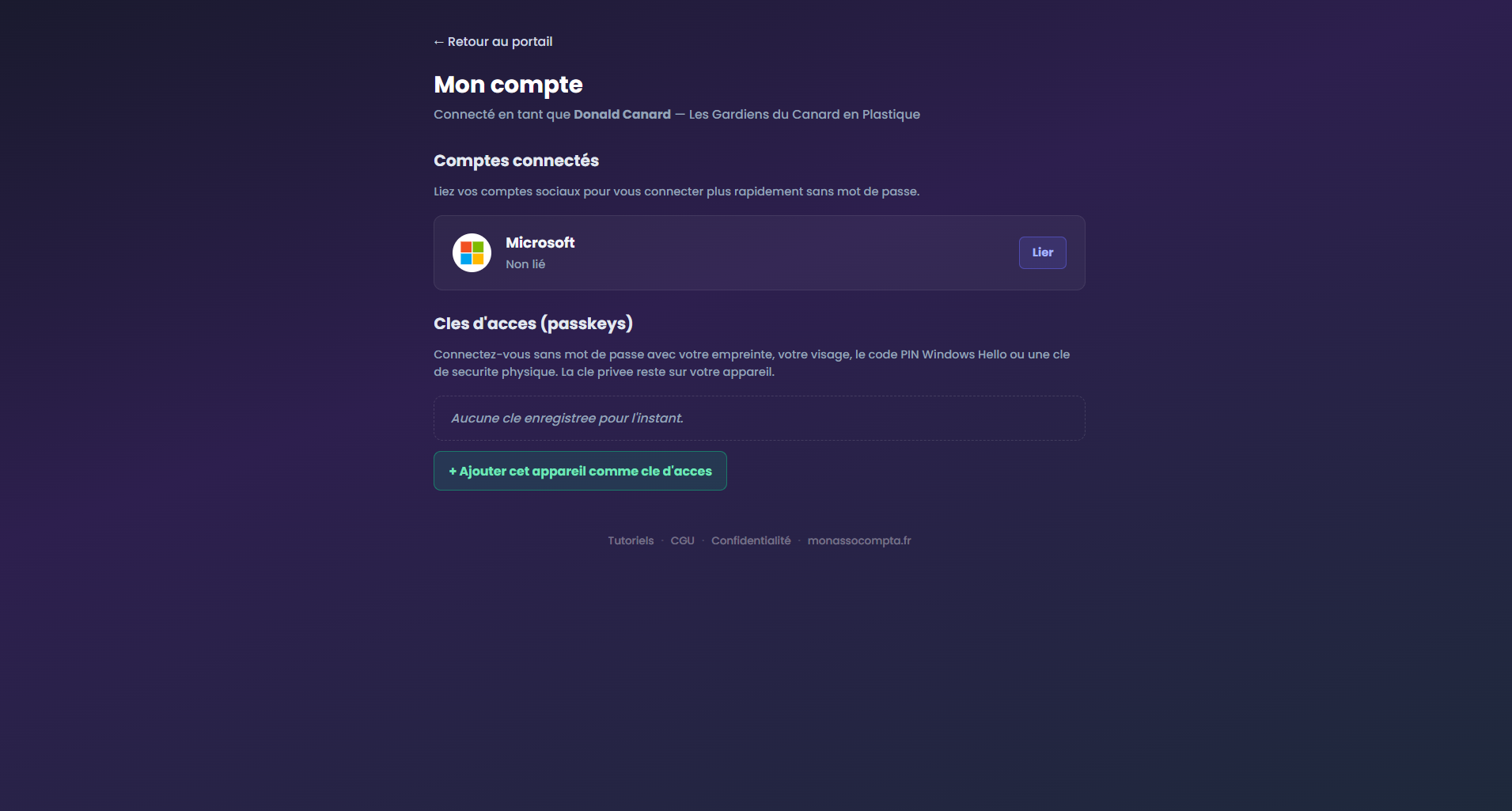
Page Mon compte avec la section clés d'accès
2
Étape 2

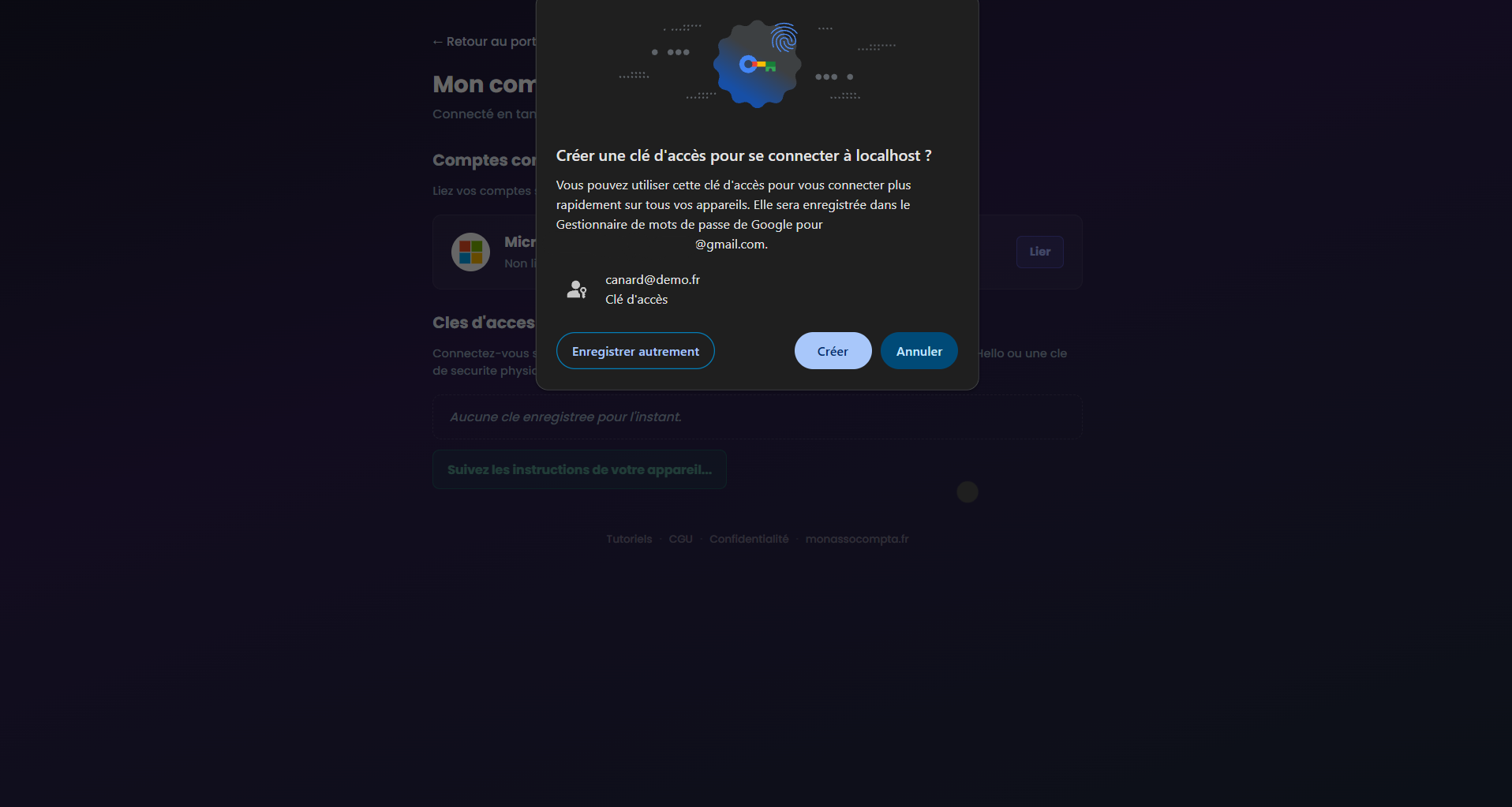
Confirmez avec votre appareil

Donnez un nom à votre clé (par exemple « PC bureau » ou « Mon iPhone ») puis votre système vous demande de confirmer la création. Selon votre matériel :

  • Sur PC Windows : PIN Windows Hello, empreinte ou visage
  • Sur iPhone / iPad : Touch ID ou Face ID
  • Sur Android : empreinte ou Face Unlock
  • Avec une clé physique : YubiKey, Titan, etc.
Message Windows de création de la clé
3
Étape 3

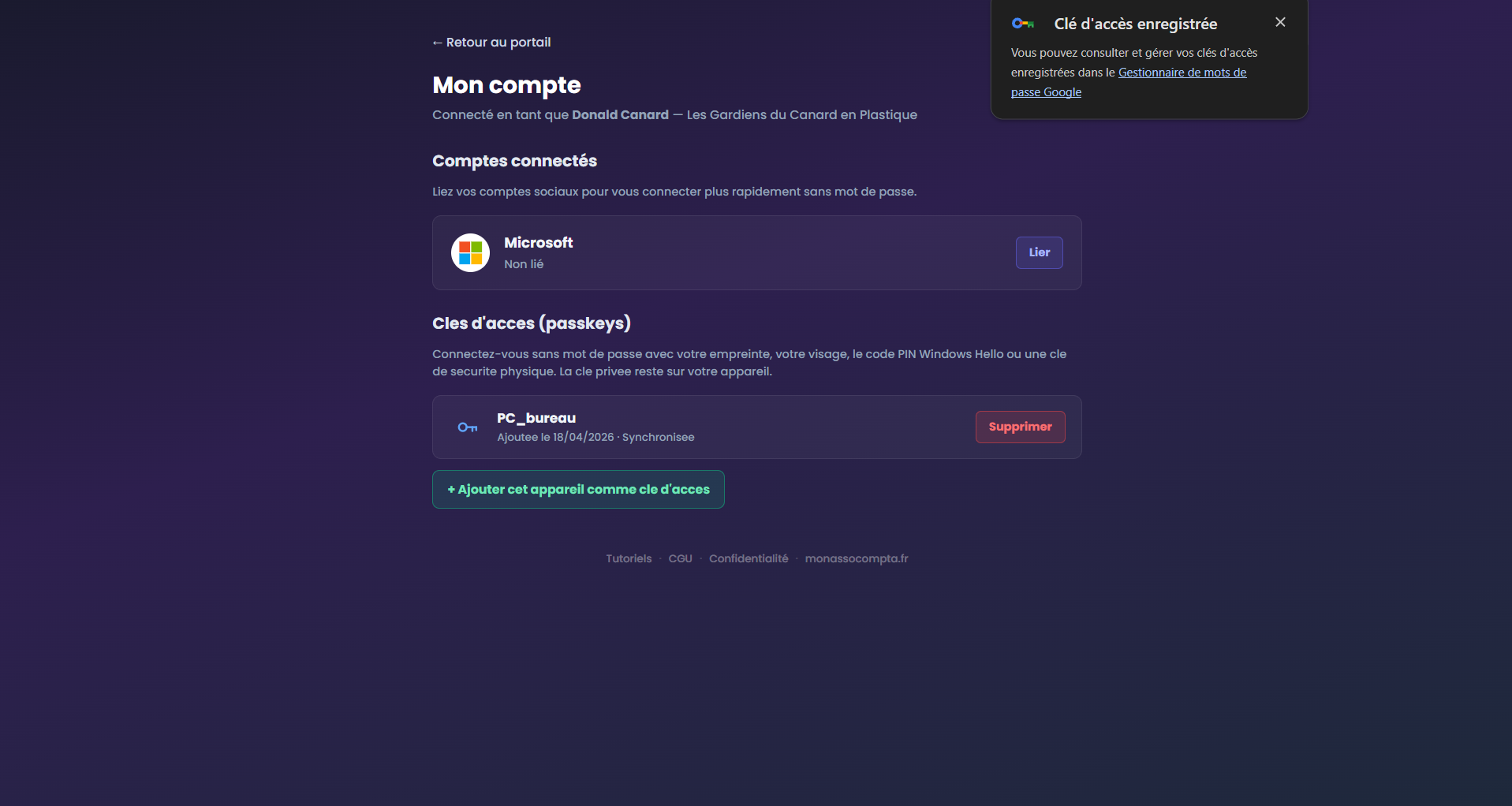
Votre clé est enregistrée !

Windows confirme la création par un message. Votre clé apparaît immédiatement dans la liste de votre page « Mon compte », avec sa date d'enregistrement.

  • Vous pouvez en ajouter autant que vous voulez (un par appareil)
  • Possibilité de la supprimer à tout moment
  • Recommandé : enregistrez 2 clés pour ne jamais être bloqué
Message Windows : clé enregistrée
Au quotidien

Comment vous connecter ensuite

Une fois votre clé enregistrée, la connexion devient instantanée. Vous avez deux façons de l'utiliser, selon votre préférence et votre navigateur.

A
Méthode A — La plus rapide

Suggestion automatique

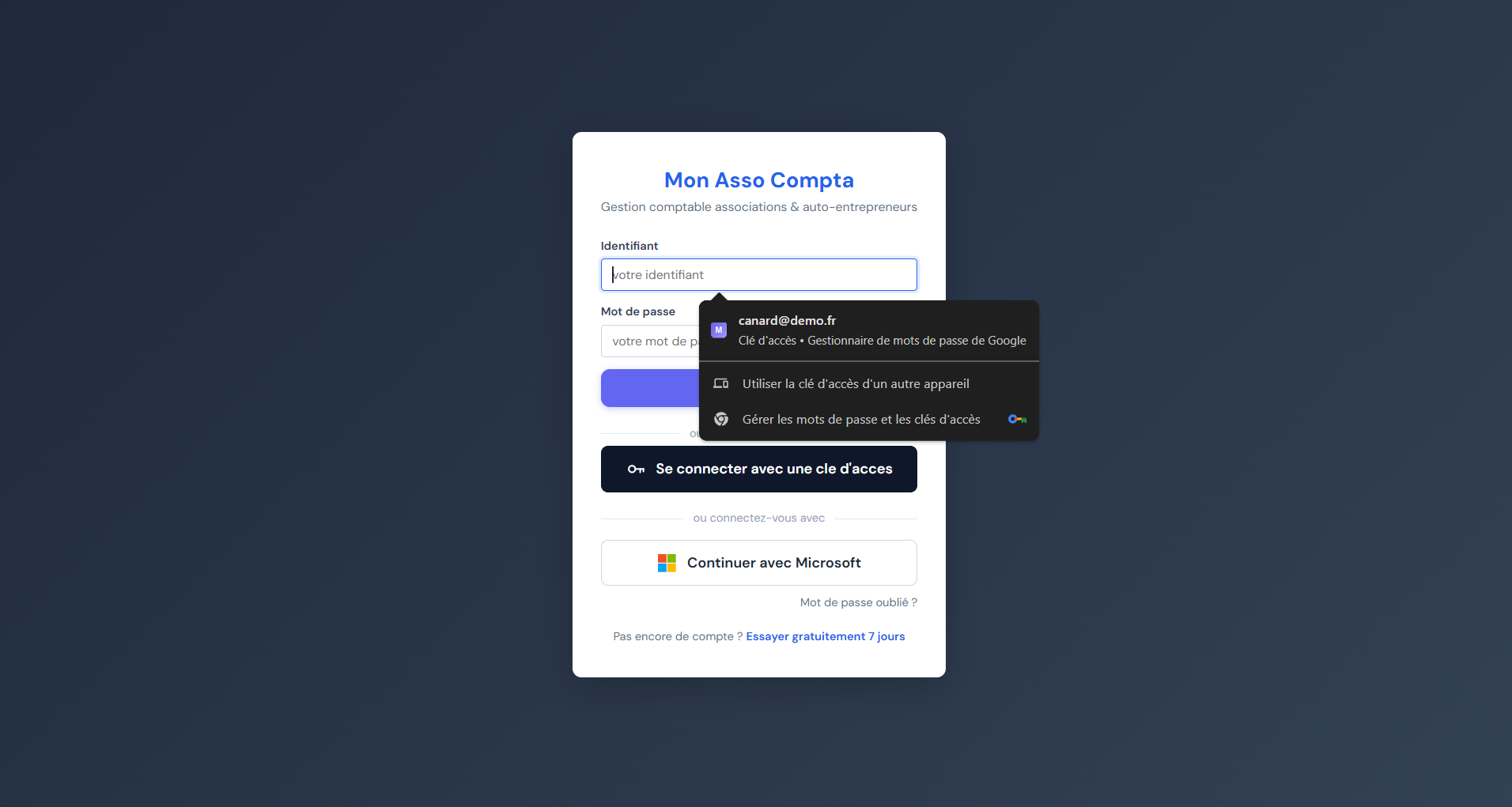
Sur la page de connexion, cliquez simplement dans le champ « Identifiant ». Votre navigateur vous proposera automatiquement votre clé d'accès. Pas besoin de taper l'identifiant.

  • Aucune saisie nécessaire
  • Si vous gérez plusieurs associations, le système affiche la liste
  • Compatible Chrome, Edge, Firefox et Safari récents
Demande d'utilisation de la clé d'accès
B
Méthode B — Bouton dédié

Le bouton « Clé d'accès »

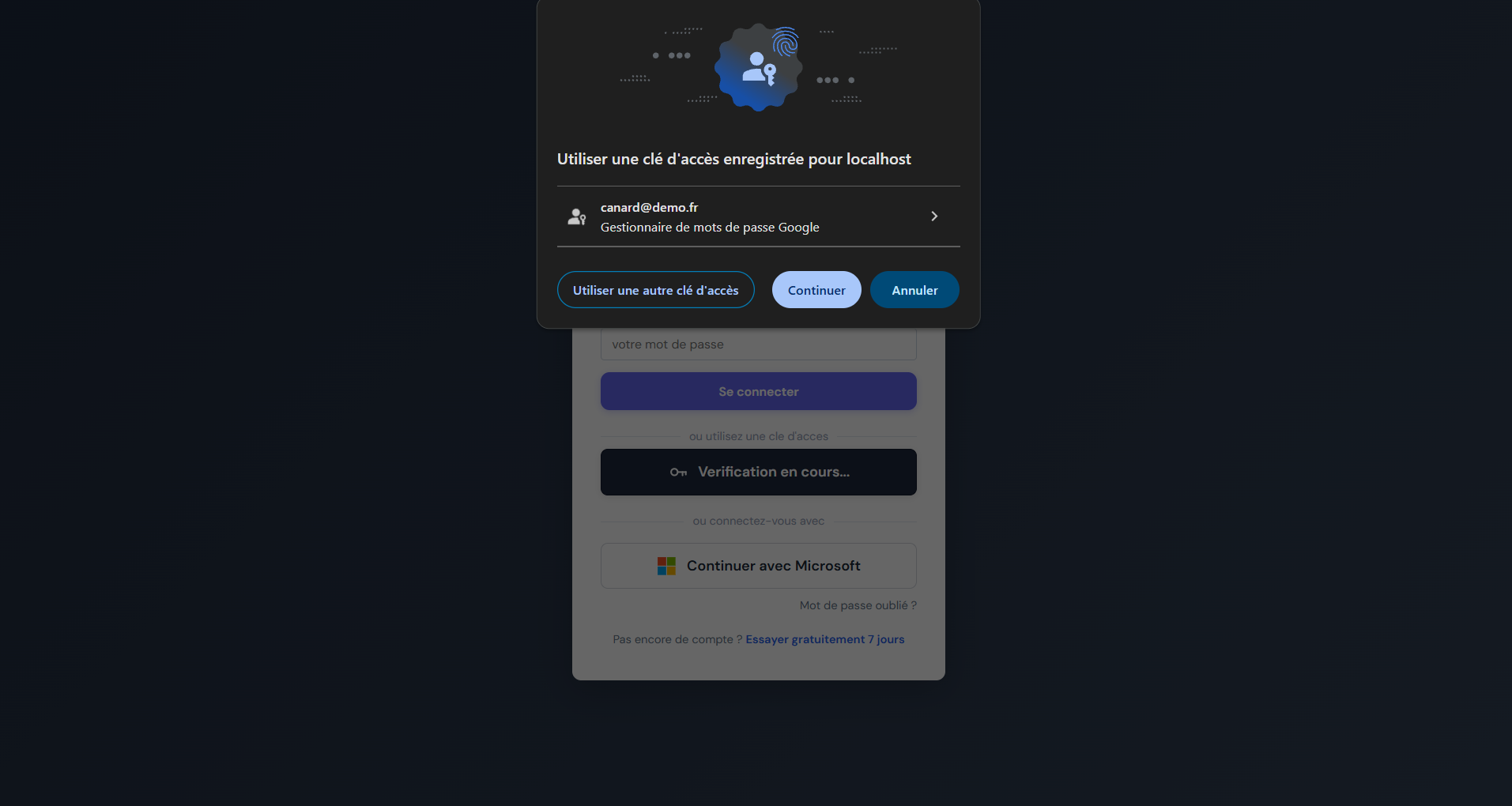
Si la suggestion automatique n'apparaît pas (selon votre navigateur), cliquez sur le bouton « Se connecter avec une clé d'accès » juste sous le formulaire. Le système ouvrira la fenêtre de sélection de votre clé.

  • Méthode universelle, fonctionne sur tous les navigateurs compatibles
  • Liste de toutes vos clés disponibles si vous en avez plusieurs
  • Idéal pour les comptables qui suivent plusieurs associations
Passage via le bouton clé d'accès
Validation finale

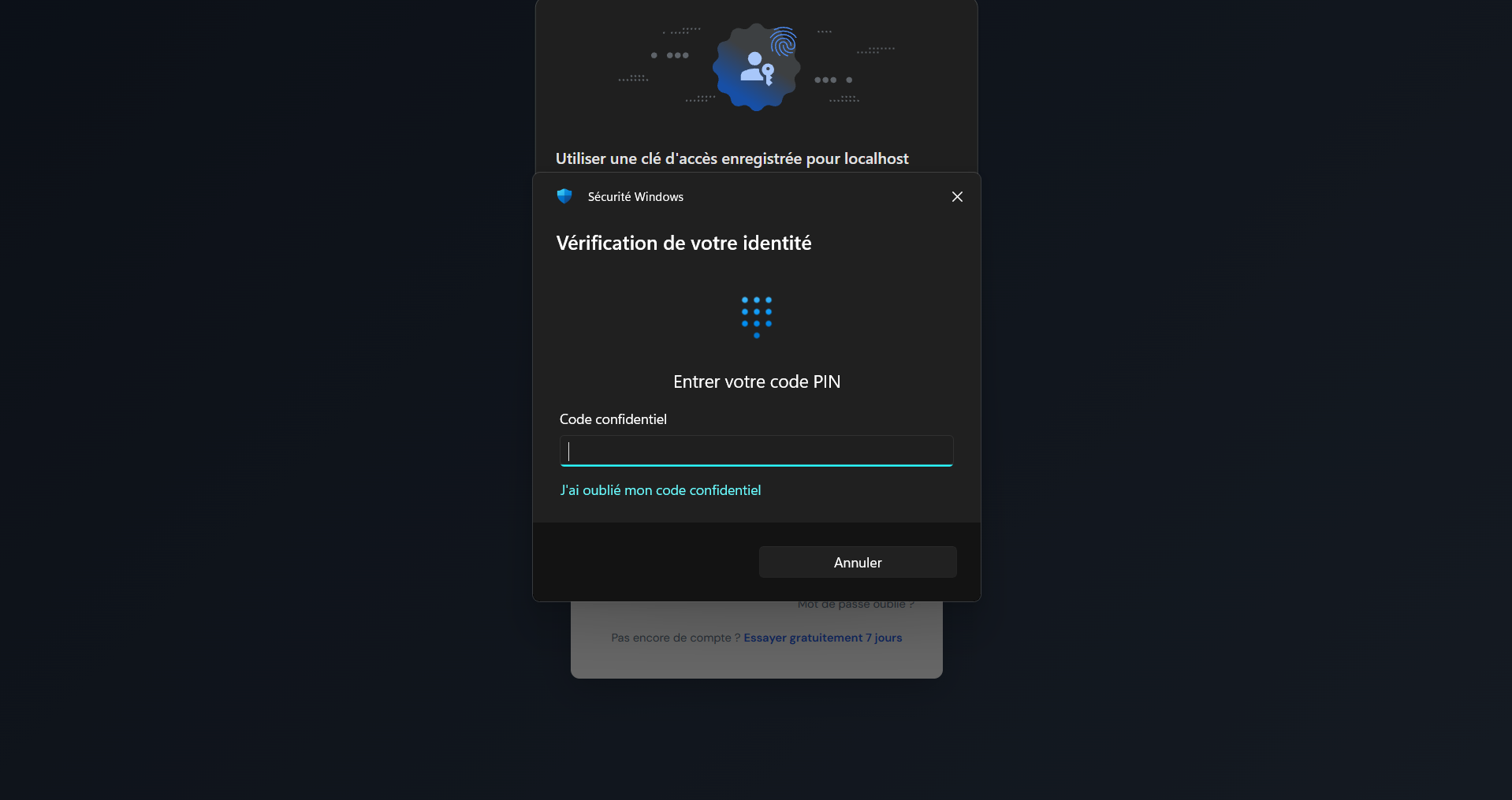
Votre PIN ou votre biométrie

Pour finaliser, votre système vous demande de confirmer votre identité avec votre méthode Windows Hello habituelle : code PIN à 4 chiffres, empreinte digitale ou reconnaissance faciale.

2 secondes plus tard, vous êtes connecté. Aucun mot de passe à retenir, aucun mot de passe à taper.

  • Vos données biométriques restent sur votre appareil
  • Le PIN est protégé par le TPM (puce sécurisée)
  • Aucun risque de phishing ni de fuite côté serveur
Demande du PIN Windows Hello
Pourquoi c'est mieux

3 raisons d'abandonner les mots de passe

Les clés d'accès sont devenues le standard recommandé par Microsoft, Google et la FIDO Alliance.

Anti-phishing par nature

La clé est cryptographiquement liée au site monassocompta.fr. Un faux site ne pourra jamais l'utiliser, même si vous tombez dans le piège.

Connexion en 2 secondes

Plus besoin de chercher dans votre gestionnaire ou votre carnet : un coup d'œil ou un PIN, et vous êtes connecté.

Aucune fuite possible

La clé privée ne quitte jamais votre appareil. Même un piratage de notre serveur ne pourrait pas la compromettre.

Questions fréquentes

Vos questions, nos réponses

Que se passe-t-il si je perds mon téléphone ou si mon PC tombe en panne ?

Notre conseil : enregistrez au moins 2 clés d'accès sur des appareils différents (par exemple votre PC et votre téléphone). Comme ça, si vous perdez l'un, vous pouvez toujours vous connecter avec l'autre.

En dernier recours, votre mot de passe classique reste actif tant que vous ne le supprimez pas explicitement. Vous pouvez donc toujours vous reconnecter par mot de passe et réenregistrer une nouvelle clé d'accès.

Je gère plusieurs associations sur Mon Asso Compta, comment ça se passe ?

Aucun problème : enregistrez une clé d'accès par compte sur le même appareil. Lors de la connexion, votre système (Windows Hello, Touch ID...) vous montrera la liste de vos clés avec le nom du compte associé.

Vous choisissez visuellement laquelle utiliser, sans avoir à vous souvenir de l'identifiant de chaque association.

Quels appareils et navigateurs sont compatibles ?

La plupart des appareils récents sont compatibles :

Windows 10 / 11 avec Windows Hello (PIN, empreinte, caméra IR)
Mac avec Touch ID ou Apple Watch
iPhone / iPad avec Touch ID ou Face ID (iOS 16+)
Android avec empreinte ou Face Unlock (Android 9+)
Clés physiques : YubiKey, Google Titan, etc.

Côté navigateurs : Chrome, Edge, Firefox, Safari, Opera dans leurs versions récentes (depuis 2022 environ). Si votre navigateur n'est pas compatible, vous pourrez toujours utiliser le mot de passe classique.

Mes données biométriques (empreinte, visage) sont-elles envoyées à vos serveurs ?

Non, jamais. Vos données biométriques ne quittent jamais votre appareil.

Notre serveur reçoit uniquement une clé publique cryptographique (une suite de caractères aléatoires) qui ne permet ni d'identifier votre visage, ni de reconstituer votre empreinte. Le RGPD ne s'applique donc pas à la biométrie ici, puisqu'aucune donnée biométrique n'est traitée par Mon Asso Compta.

Est-ce vraiment plus sûr que mon mot de passe actuel ?

Oui, sensiblement. Trois raisons :

1. Anti-phishing : Une clé d'accès ne fonctionne que sur le vrai site monassocompta.fr. Un faux site qui imite le nôtre ne pourra jamais l'utiliser, même si vous cliquez sur son lien et y « tapez » quelque chose.

2. Anti-fuite : Si nos serveurs étaient piratés demain, les pirates ne récupéreraient que des clés publiques inutilisables. Aucun mot de passe ne pourrait être volé.

3. Anti-faiblesse : Pas de mot de passe = plus de risque d'utiliser le même partout, ou un mot de passe trop simple, ou de le noter sur un post-it.

Et si je préfère garder mon mot de passe ?

Aucun problème. La clé d'accès est optionnelle. Vous pouvez continuer à utiliser votre mot de passe comme avant. Les deux méthodes coexistent sans problème tant que vous ne supprimez pas explicitement votre mot de passe.

Prêt à essayer ?

En 30 secondes, ajoutez votre première clé d'accès et oubliez les mots de passe de Mon Asso Compta pour de bon.

Activer ma clé d'accès maintenant