Premiers pas et connexion
Inscription, portail, utilisateurs, paramètres, abonnement et connexion : les premiers réglages de votre association dans MonAssoCompta, pas à pas.
Premiers pas
Inscription, portail, utilisateurs et paramètres
Inscription - Association
L'essai est gratuit pendant 14 jours, sans carte bancaire. Vous pouvez tester l'intégralité du logiciel avant de choisir une formule.
- Rendez-vous sur app.monassocompta.fr et cliquez sur Essayer gratuitement 14 jours.
- Renseignez le Nom de votre association, Votre prénom et Votre nom. Puis un Identifiant, votre Adresse email et un Mot de passe, que vous retapez dans Confirmer le mot de passe.
- Sous Votre méthode comptable, gardez Trésorerie ou choisissez Engagement. En trésorerie, une recette ou une dépense s'enregistre à son encaissement ou à son paiement. En engagement, une facture s'enregistre à son émission (voir Comptabilité d'engagement). Ce choix reste modifiable dans Administration, onglet Mon association.
- Un partenaire vous a transmis un code promo ? Cliquez sur Ajouter un code promo et saisissez-le dans le champ Code promo : il étend la durée de votre essai.
- Cochez la case J'accepte les CGU, les CGV, l'accord de sous-traitance RGPD et la politique de confidentialité. Elle est obligatoire depuis le 22 août 2026 : sans elle, le compte n'est pas créé. Les quatre liens s'ouvrent dans un nouvel onglet, vous ne perdez donc pas ce que vous venez de saisir.
- Cliquez sur Créer mon compte. Vous arrivez sur le portail.

Vous avez reçu un lien d'un partenaire
Un partenaire (fédération, réseau, collectivité) peut vous envoyer un lien d'invitation par courriel plutôt qu'un code à recopier. Le message annonce la durée offerte, et précise que le lien est à usage unique et valable 30 jours. Il ouvre un écran d'inscription différent, plus court : c'est normal, l'invitation porte déjà une partie des informations.
- Cliquez sur le lien du courriel. L'écran s'intitule Invitation promotionnelle et affiche en vert le nombre de jours d'abonnement complet offerts.
- Renseignez le Nom de votre association, un Identifiant, puis le Mot de passe et sa confirmation. L'Adresse email est déjà remplie : c'est celle à laquelle l'invitation a été envoyée, vous pouvez la changer. Cet écran ne demande ni prénom ni nom : vous les compléterez depuis Mon compte.
- Cochez la case J'accepte les CGU, les CGV, l'accord de sous-traitance RGPD et la politique de confidentialité. Elle est obligatoire ici comme sur l'inscription ordinaire.
- Cliquez sur Créer mon compte gratuit.

Le lien affiche un message d'erreur ?
Le portail - Association
C'est votre page d'accueil. Elle affiche des tuiles de raccourci vers chaque module.

- Gestion Comptable - import bancaire, saisie, états financiers, CERFA.
- Gestion Adhérents - suivi des membres, cotisations, communications.
- Facturation - devis, factures et avoirs.
- Notes de frais - remboursement des bénévoles.
- Reporting & Pilotage - rapports comptables, budget, prévisionnel.
- Rendez-vous - créneaux d'inscription, calendrier, événements.
- Modèles & Documents - convocations, PV, rapports, statuts à télécharger.
- Espace documents - stockage et partage des fichiers de l'association.
- Administration - utilisateurs, droits d'accès, affichage des modules.
Sous le nom de votre association, le lien Découvrir les tutoriels vidéo ouvre cent neuf courtes démonstrations filmées (voir Les tutoriels vidéo).
Les tuiles affichées dépendent de votre formule et de vos droits. Vous pouvez retirer de cette grille les modules que vous n'utilisez pas (voir Afficher ou masquer un module).
Cliquez sur une tuile pour accéder au module. Le menu de gauche reste affiché sur le portail et sur les écrans qui s'y rattachent. Sur téléphone, le bouton Menu en haut de l'écran l'ouvre. Il propose :
- Accueil, qui ramène au portail.
- Tutoriels vidéo (voir Les tutoriels vidéo).
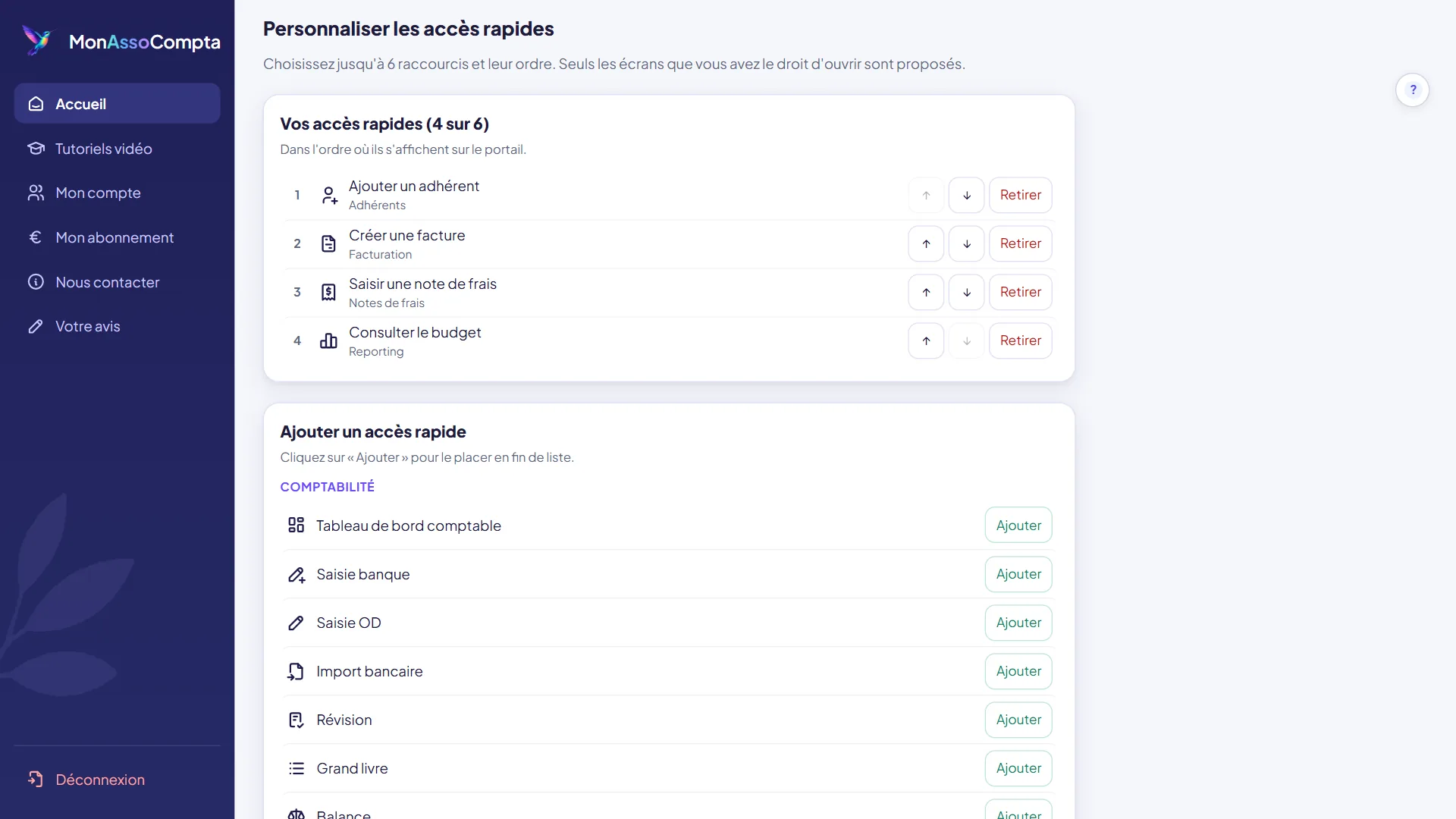
- Mon compte, qui ouvre votre profil (mot de passe, clés d'accès, préférences d'email). Le nom et le rôle affichés en haut à droite du portail mènent au même écran.
- Mon abonnement, pour les administrateurs (voir Mon abonnement).
- Nous contacter, qui ouvre un formulaire qui nous écrit depuis le logiciel (voir Nous écrire).
- Votre avis, qui ouvre un court formulaire (voir Donner votre avis).
- Déconnexion, en bas du menu, qui ferme la session.
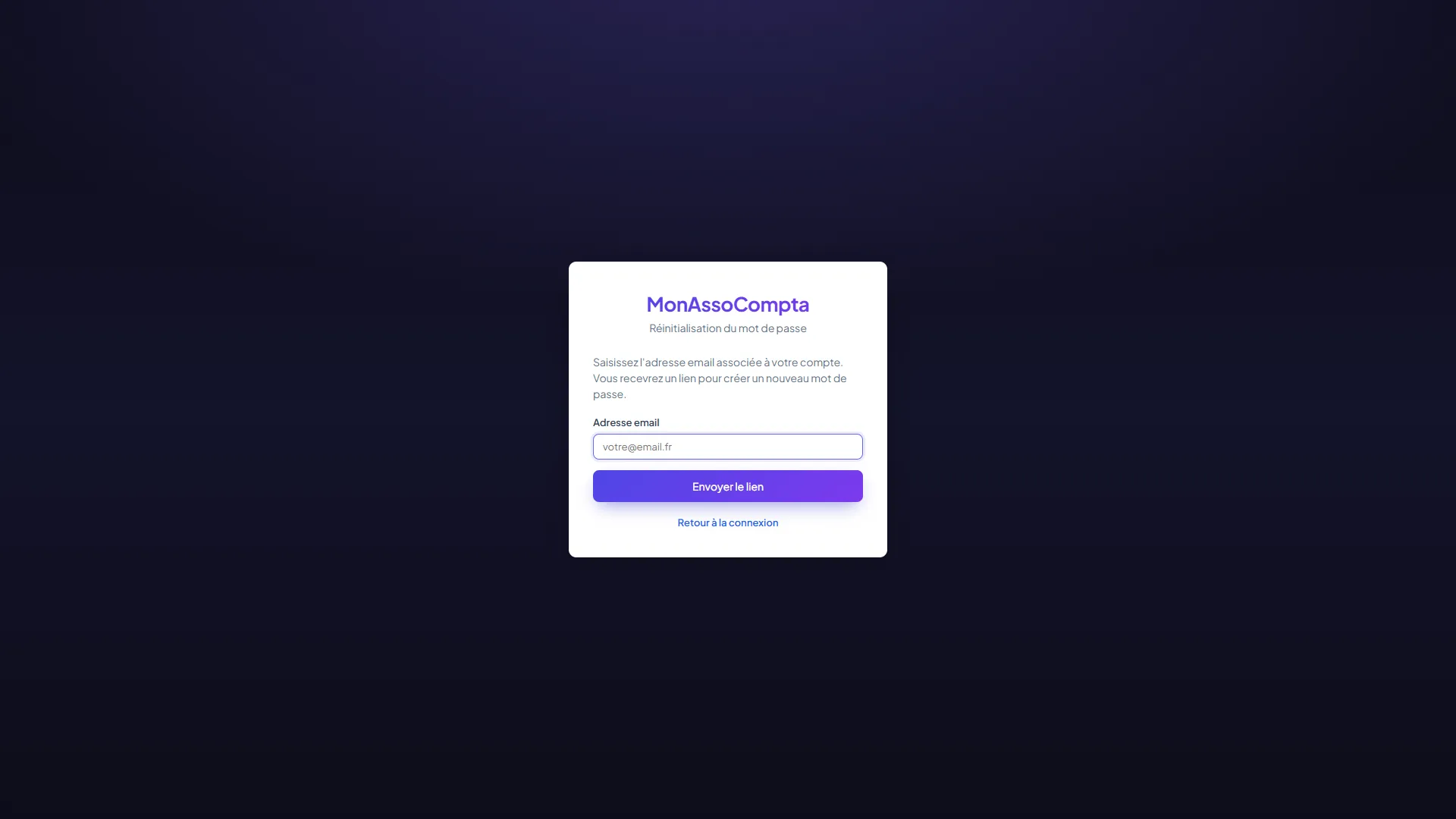
Les accès rapides
Sous la grille des modules, le bloc Accès rapides ouvre directement les écrans que vous utilisez le plus. Tant que vous n'avez rien choisi, il en montre quatre : Ajouter un adhérent, Créer une facture, Saisir une note de frais et Consulter le budget. Seuls ceux que votre formule et vos droits vous ouvrent s'affichent. Ce choix est personnel : il ne change rien pour les autres utilisateurs.
- Cliquez sur la roue dentée du bloc Accès rapides. L'écran Personnaliser les accès rapides s'ouvre.
- La carte Vos accès rapides liste vos raccourcis dans l'ordre où ils s'affichent sur le portail. Les flèches ↑ et ↓ changent l'ordre, Retirer supprime le raccourci.
- La carte Ajouter un accès rapide range les écrans disponibles par module. Cliquez sur Ajouter en face de l'écran voulu : il se place en fin de liste.
- Chaque clic s'enregistre aussitôt, sans bouton de validation. Revenir aux raccourcis par défaut, en bas de l'écran, remet les quatre raccourcis d'origine.
Donner votre avis
Ce formulaire décide de ce qui sera développé ensuite. Il est court, et le bandeau vous le rappelle : Rien n'est obligatoire - répondez à ce qui vous parle.
- Dans le menu de gauche du portail, cliquez sur Votre avis.
- Première question, Comment avez-vous connu MonAssoCompta ? Choisissez une réponse, et précisez si vous le souhaitez.
- Deuxième question, Votre avis sur l'application : ce qui vous sert, ce qui vous manque, ce qui vous agace.
- Troisième question, Un mot que nous pourrions publier ? Un témoignage, si le cœur vous en dit.
- Cliquez sur Envoyer mon avis.
Nous écrire
L'entrée Nous contacter du menu de gauche du portail ouvre un formulaire qui envoie votre message depuis le logiciel. Vous n'avez plus besoin d'une messagerie installée sur votre appareil, ce qui manquait à beaucoup de bénévoles qui relèvent leur courrier dans le navigateur.
- Dans le menu de gauche du portail, cliquez sur Nous contacter.
- Le titre de l'écran dit d'où vous venez, et il n'y a rien à régler. Nous contacter depuis le portail, Votre avis sur cette fonctionnalité par la pastille Votre avis d'un module, Demander un devis depuis Mon abonnement. L'objet arrive déjà rempli dans les deux derniers cas, et vous pouvez le réécrire.
- Complétez l'Objet (obligatoire) et le Message (obligatoire).
- Cliquez sur Envoyer. Le bandeau confirme le départ et vous ramène à l'écran d'où vous veniez.
Les tutoriels vidéo - Association
Cent neuf vidéos courtes montrent les gestes de départ en situation, sur de vrais écrans. Elles ne remplacent pas ce guide : elles servent à voir un parcours en entier avant de le faire soi-même.

Les ouvrir
- Depuis le portail, cliquez sur Découvrir les tutoriels vidéo, sous le nom de votre association.
- La page Tutoriels vidéo s'ouvre sur un Sommaire qui range les cent neuf vidéos par module, avec la durée de chacune. Cliquez sur un titre pour descendre jusqu'à sa vidéo. Au-dessus de la liste complète, une ligne À la une met en avant jusqu'à trois vidéos récentes. Elle disparaît dès que vous filtrez par module ou lancez une recherche. Le sommaire est replié pour laisser voir les vidéos : cliquez sur Sommaire pour le déplier. Le lien Sommaire de chaque vidéo y ramène aussi.
- Au-dessus du sommaire, une rangée de boutons n'en garde qu'un module à la fois : Accueil et compte, Administration, Formation comptable, Comptabilité, Reporting, Adhérents, Facturation, Notes de frais, Rendez-vous, Espace documents ou Modèles et documents. Le bouton choisi passe en blanc et les autres vidéos disparaissent de l'écran. Tout voir les ramène toutes. Après les modules, deux boutons regroupent les vidéos d'un même sujet, quel que soit leur module : Dons et CERFA et HelloAsso. Une vidéo apparaît alors dans son module et dans son sujet.
- Cliquez sur Regarder le tutoriel pour lancer la lecture. Les commandes habituelles apparaissent ensuite : pause, avance, volume, plein écran.
- Accueil, en haut du menu de gauche, vous ramène à vos tuiles.
Regarder, mettre en pause, refaire
- Aucune vidéo ne démarre toute seule. Rien ne part tant que vous n'avez pas cliqué sur Regarder le tutoriel.
- Lancer une vidéo met l'autre en pause : deux sons ne se superposent jamais.
- Chaque vidéo porte la mention Sous-titres intégrés. Ils sont gravés dans l'image, il n'y a pas de bouton à activer.
- Le lien Ouvrir la vidéo, au pied de la vidéo, affiche le fichier seul. C'est celui à utiliser si la lecture refuse de démarrer, ce que la page vous dit alors en toutes lettres.
- Le lien Sommaire, au pied de chaque vidéo, vous remonte au sommaire. Si un bouton de filtre masquait la vidéo choisie dans le sommaire, la liste revient d'elle-même sur Tout voir.
- Dans le bandeau du haut, l'encart Vous préférez lire ? porte le lien Consulter le guide, qui ouvre ce tutoriel écrit dans un nouvel onglet.
Utilisateurs et droits
Invitez d'autres membres du bureau (trésorier, secrétaire, président…) et définissez précisément ce qu'ils peuvent faire dans chaque module.
- Allez dans Administration depuis le portail.
- Sur le tableau de bord, cliquez sur Inviter un utilisateur, à droite du titre.
- Remplissez le nom, le prénom et l'adresse email de la personne.
- Choisissez un rôle dans la liste déroulante (les quatre rôles sont détaillés juste après).
- Le rôle a coché pour vous tout le tableau Permissions par module en dessous. Laissez-le tel quel, ou ajustez module par module.
- Cliquez sur Envoyer l'invitation. L'email part automatiquement et le lien expire après 30 jours.

Les quatre rôles
Le rôle sert à pré-remplir le tableau des permissions en un clic, pour ne pas avoir à cocher sept lignes à la main. Vous gardez ensuite la main ligne par ligne, et ce sont les cases du tableau qui décident, pour tous les rôles sans exception : le rôle Consultant lui-même n'est qu'un préréglage « tout en lecture », que vous pouvez ouvrir à l'écriture module par module.
| Rôle | Ce qu'il coche | Pour qui |
|---|---|---|
| Administrateur | Modification sur tous les modules, plus la gestion des utilisateurs et des réglages de l'association. | Le président, ou la personne qui administre le compte au quotidien. |
| Trésorier | Modification sur la comptabilité, la facturation, les notes de frais, le reporting, les rendez-vous et l'espace documents. Consultation seule sur les adhérents. | Celui qui tient les comptes. Il voit le fichier des membres pour rapprocher les cotisations, mais ne le modifie pas : sa tenue reste au secrétariat. |
| Consultant | Lecture sur tout, adhérents compris : la liste l'annonce comme Consultant - Préréglage : tout en lecture. Aucune écriture nulle part tant que vous ne cochez rien. Une ligne passée en Modification s'applique, comme pour les autres rôles. | Un vérificateur aux comptes, un expert-comptable, un successeur pendant la passation. |
| Assistant | Modification sur la comptabilité et la facturation, lecture sur les notes de frais, le reporting, les rendez-vous et l'espace documents. Aucun accès aux adhérents. | Une personne qui saisit, sans valider les notes de frais ni toucher au paramétrage. |
Qui a le droit de faire quoi, en un coup d'oeil
Le tableau présente les permissions pré-remplies pour chaque rôle. Chaque ligne correspond à un module. Les profils Invité NDF et Invité RDV s’attribuent depuis leurs modules respectifs. Ils ne figurent pas dans la liste des rôles du formulaire d’invitation.
| Module | Administrateur | Trésorier | Consultant | Assistant | Invité NDF | Invité RDV |
|---|---|---|---|---|---|---|
| Compta | ||||||
| Adhérents | ||||||
| Facturation | ||||||
| Notes de frais | ||||||
| Reporting | ||||||
| Rendez-vous | ||||||
| Documents | ||||||
| Invité NDF : invité depuis Notes de frais. Invité RDV : invité depuis Rendez-vous. | ||||||
Pourquoi le trésorier ne peut-il pas modifier les adhérents ?
Quels accès ont les profils Invité NDF et Invité RDV ?
Retrouver un utilisateur
- Ouvrez Administration, puis Tableau de bord.
- Saisissez un nom, un identifiant ou une adresse dans Nom, identifiant, email….
- Choisissez un rôle dans Tous les rôles si vous voulez limiter les résultats.
- Activez Invités externes ou Comptes désactivés pour inclure ces comptes.
- Cliquez sur Rechercher. La liste affiche 25 utilisateurs par page. Utilisez la pagination pour consulter les suivants.
Les badges M et L indiquent les droits de modification et de lecture. Un tiret indique l’absence d’accès.
Ajuster tuile par tuile
Le tableau Permissions par module propose trois niveaux sur chaque ligne.
- Aucun : la tuile n'apparaît pas sur le portail de cette personne, et l'adresse du module lui est refusée.
- Lecture : elle consulte et peut exporter, elle n'enregistre rien. Les boutons d'écriture ne lui sont même pas affichés.
- Modification : accès complet au module, quel que soit le rôle de la personne.
Consultez l’infobulle i à côté des Notes de frais ou des Rendez-vous pour connaître leurs niveaux d’accès. Sur les Notes de frais, Lecture veut dire « déclarer uniquement ses propres notes » et Modification « déclarer les siennes et valider celles des bénévoles ». Sur les Rendez-vous, Lecture donne le calendrier et ses propres inscriptions, Modification ouvre le paramétrage des activités, des événements et des invitations.
Ce que voit la personne invitée
L'email d'invitation contient un lien personnel. Il ouvre un écran de bienvenue au nom de la personne, qui rappelle l'association et l'adresse email du futur compte.
- Ouvrez le lien reçu par email.
- Sous Créer votre compte, choisissez un Identifiant de connexion. Il servira à vous connecter.
- Saisissez un Mot de passe, puis retapez-le dans Confirmer le mot de passe. Le bouton en forme d'œil, au bout de chaque champ, affiche ce que vous tapez.
- Cliquez sur Créer mon compte. Vous êtes connecté, et l'écran Mon compte s'ouvre.

Le rôle Invité NDF n'est pas disponible dans ce formulaire : il s'invite depuis le module Notes de frais. Ce profil permet uniquement de saisir et consulter ses propres notes de frais.
Sections : mise en place
Une association omnisports ou un comité confie souvent sa gestion courante à des sections : football, judo, basket. Chaque section reçoit son espace, avec son responsable. L'association garde la main sur l'ensemble. Le module est ouvert en formule Premium et pendant l'essai gratuit. La formule Classique n'y a pas accès. Chaque section se paie en plus, par place. Les comptes de l'ensemble sont expliqués dans Sections : les comptes de l'ensemble.
Ce que la section gère, ce qui reste à l'association
L'association reste la seule propriétaire des données. La section n'en a que la gestion.
- La section tient toujours sa Comptabilité. Elle peut aussi gérer ses Adhérents, ses Notes de frais et sa Facturation, si l'association les lui confie.
- Le plan comptable, les codes analytiques, les exercices et la méthode comptable sont ceux de l'association.
- Les factures, avoirs, devis, notes de frais et reçus fiscaux suivent une seule série de numéros pour tout le groupe.
- Le plafond d'adhérents de votre formule se compte sur l'association et toutes ses sections.
- Les relances et les envois d'une section partent par la boîte mail reliée de l'association.
- Reporting et Modèles restent ouverts dans une section. Rendez-vous et Espace documents y sont fermés.
Ouvrir l'abonnement des sections
Chaque section occupe une place. Une place coûte 30 € par an, ou 3 € par mois, au rythme que vous choisissez. La première commande commence par 14 jours d'essai. Pendant l'essai gratuit de l'association, l'essai des sections dure jusqu'à la fin de celui-ci.
- Ouvrez Administration, onglet Sections, puis cliquez sur Abonnement des sections.
- Choisissez Mensuel ou Annuel.
- Dans la carte Nombre de sections, réglez le nombre de places avec les boutons - et +. Le total s'affiche en dessous.
- Cochez la renonciation au droit de rétractation, puis cliquez sur Essayer 14 jours. Le paiement se fait sur l'écran sécurisé de Stripe.

- Une place ajoutée est facturée tout de suite, au prorata. Pendant l'essai, elle est incluse sans frais.
- Une place retirée part à la prochaine échéance. Vous ne pouvez pas descendre sous le nombre de sections existantes.
- Pendant l'essai gratuit de l'association, l'abonnement des sections s'arrête à la fin de cet essai. Rien n'est prélevé. Le passage en Premium le garde.
- Le changement de rythme suit la règle des formules. Mensuel vers annuel s'applique tout de suite. Annuel vers mensuel attend la fin de l'année payée.
- Le bouton rouge Annuler l'essai des sections, puis Arrêter l'abonnement des sections après l'essai, programme la fin. Rien n'est prélevé pendant l'essai. Après, la période commencée reste due.
Créer une section
- Dans l'onglet Sections, cliquez sur Créer une section, en haut à droite.
- Saisissez le Nom de la section et son Préfixe, de 2 à 6 lettres ou chiffres. Par exemple FOOT.
- Dans Membre de l'association, tapez au moins deux lettres du nom du futur administrateur. Choisissez-le dans la liste.
- Dans Modules gérés par la section, cliquez sur les modules à confier. La Comptabilité est toujours cochée.
- Cliquez sur Créer la section. L'administrateur reçoit une invitation à l'adresse de sa fiche Adhérents.

Modifier une section et ses administrateurs
- Dans l'onglet Sections, cliquez sur Modifier sur la ligne de la section.
- Dans la carte Section, changez le nom ou le préfixe, puis cliquez sur Enregistrer.
- Pour ajouter un administrateur, tapez son nom dans le champ sous Ajouter un administrateur. Choisissez-le, puis cliquez sur Ajouter. Il reçoit une invitation.
- Pour retirer un administrateur, cliquez sur la poubelle rouge de sa ligne, puis confirmez.

- Un administrateur retiré voit son compte désactivé. Le compte n'est jamais supprimé.
- Une invitation non acceptée porte la pastille En attente ou Expirée. Sa poubelle l'annule.
- Une personne qui a déjà un compte actif dans la section est refusée. Le message dit pourquoi. Pour un compte d'un autre rôle, il dit aussi où changer ce rôle. Une invitation déjà en attente est refusée aussi.
Confier ou rendre un module
Le tableau de l'onglet Sections porte un carré par module. Un carré coloré signale un module géré par la section. Un carré blanc, bordé de gris, signale un module resté à l'association.

- Cliquez sur le carré blanc d'un module pour le confier à la section.
- Cliquez sur un carré coloré pour rendre le module à l'association. Confirmez dans la fenêtre qui s'ouvre.
Champs, catégories et tarifs des Adhérents
Une section qui gère les Adhérents reçoit les champs personnalisés, les catégories et les tarifs de cotisation de l'association. Ces copies restent liées à l'association.
- Un champ, une catégorie ou un tarif créé dans l'association est copié dans toutes les sections qui gèrent les Adhérents.
- Une modification faite dans l'association passe dans les sections : nom, type, choix de liste, ordre, montant, périodicité, prorata.
- Dans la section, la copie porte l'étiquette Association. Ses cases sont grisées et elle n'a pas de corbeille.
- Un élément créé dans une section reste à cette section. Elle le modifie et le supprime librement. Il ne passe ni dans l'association ni dans les autres sections.
- Une section peut ajouter ses propres tarifs sur une catégorie de l'association.
Les écrans Cotisations et catégories, Tarifs de cotisation et Champs personnalisés le rappellent par une note, dans l'association comme dans la section.
Dans l'association, ces changements sont refusés pour protéger les fiches des sections :
- supprimer une catégorie ou un tarif qu'un adhérent du groupe emploie ;
- supprimer un champ qu'un adhérent du groupe a rempli ;
- supprimer une catégorie où une section a ses propres tarifs ;
- prendre un nom déjà porté par un élément propre à une section ;
- changer le type ou le suivi à la saison d'un champ rempli dans une section.
Passer de l'association à une section
L'administrateur et le trésorier de l'association reçoivent un compte dans chaque section. Ils y gardent les droits par module qu'ils ont dans l'association. Ces comptes n'ont pas de mot de passe : on y entre par le choix de structure.
- Sur le portail, cliquez sur le nom de la structure, au centre de la barre du haut.
- Choisissez la section dans la liste. La même page s'ouvre dans la section. Pour un document précis, ou un écran fermé dans une section comme la Clôture, c'est la page principale du module. Pour un module que la section ne gère pas, c'est son portail.

- Le même choix figure en haut de chaque module, et en bas du menu de la Comptabilité.
- Un autre membre de l'équipe peut recevoir ces accès. Dans Utilisateurs et accès, ouvrez sa fiche par Modifier. Activez l'interrupteur d'accès aux sections, au bas de la carte des permissions par module.
- Ces comptes exigent une adresse vérifiée. Sans elle, l'accès s'ouvre à la vérification.
- Changer les droits d'un membre dans l'association les change aussi dans toutes les sections.
La carte Droits par section, sur le tableau de bord de l'Administration, résume qui a accès à quoi. Le premier groupe liste les personnes qui ont accès à toutes les sections. Chaque section liste ensuite ses propres membres. X signale un module que la section ne gère pas.

Ce que voit le responsable d'une section
Le responsable d'une section ne voit que sa section. Il n'a pas de choix de structure. Il invite les bénévoles de sa section dans Utilisateurs et accès, comme dans une association.
- Mon association est en lecture seule. L'identité, le calendrier et la méthode comptable sont ceux de l'association.
- Messagerie, Parrainage, Sections et la suppression de la structure n'apparaissent pas.
- La clôture d'exercice et les sauvegardes sont fermées. L'association les fait pour toutes ses sections.
- Les comptes de l'administrateur et du trésorier de l'association, et ceux des membres qui ont l'accès aux sections, ne se modifient pas depuis la section.

Une fonction réservée affiche ce message : « Cette fonction est gérée par l'association principale », suivi de la raison. Le responsable s'adresse alors à l'administrateur de l'association.
Supprimer une section
- Dans l'onglet Sections, cliquez sur la corbeille rouge de la ligne.
- Lisez ce que l'association reprend et ce qui est effacé.
- Saisissez le nom de la section, puis cliquez sur Supprimer définitivement.
L'association reprend la Comptabilité, les Adhérents, la Facturation, les Notes de frais et les reçus fiscaux de la section. Ces données gardent l'étiquette de la section. Les pièces comptables reprises portent le préfixe de la section, par exemple FOOT-BQ0001. La banque de la section passe sur un compte 512 à part, à son nom, par exemple 512001. Elle ne se mêle pas à la banque de l'association. Les budgets, dossiers de subvention, présentations d'AG, rapports au CA, diaporamas et paiements HelloAsso importés sont effacés. La page les nomme avec leur nombre. Les comptes de connexion de la section sont supprimés avec elle, y compris les accès de la direction.
Sections : les comptes de l'ensemble
L'association et ses sections forment une seule association, donc une seule comptabilité. Chaque section saisit ses écritures. L'administrateur et le trésorier de l'association lisent ensuite les comptes de l'ensemble. La mise en place est expliquée dans Sections : mise en place.
Lire la consolidation
L'écran Consolidation se trouve dans le menu de la Comptabilité de l'association, rubrique États financiers. Il est réservé à l'administrateur et au trésorier de l'association.
- Quatre indicateurs donnent les produits, les charges, le résultat consolidé et la trésorerie de toutes les structures. La trésorerie ne compte pas les virements internes.
- La Vue d'ensemble donne une ligne par structure, avec sa dernière écriture.
- Le Compte de résultat consolidé montre l'association, les sections additionnées et le total. Cliquez sur une rubrique pour voir le montant de chaque section.
- Une section sans exercice aux mêmes dates est listée hors du total, avec la raison.

Choisir le périmètre des états financiers
Pour l'administrateur et le trésorier, la balance, le Grand Livre, le compte de résultat et le bilan de l'association portent un choix Périmètre.
- Ouvrez l'état voulu dans la Comptabilité de l'association.
- Dans Périmètre, choisissez l'association, une section ou Association et sections.
- Cliquez sur Filtrer.

- Les exports PDF et CSV suivent le périmètre affiché. L'en-tête et le nom du fichier le disent.
- Au bilan, les comptes de banque et de tiers restent sur une ligne par structure, par exemple « Banque (FOOT) ». Un découvert de section reste une dette.
- La présentation d'AG et les diaporamas proposent le même choix Périmètre.
- Le FEC de l'association reprend ses sections. Le préfixe de chaque section figure dans le numéro de pièce du fichier.
Retrouver les saisies des sections dans vos listes
Dans l'association, plusieurs listes montrent aussi les saisies des sections. Une colonne Section porte l'étiquette de chaque ligne : ASSO pour l'association, le préfixe pour une section.
- Adhérents : la liste et le tableau de bord, pour les sections qui gèrent les Adhérents.
- Facturation : les factures, avoirs et devis des sections qui gèrent la Facturation.
- Notes de frais : les notes à traiter des sections qui gèrent les Notes de frais.
- Comptabilité : les immobilisations, le bénévolat et les dossiers de subvention de toutes les sections.

- Le filtre Section réduit la liste à une structure. Les exports des adhérents, des documents de facturation et des notes de frais suivent ce filtre.
- Le bouton Ouvrir d'une ligne de section bascule dans la section et ouvre le document.
- Dans l'onglet À suivre du tableau de bord des Adhérents, cliquez sur le nom du membre : la fiche s'ouvre dans sa section.
- Une saisie de section ne se modifie pas depuis l'association. Ouvrez-la dans sa section.
- Ces lignes sont visibles pour l'administrateur, le trésorier et les membres qui ont reçu l'accès aux sections, dans les modules qu'ils ont.
Plan comptable et codes analytiques communs
Seule l'association crée les comptes et les codes analytiques. Tout membre qui écrit en Comptabilité dans l'association peut le faire.
- Un compte créé dans l'association est copié dans toutes les sections. Il y porte l'étiquette Association. Il ne s'y renomme pas et ne s'y supprime pas.
- Un intitulé changé dans l'association change aussi dans les sections. Supprimer un compte retire ses copies. La suppression est refusée si une écriture du groupe emploie le compte.
- Une section peut désactiver un compte pour elle seule. Elle ne le voit plus dans ses listes.
- Un numéro garde un seul sens dans tout le groupe. Créer un numéro déjà employé dans une section sous un autre intitulé est refusé. Le message nomme la section.
Dans une section, les écrans Plan comptable et Codes analytiques n'ont pas de formulaire d'ajout. La carte Comptes de l'association, ou Codes de l'association, le rappelle. Les saisies n'y proposent pas non plus + Créer un compte….
Les codes analytiques forment une seule liste pour l'association et ses sections.
- Un code garde un seul libellé, et un libellé un seul code. Les majuscules, les accents et les espaces ne distinguent pas deux codes.
- Le libellé se change et le code se supprime dans l'association. La suppression est refusée si une écriture de l'association ou d'une section emploie le code.
- Une section peut désactiver un code pour elle seule.
Verser de l'argent à une section
Un versement de l'association à une section se saisit des deux côtés au compte 580 Virements internes, comme entre deux banques :
- Dans l'association, saisissez la sortie de banque au crédit du 512 et au débit du 580.
- Dans la section, saisissez l'entrée en banque au débit du 512 et au crédit du 580, pour le même montant.
Le bouton Diagnostic complet de la Clôture de l'association ajoute cinq contrôles « Association et sections » :
- les sections ont les mêmes dates d'exercice que l'association ;
- toutes les structures ont la même méthode comptable ;
- aucune section n'est clôturée sans l'association, ni l'inverse ;
- les virements internes s'annulent sur l'ensemble. Un écart nomme les comptes 58 en cause et ouvre le Grand Livre de la section.
- aucune section ne porte de stock ni de caisse (comptes 31, 32, 35, 37 ou 53 avec un solde). Les écrans Stocks et Caisse sont fermés dans une section : chaque compte en cause a sa ligne, avec un lien vers le Grand Livre.
Clôturer l'association et ses sections
La clôture se lance depuis l'association, par l'administrateur ou le trésorier. Elle clôture l'association et toutes ses sections dans la même opération. Dans une section, la clôture n'existe pas.

- L'encadré Association et sections liste les sections. Une section sans exercice aux mêmes dates est signalée : la clôture sera refusée.
- Vérifier ajoute les alertes de chaque section, précédées de son nom. Un écart sur les virements internes est signalé, sans bloquer la clôture.
- Calculer le résultat montre une ligne par structure, puis le total « Association et sections ».
- Avec un report à nouveau, chaque section reçoit le report du signe de son résultat : 110000 pour un excédent, 119000 pour un déficit.
Reçus fiscaux des sections
Les numéros d'ordre des reçus sont communs à l'association et à ses sections, par année. L'historique des reçus de l'association ajoute une carte Reçus émis par les sections, en lecture seule. Pour renvoyer ou réimprimer un reçu de section, passez dans sa section.
Sauvegarder et restaurer les sections
Les sauvegardes des sections se font depuis l'association, par l'administrateur ou le trésorier. Un autre profil garde la sauvegarde de l'association seule. Les écrans Sauvegarde de la Comptabilité, des Adhérents et de la Facturation couvrent aussi les sections qui gèrent le module.
- Le téléchargement produit un ZIP, avec un fichier par structure. Le nom de chaque fichier commence par l'étiquette : ASSO, FOOT, JUDO.
- Pour restaurer, choisissez la structure dans Restaurer dans, puis le fichier de cette structure.
- Un fichier d'Adhérents d'une autre structure est refusé en mode écraser.
- Après une restauration de la Comptabilité, le plan comptable et les codes analytiques reviennent sur ceux de l'association. Le message nomme les libellés repris.
Parrainer une autre association
Vous connaissez une association qui tient encore ses comptes sur un tableur ? Vous pouvez l'inviter à essayer MonAssoCompta : elle reçoit 90 jours d'accès complet, sans carte bancaire. Si elle s'abonne ensuite, vous gagnez un mois d'abonnement offert pour chaque mois qu'elle paie (dans la limite de 3 mois par association parrainée). Trois mois payés par elle, trois mois offerts pour vous.
Le parrainage est réservé aux associations déjà abonnées : un compte en période d'essai ne peut pas parrainer. Dans ce cas l'écran n'affiche pas de formulaire du tout, mais la raison : « Le parrainage est réservé aux structures abonnées. Souscrivez un abonnement pour inviter d'autres associations. »
- Ouvrez Administration depuis le portail, puis l'onglet Parrainage.
- Saisissez l'Adresse email de votre contact, et son Nom si vous le souhaitez.
- Cliquez sur Envoyer l'invitation. Elle part par courriel avec un lien à usage unique, valable 30 jours.
- Le tableau Vos invitations vous montre où elle en est : En attente, Acceptée le avec la date, Expirée, ou Suspendue si nous avons mis l'invitation de côté le temps d'une vérification.
La colonne Structure créée affiche le nom de l'association qui a accepté, et un tiret tant que personne n'a créé son espace. La colonne Mois offerts compte ce qui vous est déjà acquis pour cette invitation-là, sur le maximum de trois : elle s'écrit « 2 / 3 ». Elle ne compte que les mois versés, jamais ceux qui attendent encore la fin du mois payé. Le tableau n'affiche que vos 50 invitations les plus récentes. Au-delà, une phrase sous le tableau vous dit combien vous en avez envoyé en tout.
- La colonne Envoyée par nomme celui de vos administrateurs qui a lancé l'invitation. Si plusieurs personnes de votre bureau parrainent, vous savez tout de suite qui a écrit à qui.
- Vous vous êtes trompé d'adresse, ou l'invitation n'est jamais arrivée ? La colonne Actions porte un bouton Annuler. Confirmez : la ligne disparaît du tableau, et vous pouvez réinviter la même adresse aussitôt. Il n'y a pas de bouton Renvoyer : pour relancer une association, annulez son invitation puis réinvitez-la, le nouveau lien repart pour 30 jours.
Une ligne n'a pas de bouton Annuler, pourquoi ?

Comment l'avantage arrive sur votre abonnement
Vous n'avez rien à réclamer : le report est appliqué automatiquement. Concrètement, si votre renouvellement tombait le 10 mars, il passe au 10 avril, puis au 10 mai, puis au 10 juin. Rien n'est prélevé pendant ces mois-là, et votre date anniversaire reste décalée les années suivantes.
Vous retrouvez la nouvelle échéance sur Mon abonnement. L'avantage ne se transforme pas en argent : il n'est ni remboursable, ni transférable, et ne donne pas lieu à une facture.
Le compteur « X / 12 mois acquis sur les douze derniers mois », en haut de l'écran, indique où vous en êtes du plafond annuel : douze mois offerts au maximum par an, toutes invitations confondues.
Ma filleule s'est abonnée, mais mon échéance n'a pas bougé ?
Puis-je m'inviter moi-même pour obtenir des mois gratuits ?
Les informations de votre association
Un seul écran réunit ce qui identifie votre structure sur les documents qu'elle émet, et la période que couvre son exercice comptable. Il est réservé à l'administrateur.
- Ouvrez Administration, puis l'onglet Mon association. Depuis la comptabilité, le lien Période, à côté de la pastille Exercice, y mène directement.
- Renseignez le Nom de l’association et le Régime juridique dans Identité de l'association.
- Complétez l’Objet de l’association, le N° SIRET et le N° RNA. L’objet s’imprime sur les reçus fiscaux.
- Saisissez l’Adresse, le Code postal et la Ville dans Coordonnées. L’adresse contient seulement la voie.
- Cliquez sur Enregistrer les informations.
- Le Régime juridique a deux valeurs : Loi du 1er juillet 1901 et Droit local (Alsace-Moselle). C'est lui qui décide de la ligne imprimée sur vos reçus fiscaux (voir Générer les reçus CERFA).
- Consultez la carte Exercice comptable. Elle affiche la période et un badge portant le numéro de l’exercice.
- Renseignez Mon exercice comptable se termine le, puis cliquez sur Enregistrer la date de clôture.
Sur votre premier exercice, Mon exercice comptable commence le apparaît aussi. Le bouton devient Enregistrer les dates de l’exercice.

Déplacer le début de votre premier exercice
Quand vous ouvrez votre comptabilité, le logiciel crée un exercice sur l'année civile. Si vos statuts prévoient autre chose, par exemple du 1er septembre au 31 août, vous pouvez déplacer les deux dates de ce premier exercice.
- Dans la carte Exercice comptable, renseignez Mon exercice comptable commence le. L'aide sous le champ le résume : Le premier jour d'un mois. Vos à-nouveaux suivront cette date.
- Renseignez Mon exercice comptable se termine le, le dernier jour d'un mois.
- Cliquez sur Enregistrer les dates de l'exercice.
Si vous aviez repris une balance d'ouverture, ses écritures d'à-nouveaux sont redéplacées au nouveau premier jour. Une opération ordinaire, elle, garde sa date : elle doit donc tomber dans la nouvelle période.
Une fois la date enregistrée, si des dotations aux amortissements avaient déjà été passées sur cet exercice, un message vous prévient qu'elles ont été calculées sur l'ancienne période et vous mène à l'écran Immobilisations pour les revoir. Rien n'est recalculé à votre place : c'est une décision du trésorier.
Emporter toutes vos données en une archive
Une seule archive ZIP qui contient l'ensemble des données de votre structure, module par module : les sauvegardes rechargeables, les tableaux, le bilan et le compte de résultat en PDF, les documents de l'espace documents. À faire une fois par an, avant une passation de bureau, ou avant de quitter le logiciel. Réservé au rôle administrateur.
- Ouvrez Administration depuis le portail, puis l'onglet Export global.
- La carte Choisir les données liste vos modules, chacun avec les documents qu'il sait produire : Sauvegarde comptable (JSON), Grand livre (CSV), Bilan (PDF), Liste des adhérents (XLSX), Documents PDF, Tous les documents (arborescence), Anciennes versions... Tout est coché. Seul le premier module est déplié. Ouvrez les autres avec leur chevron, puis décochez les documents à exclure.
Utilisez Tout sélectionner ou Tout désélectionner pour changer l’ensemble des cases. La carte Votre archive compte les rubriques et les types de documents sélectionnés.
- Renseignez dans Votre archive un Libellé (facultatif), par exemple « Archive annuelle 2025 ». Il sert seulement à retrouver l'archive dans la liste : il ne change ni les données ni leur date.
- Cliquez sur Générer une archive. Le message vous le dit : elle apparaîtra dans Vos archives, en bas de la page, de quelques secondes à plusieurs minutes selon le volume de vos données et de vos documents, et vous pouvez quitter la page. Tant que cela travaille, un bandeau Génération en cours indique l'étape : Création de l'instantané, Génération des fichiers, Compression, Vérification.
- Dans Vos archives, chaque archive a sa tuile. Son état passe à Disponible. La ligne du dessous indique Données au (le moment exact où vos données ont été photographiées), la personne qui l'a demandée, la taille et Disponible jusqu'au. Cliquez sur Télécharger et rangez le fichier sur un support qui vous appartient : un disque externe, l'espace de stockage du bureau.


Ce que contient l'archive
Le ZIP s'ouvre sur quatre dossiers, un fichier LISEZ-MOI.md qui explique le contenu en français, et un manifest.json qui inventorie chaque fichier.
- 01_json/ : les données. Pour la comptabilité, les adhérents et la facturation, ce sont exactement les fichiers des écrans Sauvegarde, rechargeables par ces mêmes écrans. Le fichier LISEZ-MOI donne l'ordre de reprise : Comptabilité, puis Adhérents, puis Facturation. Pour les notes de frais, le reporting, les rendez-vous, l'espace documents et l'identité de la structure, un fichier qui décrit vos données sans se recharger dans le logiciel.
- 02_excel/ : ce qui s'ouvre dans un tableur. Le grand livre et la balance, un fichier par exercice ; la liste des adhérents avec toutes ses colonnes et vos champs personnalisés ; la liste des factures, celle des avoirs ; les notes de frais ligne par ligne. Ce sont les mêmes tableaux que ceux que vous téléchargez depuis chaque module, avec les mêmes colonnes et les mêmes totaux.
- 03_pdf/ : le bilan et le compte de résultat, un jeu par exercice, tels que les écrans les impriment, et les PDF de l'espace documents dans leur version du jour de l'archive.
- 04_documents/ : votre espace documents en entier, si vous avez laissé cochés Tous les documents (arborescence) et Anciennes versions. Chaque fichier, quel que soit son format (photo, tableur, Word...), dans ses dossiers et sous son nom d'origine ; les versions antérieures dans un sous-dossier _versions/ à côté du fichier courant. Le manifest.json porte la taille et l'empreinte de contrôle de chacun.
Ce qui n'y est pas, et que le LISEZ-MOI rappelle : les mots de passe et les liens d'invitation, votre relation avec nous (abonnement, parrainage). Les paiements HelloAsso n'ont pas de dossier à eux : ce qu'ils produisent de durable, ce sont des écritures, et elles sont dans la sauvegarde comptable.
J'ai décoché un module, l'archive le dira-t-elle ?
Si votre abonnement est expiré
La sortie reste ouverte. L'onglet Export global s'ouvre encore, et la page Abonnement expiré qui vous accueille à la connexion porte le bouton Récupérer mes données qui y mène (et Accéder à mes documents pour l'espace documents, si votre association en a un). Un bandeau le rappelle en haut de l'écran : « vous pouvez générer et télécharger votre archive. En revanche, vous ne pouvez plus saisir de nouvelles données tant que l'abonnement n'est pas renouvelé. » Vous générez à la demande, comme une structure abonnée : les mêmes règles s'appliquent, une seule archive à la fois, la nouvelle remplaçant la précédente, et sept jours pour la télécharger.
Le bouton Générer une archive est grisé, pourquoi ?
Envoyer vos archives sur Google Drive
Vous pouvez ranger chaque archive sur le Google Drive de votre association, en un clic ou chaque mois sans y penser. L'archive y reste au-delà des sept jours du serveur.
- Dans l'onglet Export global, le bandeau Google Drive s'affiche en haut de la page. Cliquez sur Relier mon Drive.
- Google s'ouvre. Choisissez le compte Google de l'association, puis acceptez l'autorisation demandée.
- Vous revenez sur l'écran. Le bandeau affiche Drive relié et l'adresse du compte. Le nom du dossier apparaît au survol de cette adresse.
- Cochez les documents voulus dans Choisir les données, puis cliquez sur Envoyer maintenant. L'archive est générée, puis déposée sur votre Drive.
- Dans Vos archives, le bouton de l'archive passe à Sur le Drive une fois l'envoi terminé. Le bandeau indique la date du Dernier envoi.
Chaque envoi crée un nouveau fichier, nommé avec le nom de votre structure et la date du jour. Rien n'est remplacé ni supprimé sur votre Drive : effacez vous-même les anciennes archives quand vous n'en avez plus besoin.
L'envoi mensuel
Activez l'interrupteur Envoi mensuel du bandeau. Au début de chaque mois, une nuit, une archive est générée puis envoyée sur votre Drive, sans aucun geste de votre part. Elle reprend les documents cochés lors de votre dernière génération. Le bandeau indique alors combien de documents sont retenus, par exemple « (12 documents sur 15) ».
Si un envoi échoue, les administrateurs reçoivent un courriel qui en donne le motif : accès retiré, Drive plein ou archive non générée.
Le motif s'affiche aussi en rouge dans le bandeau, à côté de l'adresse du Drive. Quand Google ne répond pas, un nouvel essai part tout seul : la fin du message donne sa date et son heure. L'envoi d'un mois a droit à trois essais au plus. Après le troisième, le message se termine par « Reprise automatique arrêtée ; une intervention est nécessaire » : corrigez la cause, puis cliquez sur Réessayer sur la ligne de l'archive.
Comment couper le lien avec le Drive ?
Afficher ou masquer un module
Votre formule ouvre plusieurs modules, mais votre association ne les utilise pas forcément tous. Vous pouvez retirer du portail ceux qui ne vous servent pas, pour garder un écran d'accueil simple.
Masquer n'est pas supprimer
Décocher un module le fait disparaître de la grille du portail, rien de plus : aucune donnée n'est effacée et aucun droit n'est retiré. Vous pouvez le réafficher à tout moment, et vous retrouverez tout en l'état. C'est un réglage de confort, pas un réglage de sécurité : pour retirer l'accès à quelqu'un, passez par ses droits (voir Utilisateurs et droits). Le bandeau précise que la visibilité s’applique à toute la structure, avec conservation des données et des droits. Les accès se règlent dans la fiche de chaque utilisateur. La carte Modules du portail contient uniquement les modules inclus dans votre formule.
Choisir les modules affichés
- Depuis le portail, ouvrez la tuile Administration.
- Ouvrez l’onglet Affichage des modules.
- Activez les interrupteurs des modules à afficher. Désactivez ceux des modules à masquer.
- Cliquez sur Enregistrer. Le portail est mis à jour immédiatement pour toute l'association.

Envoyer vos mails depuis la boîte de l'association
Sans réglage, vos relances et vos reçus fiscaux partent de l'adresse de MonAssoCompta, au nom de votre association. Reliez la boîte mail de votre association pour qu'ils partent de votre propre adresse. Avant chaque envoi, un formulaire s'ouvre alors avec un texte prérempli que vous pouvez modifier.
L'écran est réservé à l'administrateur. Il faut quatre informations, données par votre hébergeur de messagerie : le serveur d'envoi, le port, votre identifiant et votre mot de passe.
Relier la boîte
- Ouvrez Administration, puis l'onglet Messagerie.
- Saisissez l'Adresse d'expédition, par exemple contact@monasso.fr. Vos destinataires verront le nom de votre association et cette adresse.
- Renseignez le Serveur d'envoi (SMTP). Saisissez le nom seul, sans « https:// » ni numéro de port : par exemple smtp.gmail.com. Le tableau plus bas donne les noms des principaux hébergeurs.
- Le Serveur de réception (IMAP) est facultatif. Il sert seulement au bouton Mettre en brouillon, qui range le message dans les brouillons de votre boîte sans l'envoyer. Sans lui, tout le reste fonctionne.
- Choisissez le Port d'envoi : 587 (STARTTLS) ou 465 (TLS). Prenez celui qu'indique votre hébergeur. Pour un hébergeur du tableau, le serveur de réception et le port se remplissent seuls dès que vous saisissez le serveur d'envoi.
- Vérifiez l'Identifiant. Il reprend d'office l'adresse d'expédition, car chez presque tous les hébergeurs c'est l'adresse mail complète.
- Saisissez le Mot de passe de la boîte. Avec Gmail, votre mot de passe habituel est refusé : créez un mot de passe d'application (voir Gmail : créer un mot de passe d'application).
- Cliquez sur Tester et enregistrer. Un message de test part à l'adresse de votre compte. Si le test réussit, le bandeau du haut affiche Boîte reliée, votre adresse et la date du test.

Où trouver ces informations
Le volet Où trouver ces informations ?, en bas de l'écran, reprend les réglages courants. Vérifiez-les dans l'aide de votre hébergeur, dont voici les pages :
| Hébergeur | Serveur d'envoi et port | Serveur de réception | Aide officielle |
|---|---|---|---|
| Gmail | smtp.gmail.com, 587 | imap.gmail.com | Aide Google |
| OVHcloud (MX Plan) | ssl0.ovh.net, 465 | ssl0.ovh.net | Aide OVHcloud |
| Hostinger | smtp.hostinger.com, 465 | imap.hostinger.com | Aide Hostinger |
| Gandi | mail.gandi.net, 465 | mail.gandi.net | Aide Gandi (en anglais) |
| Free | smtp.free.fr, 465 | imap.free.fr | Aide Free |
| Ionos | smtp.ionos.fr, 587 | imap.ionos.fr | Aide Ionos |
| Orange | smtp.orange.fr, 465 | imap.orange.fr | Espace client Orange |
Votre hébergeur n'est pas dans la liste ? Cherchez dans son aide « paramètres SMTP » ou « configurer un logiciel de messagerie ». Les mêmes réglages servent pour Thunderbird ou Outlook. Chez Orange, si votre mot de passe habituel est refusé, regardez dans votre espace client la rubrique des logiciels de messagerie tiers.
Gmail : créer un mot de passe d'application
Google refuse le mot de passe de votre compte pour un envoi depuis un autre logiciel. Il demande un mot de passe d'application, un code de 16 caractères réservé à cet usage. Ce code ne s'obtient qu'avec la validation en deux étapes.
- Activez la validation en deux étapes de votre compte Google sur la page Validation en deux étapes. Google détaille la marche à suivre dans son aide Activer la validation en deux étapes.
- Ouvrez la page Mots de passe des applications de votre compte Google. Google peut vous demander de vous reconnecter.
- Donnez un nom à ce mot de passe, par exemple MonAssoCompta, puis validez. Google affiche alors un code de 16 caractères, une seule fois.
- Copiez ce code dans le champ Mot de passe de l'écran Messagerie, sans les espaces.
- Complétez le reste : Serveur d'envoi (SMTP) smtp.gmail.com, Port d'envoi 587, Serveur de réception (IMAP) imap.gmail.com, et votre adresse Gmail complète en Identifiant. Cliquez sur Tester et enregistrer.
Ce qui change à l'envoi
Une fois la boîte reliée, trois envois passent par elle : les relances de cotisation, les reçus fiscaux, et les devis, factures et avoirs. La connexion, le mot de passe oublié, les invitations et les notifications automatiques des notes de frais et des rendez-vous partent toujours de MonAssoCompta.
- Cliquez sur le bouton d'envoi habituel : Relancer dans Relances, l'enveloppe d'un reçu dans l'historique des reçus fiscaux, ou Envoyer par mail dans la fenêtre d'envoi d'un devis, d'une facture ou d'un avoir.
- La fenêtre Envoyer par mail s'ouvre avec le texte prérempli. Modifiez au besoin À, Copie, Objet et le message.
- Ajouter un fichier joint un document de votre ordinateur. Le PDF du reçu, du devis ou de la facture est déjà joint. Les pièces sont limitées à 10 au total et à 10 Mo.
- Cliquez sur Envoyer. Ou cliquez sur Mettre en brouillon pour relire le message dans votre messagerie et l'envoyer de là.
Pour vérifier le rendu, le bouton Tester l'envoi du bandeau ouvre ce même formulaire, adressé à vous. Retirer la boîte remet tous les envois sur l'adresse de MonAssoCompta.
Après Envoyer, l'écran peut afficher l'un de ces messages :
- Pièces jointes : … au total, la limite est … : les fichiers ajoutés dépassent 10 Mo. Le message n'est pas parti. Retirez un fichier, puis cliquez de nouveau sur Envoyer.
- Le serveur d'envoi refuse ce message, trop volumineux pour lui : votre hébergeur a une limite plus basse que 10 Mo. Retirez une pièce jointe ou joignez des fichiers plus légers.
- Le délai total de connexion à la messagerie est dépassé : votre serveur n'a pas répondu dans les 20 secondes. Le message n'est pas parti. Réessayez plus tard.
- Envoi partiel : le serveur a refusé une partie des adresses. Le message nomme les adresses refusées et celles qui ont reçu le message.
- La confirmation du serveur n'a pas été reçue : le message est peut-être parti.
Mon compte
Tout ce qui concerne vous (et pas l'association) se règle au même endroit : votre nom, votre mot de passe, vos façons de vous connecter et les emails que vous recevez.
Ouvrir Mon compte
- Revenez sur le portail, la page qui affiche les tuiles. Depuis un module, l'entrée Portail (en haut à droite, ou en tête du menu de gauche en comptabilité) y ramène.
- En haut à droite du portail, cliquez sur Mon compte.

Les réglages, section par section
L'écran a deux onglets. Profil et préférences porte Mon profil, Mes associations, Adresse email et Copie des emails. Sécurité porte Mot de passe, Comptes liés, Clés d'accès, Connexions récentes et Suppression du compte.
- Mon profil : votre prénom et votre nom, utilisés pour vous accueillir sur le portail et signer les emails.
- Adresse email : l'adresse de votre accès personnel, sa vérification et son changement (voir ci-dessous).
- Mot de passe : changez-le sans quitter la page (voir ci-dessous). Cette section n'apparaît que si votre compte a un mot de passe : si vous entrez uniquement par Google, Microsoft ou une clé d'accès, il n'y a rien à changer.
- Mes associations : la bascule d'une association à l'autre, si votre adresse vérifiée est rattachée à plusieurs (voir ci-dessous).
- Copie des emails envoyés par l'application : recevez un double de chaque email parti de votre association (invitations, relances d'impayés, reçus fiscaux, notes de frais). Pratique pour garder une trace, ou pour envoyer la copie à l'adresse du bureau plutôt qu'à la vôtre.
- Comptes liés : liez ou déliez Google et Microsoft (voir Compte Google).
- Clés d'accès (passkeys) : ajoutez ou supprimez une clé d'accès (voir Clé d'accès).
- Connexions récentes : qui s'est connecté à votre compte, et le bouton pour couper les autres appareils (voir ci-dessous).
- Suppression du compte : la suppression définitive de votre compte.
Ajouter une façon de se connecter demande une connexion récente
Ajouter une clé d'accès, lier un compte Google ou lier un compte Microsoft sont les trois gestes qui créent un nouveau moyen d'entrer dans votre compte. Le logiciel exige donc que vous ayez prouvé qui vous êtes il y a moins de dix minutes : mot de passe saisi, ou clé d'accès présentée. Une session laissée ouverte depuis le matin ne suffit plus l'après-midi.
- Passé ce délai, le geste est refusé et vous revenez sur Mon compte avec le message « Par sécurité, reconnectez-vous avant de modifier vos moyens de connexion (clé d'accès, compte Google ou Microsoft). » Rien n'a été modifié.
- La marche à suivre tient en deux gestes : déconnectez-vous, reconnectez-vous, et refaites l'ajout dans la foulée.
- Retirer une clé ou délier un compte n'est pas concerné : un retrait n'ouvre aucune porte, et le logiciel refuse déjà de vous retirer votre dernier moyen de connexion.
Vérifier votre adresse email
Une adresse email se déclare à l'inscription, personne ne l'a prouvée. Tant qu'elle ne l'est pas, le logiciel refuse de s'en servir comme d'une clé entre deux comptes : c'est ce qui empêche quelqu'un de s'inscrire en donnant votre adresse pour atterrir sur vos associations.
- Section Adresse email. Si un bandeau orange annonce que votre adresse « n'est pas encore vérifiée », cliquez sur Vérifier mon adresse.
- Ouvrez votre boîte mail : vous recevez un lien valable 24 heures. Votre adresse ne change pas, un message vous le rappelle d'ailleurs à l'écran.
- Cliquez sur le lien puis confirmez. C'est fait, le bandeau disparaît.
Pas de bandeau ?
- Vous vous connectez avec Google, ou avec un compte Microsoft professionnel (Office 365), qui nous certifient l'adresse. Un compte Microsoft personnel (Outlook, Hotmail, Live) ne la certifie pas : voir Se connecter avec Microsoft.
- Vous avez déjà confirmé un changement d'adresse.
Changer votre adresse email
Votre adresse email sert à récupérer votre mot de passe et à recevoir les notifications : la changer à l'aveugle vous ferait perdre l'accès à votre compte. Le logiciel exige donc une preuve que la nouvelle adresse est bien la vôtre.
- Section Adresse email, saisissez la Nouvelle adresse email.
- Si votre compte a un mot de passe, retapez-le dans Mot de passe actuel (confirmation). Si vous vous connectez uniquement par Google, Microsoft ou clé d'accès, ce champ n'apparaît pas.
- Cliquez sur Changer mon adresse email. Rien n'a encore changé.
- Ouvrez la nouvelle boîte mail : elle reçoit un lien de confirmation, valable 24 heures et utilisable une seule fois. L'ancienne adresse reçoit un avertissement.
- Cliquez sur le lien puis confirmez. La bascule est faite : vous vous connecterez désormais avec la nouvelle adresse.
Vous n'avez pas de mot de passe ?
Changer votre mot de passe
Vous pouvez changer votre mot de passe directement depuis Mon compte, sans passer par « mot de passe oublié » et sans vous déconnecter. C'est le geste à faire si vous ne reconnaissez pas une connexion, ou si vous avez tapé votre mot de passe sur un ordinateur qui n'est pas le vôtre.
- Onglet Sécurité, section Mot de passe, saisissez votre Mot de passe actuel.
- Saisissez le Nouveau mot de passe, puis retapez-le à l'identique dans Confirmer le nouveau mot de passe.
- Cliquez sur Changer mon mot de passe. Un message confirme le changement.

Vous ne voyez pas cette section ?
Le logiciel refuse votre nouveau mot de passe ?
Basculer d'une association à l'autre
Vous êtes trésorier d'une association et bénévole dans une autre, avec la même adresse email ? Vous avez un compte par association. La section Mes associations vous évite de vous déconnecter pour passer de l'une à l'autre.
- Section Mes associations : la première carte est votre Association actuelle, avec votre rôle. Les suivantes sont vos autres rattachements.
- Cliquez sur Basculer sur celle que vous voulez rejoindre.
- Vous arrivez sur le portail de cette association, avec les droits qui y sont les vôtres. Aucun mot de passe à ressaisir.

Surveiller les connexions à votre compte
La section Connexions récentes, dans l'onglet Sécurité, liste les 10 dernières connexions à votre compte, conservées 90 jours : le navigateur utilisé, la façon de se connecter, la date, l'heure et l'adresse IP. Votre session en cours porte la mention Session actuelle.
- Parcourez la liste et cherchez ce que vous ne reconnaissez pas : une connexion à une heure impossible, un navigateur que vous n'utilisez pas.
- Au moindre doute, cliquez sur Déconnecter les autres appareils : toutes les autres sessions sont coupées immédiatement, la vôtre reste ouverte.
- Changez ensuite votre mot de passe dans la section Mot de passe, du même onglet (voir Changer votre mot de passe).
- Vérifiez enfin vos Clés d'accès et vos Comptes liés : supprimez ce que vous ne reconnaissez pas.

Un ordinateur oublié en médiathèque ?
Mon abonnement
Votre formule, sa date de fin, et le moyen de la gérer ou de la résilier.
Voir où en est votre abonnement
- Sur le portail, cliquez sur le badge d'abonnement (en haut de la page).
- L'écran Mon abonnement affiche votre structure, votre formule, le statut et la date de validité.
- Si votre structure est une association, la ligne Adhérents donne le nombre de fiches que vous portez et celui que votre formule couvre, sous la forme « 30 sur 500 ».
C'est le compte qui décide de votre tarif, et le seul endroit où le lire sans ouvrir le module Adhérents. Les membres que vous avez marqués sortis de l'association n'y sont pas comptés. Voir le prix dépend du nombre d'adhérents.
- Si vous avez un abonnement payé par carte ou par prélèvement SEPA, la ligne Rythme de paiement rappelle si vous êtes en Mensuel ou en Annuel. C'est utile avant d'aller sur l'écran des formules : voir Changer de formule.
- Si un changement est en attente, la ligne Changement programmé vous dit vers quelle offre vous basculez et à partir de quelle date. Elle nomme l'offre entière, palier d'adhérents compris : si vous ne changez que de palier, vous y lisez bien le nouveau palier et non le nom de la formule que vous avez déjà.
- Si vous payez déjà par carte ou par prélèvement, le bouton Gérer mon abonnement ouvre l'espace de paiement sécurisé : vous y trouvez vos factures, votre moyen de paiement et la résiliation.
Le statut a trois valeurs, et la deuxième est celle qu'on oublie de regarder :
- Actif : tout est en ordre, votre abonnement se renouvellera à l'échéance.
- Actif, non renouvelé : vous avez demandé la résiliation. Vous gardez l'accès complet, mais rien ne sera reconduit. La ligne Fin de l'abonnement apparaît alors juste en dessous et porte la date exacte.
- Expiré : l'accès aux modules est suspendu, sauf trois écrans qui restent ouverts : le journal des accès et l'Espace documents en lecture, et l'Export global pour emporter vos données. La page Votre abonnement a expiré porte les boutons Récupérer mes données et Accéder à mes documents qui y mènent. Vos données sont intactes et vous retrouvez tout dès le paiement. Un utilisateur non administrateur n'y a pas le bouton Choisir un abonnement. La page lui dit « Demandez à l'administrateur de votre association de choisir un abonnement. »

Quelle formule donne accès à quoi
C'est la question qui revient le plus souvent : « je ne trouve plus les adhérents ». Neuf fois sur dix, ce n'est pas une panne, c'est la formule. Voici ce que chacune ouvre.
| Module | Association Classique 50 €/an ou 5 €/mois |
Association Premium 70 €/an ou 7 €/mois jusqu'à 500 adhérents |
|---|---|---|
| Gestion Comptable | Oui | Oui |
| Facturation | Oui | Oui |
| Modèles & Documents | Oui | Oui |
| Espace documents | Oui, sans stockage inclus | Oui, 500 Mo inclus |
| Gestion Adhérents | Non | Oui |
| Notes de frais | Non | Oui |
| Reporting & Pilotage | Non | Oui |
| Rendez-vous | Non | Oui |
L'Espace documents reste ouvert aux deux formules association : seul le stockage compris diffère, le reste se prend en palier (voir Stockage, quota et paliers).
Le prix de la formule Premium dépend du nombre d'adhérents
La formule Premium ouvre les mêmes modules à toutes les associations. Ce qui change d'un tarif à l'autre, c'est le nombre de fiches adhérents qu'il couvre, pour qu'une petite association ne paie pas le prix d'une grosse.
| Nombre de fiches adhérents | Par an | Par mois |
|---|---|---|
| Jusqu'à 500 adhérents | 70 € | 7 € |
| De 501 à 1 000 adhérents | 140 € | 14 € |
| Plus de 1 000 adhérents | Sur devis. L'écran vous propose alors demandez-nous un devis, qui ouvre le formulaire de contact avec l'objet déjà rempli | |
Sur l'écran Choisissez votre formule, la formule Premium occupe deux cartes, une par tarif : l'une porte sous son nom la pastille Jusqu'à 500 adhérents, l'autre De 501 à 1 000 adhérents. Au palier supérieur, la carte Jusqu'à 500 adhérents n'apparaît que si votre fichier tient dans 500 fiches. La choisir programme une baisse à l'échéance.
Les deux ouvrent exactement les mêmes modules, et la seconde se souscrit directement : une association qui arrive avec 700 membres n'a pas à attendre de se cogner à la limite pour la voir. La formule Classique n'a pas de palier, puisqu'elle ne gère pas d'adhérents.

Quand vous arrivez à la limite de votre palier
Votre prix ne change jamais tout seul. Le logiciel vous prévient d'abord, puis il refuse la fiche de trop, et c'est vous qui décidez de payer davantage ou de faire de la place.
- Vous approchez de la limite. À partir de 450 fiches, un bandeau jaune s'affiche en haut de tous les écrans du module Adhérents et sur Mon abonnement. Il dit : « Il vous reste 50 adhérents à enregistrer avant la limite de 500 de votre formule (450 fiches aujourd'hui). »
Rien n'est encore bloqué, vous voyez seulement venir. Ce bandeau apparaît pour tout le monde, y compris les profils en simple consultation.
- La limite est atteinte. Le bandeau passe au rouge : « Vous avez atteint la limite de 500 adhérents de votre formule (500 fiches). Vous ne pouvez plus en enregistrer de nouveaux. » Le bouton Nouvel adhérent devient gris et ne répond plus. Il se trouve à droite du titre du Tableau de bord et de l'écran Adhérents.
Le motif est écrit dans le bandeau et non dans une bulle au survol : il se lit aussi sur téléphone, où rien ne survole.
- La case de retour se grise aussi. Sur la fiche d'un membre que vous aviez marqué sorti, la case Adhérent sorti de l'association devient grise et ne se décoche plus.
Une phrase apparaît sous elle : « Votre fichier est au plafond de votre formule : ce membre ne peut pas être réintégré tant qu'une place n'est pas libre. Marquez un autre membre comme sorti, ou changez de palier depuis Mon abonnement. »
Le reste de la fiche s'enregistre normalement.
- Le message vous donne les deux sorties : « Votre formule couvre 500 adhérents et vous en avez 500. Pour en enregistrer davantage, passez au palier de 501 à 1 000 adhérents (140 € par an) depuis l'écran Mon abonnement. Vous pouvez aussi marquer vos anciens membres comme sortis de l'association : ils ne comptent pas dans cette limite. »
- Vous n'êtes pas administrateur ? Le message vous demande de passer par lui : l'écran Mon abonnement est réservé à ce rôle. En attendant, vous pouvez faire de la place vous-même en marquant d'anciens membres comme sortis.
- Vous êtes administrateur et vous choisissez de payer ? Ouvrez Mon abonnement, cliquez sur Changer de palier d'adhérents, puis sur Passer à ce palier. L'écran Confirmer le changement de formule affiche la somme à payer : cliquez sur Payer pour lever la limite.
- Au-delà de 1 000 adhérents, la carte n'affiche aucun prix : elle porte la mention Sur devis sous la pastille Plus de 1 000 adhérents, et son bouton est Demander un devis.
Changer de formule : monter prend effet tout de suite, redescendre à la fin de la période
Les deux sens ne se passent pas de la même façon, et le message de confirmation vous dit toujours lequel s'applique.
- Ouvrez l'écran des formules. Depuis Mon abonnement, le lien Voir les formules est toujours proposé. Sur le portail d'une association au forfait Classique, un encart sous les tuiles annonce les modules absents de votre formule et porte le même lien.
- L'écran Choisissez votre formule présente les formules ouvertes à votre structure. Si vous êtes déjà abonné, il s'ouvre sur le rythme que vous payez réellement. Le bandeau vert sous le choix du rythme le rappelle : « Abonnement actif jusqu'au… », puis « Paiement actuel : mensuel » ou « annuel ». Le sélecteur Mensuel / Annuel en haut change l'affichage des prix, et donc ce que vous allez souscrire.
- Repérez votre formule en cours : sa carte porte l'étiquette Votre formule actuelle, et son bouton dit Changer de rythme de paiement. Les autres cartes portent un bouton qui nomme l'offre : Choisir Classique, Choisir Premium, ou Choisir Premium · 501–1000 pour le palier de 501 à 1 000 adhérents.
- Si vous avez atteint la limite d'adhérents de votre formule, la carte Premium propose directement le palier au-dessus, et son bouton dit Passer à ce palier. Voir Quand vous arrivez à la limite de votre palier.
- Si c'est votre première souscription, une case à cocher apparaît au bas de chaque carte que vous pouvez souscrire, juste au-dessus du bouton. Elle dit : « Je demande expressément l'exécution immédiate du service et je renonce en conséquence à mon droit de rétractation de quatorze jours ». Elle n'est jamais pré-cochée, et elle est obligatoire. Voir Pourquoi cette case de renonciation.
- Cliquez sur le bouton de la formule voulue, par exemple Choisir Premium.
- Si vous êtes déjà abonné et que vous montez, l'écran Confirmer le changement de formule s'ouvre. Il affiche votre Formule actuelle, la Nouvelle formule, la somme À payer aujourd'hui et le Moyen de paiement enregistré. Rien n'est encore facturé.
- Cliquez sur Payer, suivi du montant, par exemple Payer 38,36 €. Votre moyen de paiement enregistré est débité de cette somme et la nouvelle formule s'ouvre. Annuler vous ramène aux formules sans rien facturer.
Ce que couvre la somme de l'écran de confirmation

| Ce que vous demandez | Quand ça prend effet | Ce que vous payez |
|---|---|---|
| Monter de formule, ou passer du mensuel à l'annuel | Immédiatement, après l'écran Confirmer le changement de formule. Les nouveaux modules s'ouvrent dès le paiement. | Seulement la différence, calculée sur le temps qu'il vous restait à courir. |
| Redescendre de formule, ou passer de l'annuel au mensuel | À la période suivante, à la date indiquée par le message de confirmation. | Rien de plus, et rien ne vous est remboursé : la période commencée est due. |
Concrètement, si vous redescendez, vous ne perdez rien le jour même. Vous gardez l'intégralité des modules de votre formule actuelle jusqu'au terme que vous avez déjà réglé. Tant que ce changement est en attente, un bandeau Changement d'offre programmé vous rappelle en tête de l'écran des formules vers quoi vous basculez, et à quelle date. Si vous êtes déjà abonné, l'encadré Quand le changement prend-il effet ?, en bas de l'écran, résume ces règles.
Vous vous êtes trompé, ou vous avez changé d'avis ?
Vous payez à l'année et vous montez en choisissant Mensuel ?
Pourquoi cette case de renonciation
Une association ne relève pas automatiquement des mêmes protections qu'un particulier : le délai de rétractation de quatorze jours du Code de la consommation ne lui est pas acquis d'office. MonAssoCompta a choisi de vous l'accorder quand même : nos conditions générales de vente appliquent d'elles-mêmes cette garantie à toute association et à tout client de cinq salariés ou moins.
Or ici le service démarre à la seconde où vous payez : vos modules s'ouvrent tout de suite. Un service numérique dont l'exécution commence immédiatement peut écarter ce délai, à une condition précise : que vous demandiez vous-même le démarrage immédiat. C'est exactement ce que dit la case, et c'est pourquoi elle n'est jamais pré-cochée.
- Elle n'apparaît que sur une première souscription. Changer de formule, de palier ou de rythme de paiement ne la redemande pas : vous modifiez un contrat en cours, vous n'en concluez pas un nouveau.
- Il y en a une par carte, parce que chaque carte est un bouton de commande indépendant. Cochez celle de la formule que vous prenez.
- Si vous cliquez sans cocher, rien n'est débité : vous revenez sur l'écran des formules avec un message qui vous explique ce qui manque, et qui vous donne l'autre solution.
L'avis avant la reconduction d'un abonnement annuel
Un abonnement pris à l'année se reconduit tout seul. Pour que cette reconduction ne vous surprenne jamais, vous recevez un courriel avant l'échéance, qui vous rappelle la date et la façon de ne pas reconduire si vous ne le souhaitez plus. Vous n'avez rien à activer : l'envoi est automatique.
- Il part entre un et trois mois avant la fin de votre période, jamais plus tard.
- Il n'est envoyé qu'une fois par échéance : pas de relance, pas de doublon.
- Un abonnement mensuel ne reçoit pas cet avis, et c'est normal : il s'arrête quand vous le décidez, sans préavis ni date à surveiller.
- Il part à l'adresse de votre compte. Si vous en changez, changez-la dans Mon compte avant l'échéance.
Payer pendant l'essai ne fait rien perdre
La question revient dès qu'une association est contente du logiciel avant la fin de sa période d'essai : « si je paie maintenant, est-ce que je perds le temps qu'il me restait ? » Non. Le paiement s'ajoute à ce qui reste, il ne le remplace pas.
Concrètement, si votre accès court jusqu'au 30 septembre et que vous souscrivez un abonnement annuel le 1er août, votre nouvelle échéance part du 30 septembre, pas du 1er août. L'écran des formules affiche cette date dans son bandeau vert : « Abonnement actif jusqu'au 30/09/2026 ». Pendant un essai, ce bandeau dit « Essai gratuit jusqu'au 30/09/2026 ».
Résilier, et revenir en arrière
La résiliation se fait dans l'espace de paiement sécurisé, pas dans le logiciel.
- Sur Mon abonnement, cliquez sur Gérer mon abonnement.
- Demandez l'annulation de l'abonnement dans l'espace qui s'ouvre. Elle prend effet à la fin de la période déjà réglée, jamais le jour même : vous ne perdez pas ce que vous avez payé.
- De retour sur Mon abonnement, le statut devient Actif, non renouvelé et la ligne Fin de l'abonnement affiche la date exacte.
Trois points à retenir, et le troisième rassure la plupart des trésoriers :
- Vous gardez l'accès complet jusqu'à cette date, avec tous les modules de votre formule. Rien n'est retiré au moment de la demande.
- Plus aucun prélèvement n'est effectué.
- Vos données ne sont pas supprimées à cette date. L'accès aux modules est suspendu, c'est tout. Elles vous attendent si vous revenez, et vous pouvez de toute façon les emporter avant de partir, en une archive (voir Emporter toutes vos données).
Connexion
Plusieurs façons de vous connecter à votre espace
Identifiant et mot de passe
La méthode classique : votre identifiant, celui que vous avez choisi à l'inscription, ou votre adresse email, et le mot de passe qui va avec.
- Rendez-vous sur app.monassocompta.fr.
- Saisissez votre identifiant (ou votre adresse email) et votre mot de passe. Le bouton en forme d'œil, au bout du champ, affiche le mot de passe tapé.
- Cliquez sur Se connecter.

Compte Google
Si vous avez déjà une adresse Gmail ou un compte Google, vous pouvez l'utiliser pour entrer dans MonAssoCompta sans retenir un mot de passe de plus.
Ce que Google nous transmet (et ce qu'il ne transmet pas)
Se connecter avec Google ne donne à MonAssoCompta aucun accès à vos emails, à votre agenda ni à vos documents. Google confirme seulement votre identité et nous communique votre nom et votre adresse email. Votre mot de passe Google, lui, ne nous est jamais transmis : vous le saisissez chez Google, jamais chez nous.
Se connecter
- Sur la page de connexion, cliquez sur Continuer avec Google.
- Choisissez votre compte Google (ou identifiez-vous s'il n'est pas déjà ouvert).
- Vous arrivez directement sur votre portail.

Lier Google à un compte existant
Votre compte a été créé avec un mot de passe et vous voulez passer à Google ?
- Connectez-vous classiquement, ou reconnectez-vous si votre session date de plus de dix minutes (voir une connexion récente est exigée).
- Dans le menu de gauche du portail, cliquez sur Mon compte.
- Section Comptes liés, cliquez sur Lier à côté de Google.
Compte Microsoft
Si vous avez déjà un compte Microsoft (Outlook, Hotmail, Live, Office 365), vous pouvez l'utiliser pour vous connecter sans saisir de mot de passe MonAssoCompta. Comme pour Google, nous ne recevons ni votre mot de passe, ni l'accès à votre messagerie.
- Sur la page de connexion, cliquez sur Continuer avec Microsoft.
- Connectez-vous à votre compte Microsoft (s'il n'est pas déjà ouvert).
- Vous arrivez directement sur votre portail.
Lier un compte Microsoft à un compte existant
Si votre compte MonAssoCompta a été créé sans Microsoft, vous pouvez le lier ensuite :
- Connectez-vous classiquement, ou reconnectez-vous si votre session date de plus de dix minutes (voir une connexion récente est exigée).
- Allez dans Mon compte.
- Section Comptes liés, cliquez sur Lier à côté de Microsoft.
Clé d'accès (passkey)
La méthode la plus rapide et la plus sûre : plus aucun mot de passe à retenir. Vous vous connectez avec votre empreinte, votre visage ou votre code PIN Windows Hello.
Pourquoi l'utiliser ?
- Connexion en 2 secondes sans rien taper.
- Anti-phishing : la clé ne fonctionne que sur le vrai site monassocompta.fr.
- Aucune donnée biométrique transmise : votre empreinte ou votre visage ne quitte jamais votre appareil.
Comment l'activer ?
- Connectez-vous classiquement la première fois, ou reconnectez-vous si votre session date de plus de dix minutes (voir une connexion récente est exigée).
- Allez dans Mon compte.
- Section Clés d'accès, cliquez sur Ajouter cet appareil comme clé d'accès.
- Donnez un nom à votre clé (ex. « PC bureau ») et confirmez avec votre PIN ou votre biométrie.
Mot de passe oublié
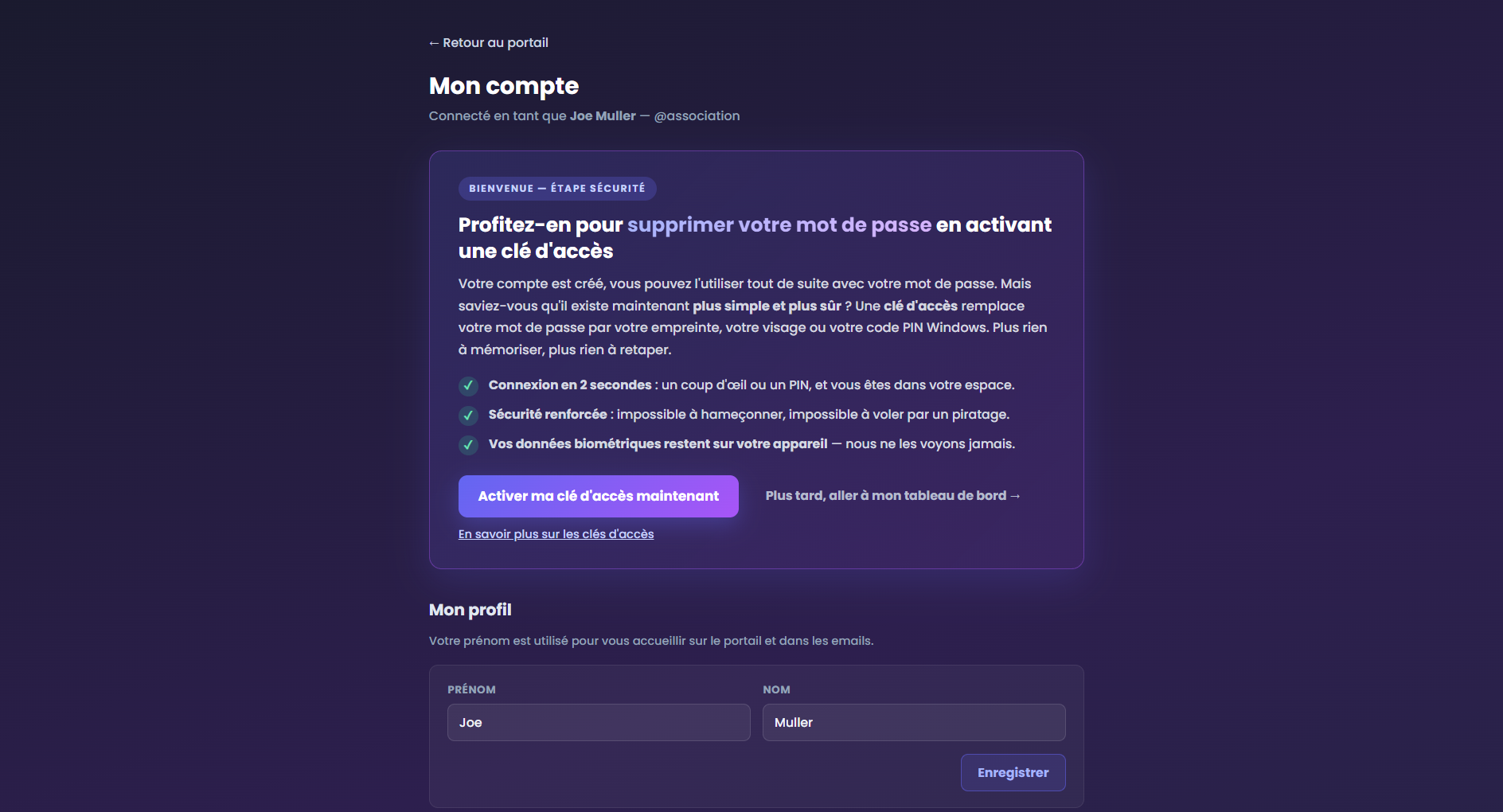
Pas de panique : vous pouvez réinitialiser votre mot de passe en quelques clics.
- Sur la page de connexion, cliquez sur Mot de passe oublié ? en bas du formulaire.
- Saisissez votre adresse email.
- Vous recevez un email avec un lien de réinitialisation, valable trois jours et utilisable une seule fois.
- Cliquez sur le lien et choisissez un nouveau mot de passe.