Invitez vos bénévoles et collègues par email, donnez à chacun le bon rôle, ajustez les accès module par module et masquez ce qui ne sert pas. Vous gardez la main sur qui voit et fait quoi.
Cliquez un écran pour découvrir chaque partie du module. Une chose à la fois, sans vous perdre.
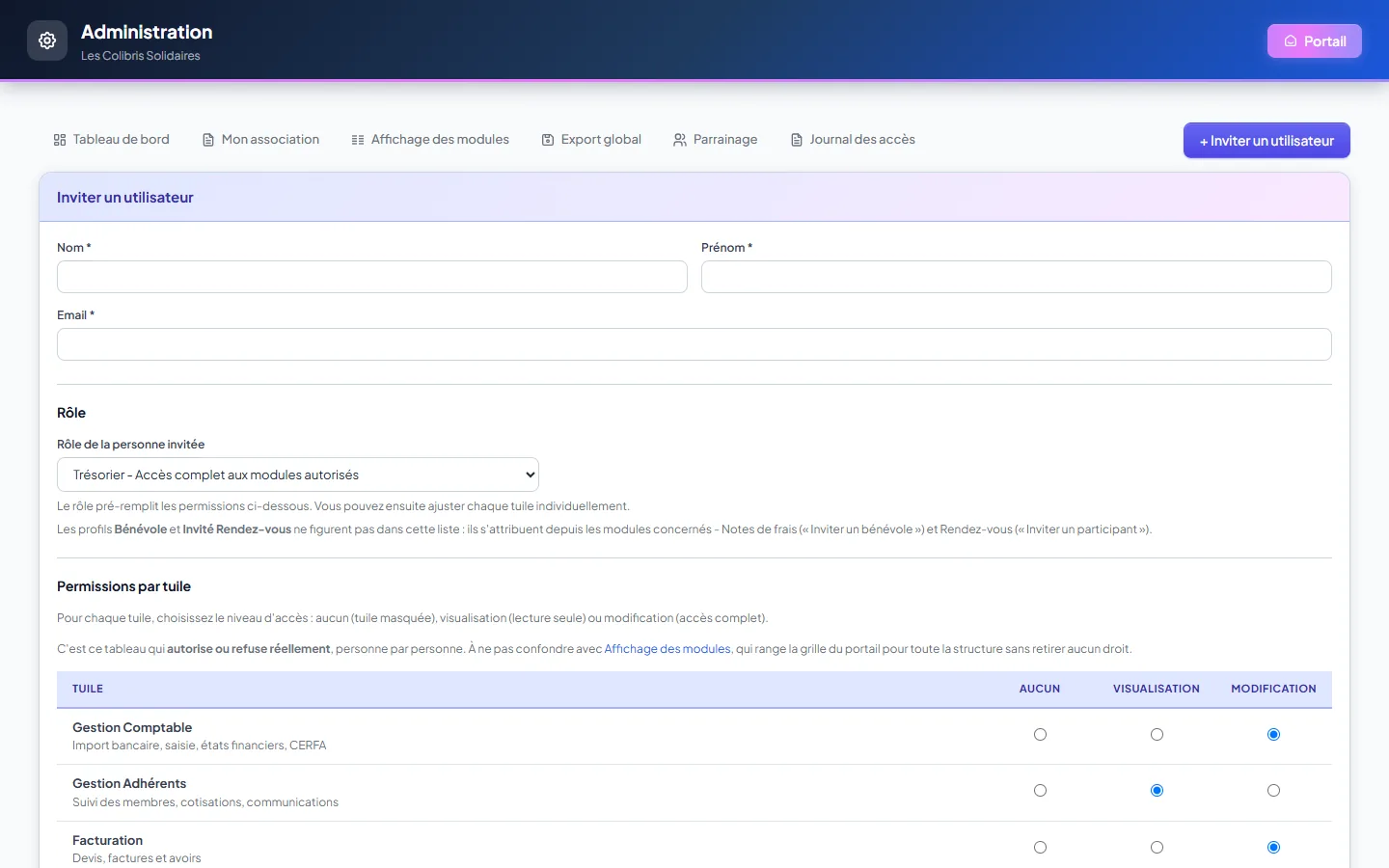
Inviter un membre par email, avec son rôle et ses permissions.
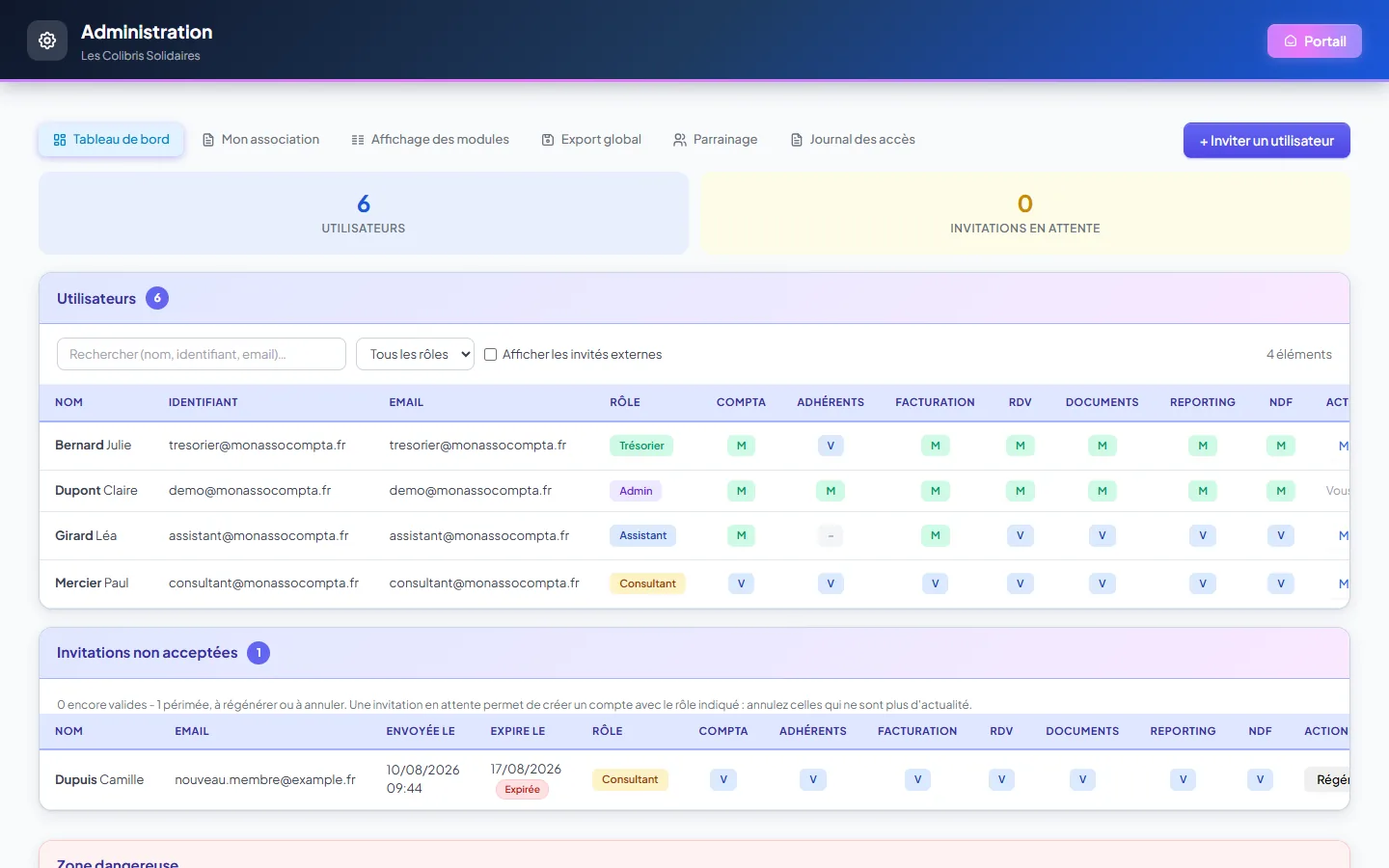
Toute l'équipe d'un coup d'oeil : rôle, accès compta et adhérents.
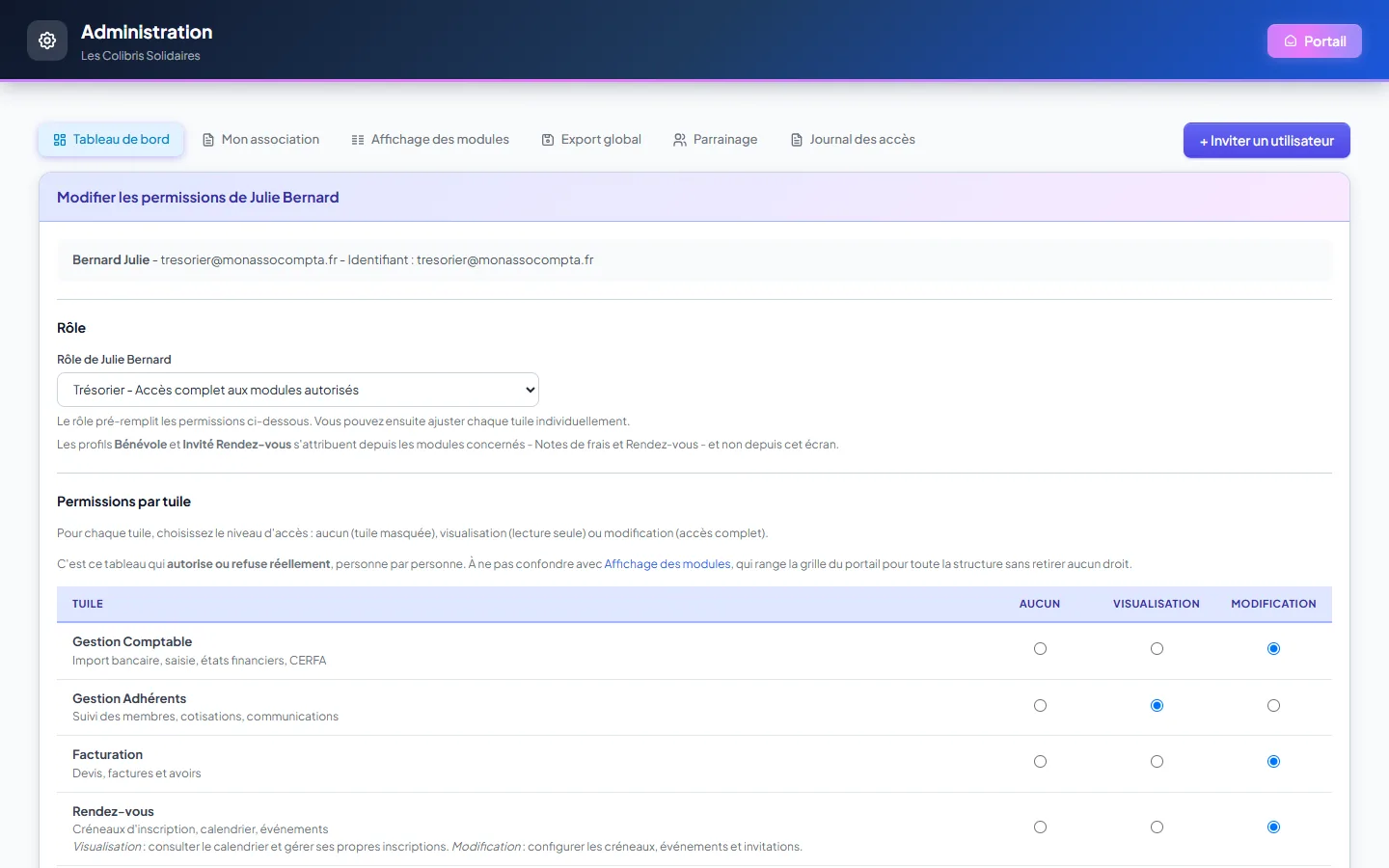
Changer le rôle d'un membre et affiner ses accès à tout moment.
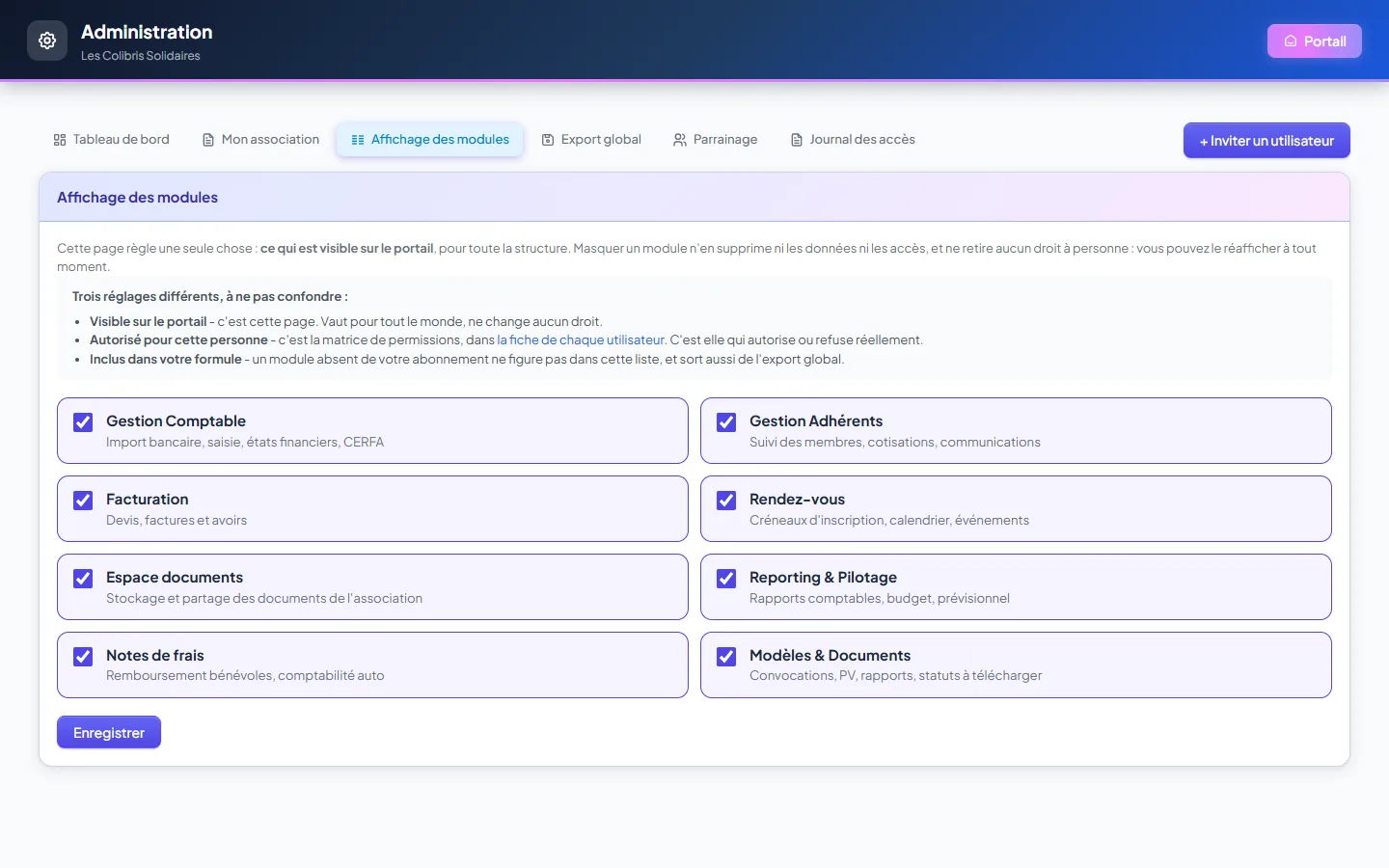
Masquer les modules inutiles pour un portail épuré.
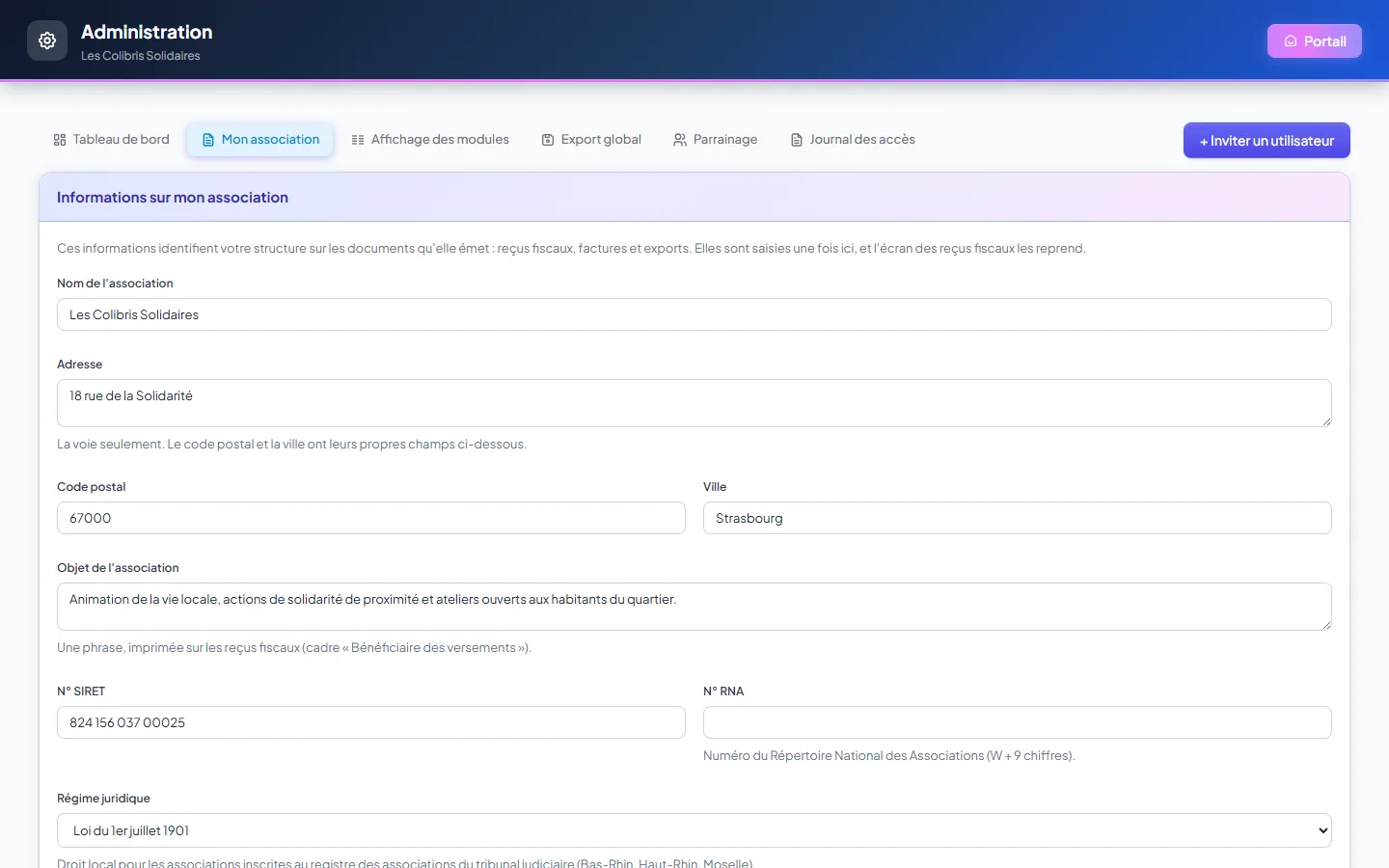
L'identité de la structure et la date de clôture de son exercice.
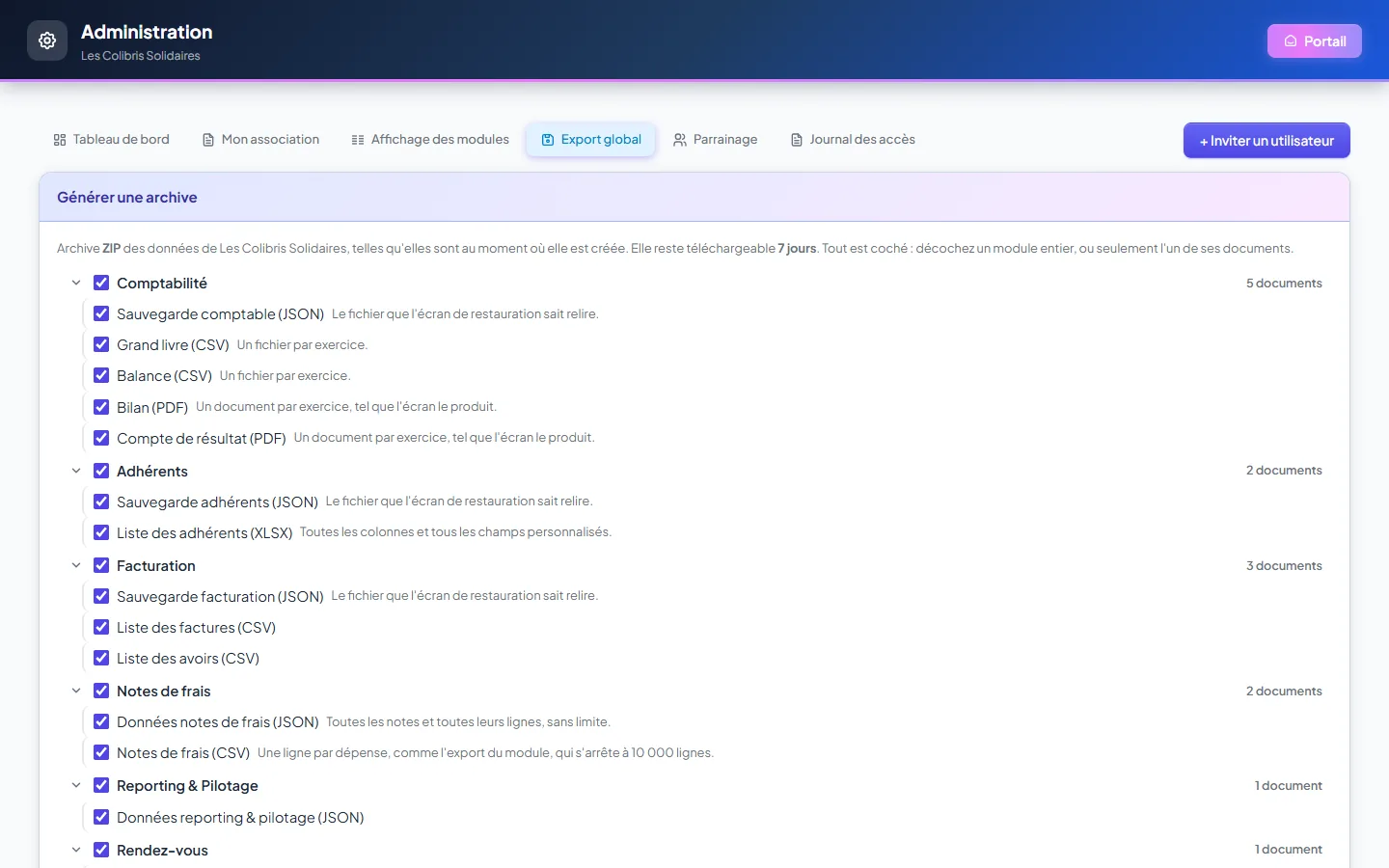
Exportez toutes vos données en une archive.
Inviter
Ajoutez votre équipe en un email
Renseignez le nom et l'email d'un bénévole ou d'un collègue, choisissez son rôle : il reçoit une invitation et crée son propre accès. Chacun a son compte, personne ne partage de mot de passe.
✓
Invitation envoyée par email
✓
Le membre crée lui-même son mot de passe
✓
Rôle et permissions définis dès l'invitation
✓
Un compte par personne, rien n'est partagé
💡
Bon à savoir : une invitation reste en attente tant qu'elle n'est pas acceptée, et vous pouvez la renvoyer ou l'annuler. Le même panneau porte un onglet Parrainage, qui invite non pas une personne mais une association : le pas à pas.
Rôles
Des rôles prêts pour chaque profil
Admin, trésorier, consultant, assistant : chaque rôle préremplit un jeu de permissions cohérent. Vous choisissez un profil, les cases correspondantes sont cochées d'avance, et vous restez libre de les ajuster.
✓
Trésorier : accès complet aux modules autorisés
✓
Consultant : lecture seule sur tout
✓
Assistant : saisie comptabilité et facturation
✓
Toute l'équipe visible dans un seul tableau
💡
Bon à savoir : le rôle n'est qu'un point de départ, vous restez libre d'ajuster chaque accès ensuite. Les profils bénévole et invité rendez-vous, plus restreints, s'attribuent directement depuis les modules Notes de frais et Rendez-vous.
Permissions
Le bon accès, module par module
Pour chaque module, choisissez le niveau d'accès : aucun (module masqué), visualisation (lecture seule) ou modification (accès complet). Chaque utilisateur accède uniquement à ce que vous avez défini.
✓
Trois niveaux : aucun, visualisation, modification
✓
Réglable tuile par tuile
✓
Modifiable à tout moment
✓
Chacun ne voit que ce qui le concerne
💡
Bon à savoir : un bénévole en visualisation ne déclare que ses propres notes de frais, un assistant en modification peut valider celles des autres.
Masquer un module
Un portail à votre image
Votre asso n'utilise pas les notes de frais ou la facturation ? Décochez-les. Ils disparaissent du portail sans perdre ni les données ni l'accès : vous pouvez les réafficher quand vous voulez.
✓
Cochez ce que vous voulez afficher
✓
Aucune donnée supprimée
✓
Réversible à tout moment
✓
Un portail épuré, centré sur l'essentiel
💡
Bon à savoir : masquer un module n'en supprime ni les données ni les accès, c'est purement un choix d'affichage. Inviter quelqu'un et choisir son rôle, pas à pas : le guide d'utilisation.
Mon association
Votre identité, saisie une fois, imprimée partout
Le nom, l'adresse, l'objet, le SIRET, le numéro RNA et le régime juridique de votre structure se renseignent sur un seul écran. Ils ressortent ensuite tels quels sur vos reçus fiscaux, vos factures et vos modèles Word, sans que vous ayez à les retaper nulle part. C'est également ici que vous fixez la date de clôture de votre exercice comptable.
✓
Une seule source pour ce qui identifie la structure
✓
Repris sur les reçus CERFA, les factures et les modèles Word
✓
Loi 1901 ou droit local d'Alsace-Moselle, au choix
✓
Réservé à l'administrateur
💡
Votre exercice ne finit pas au 31 décembre ? Indiquez simplement la date de clôture prévue par vos statuts, et toute la comptabilité suit : saison sportive de septembre à août, année scolaire, exercice de juillet à juin. Vous pouvez la régler même après avoir commencé à saisir : l'exercice en cours s'allonge jusqu'à rejoindre le nouveau calendrier, et rien de ce que vous avez enregistré n'en sort. Le pas à pas : le guide d'utilisation.
Export global
Vos données vous appartiennent
Un clic, une archive ZIP qui contient tout : les sauvegardes rechargeables de la comptabilité, des adhérents et de la facturation, le grand livre et la balance en CSV, le bilan et le compte de résultat en PDF, les documents de l'espace documents, les notes de frais, les rendez-vous. Sélectionnez les éléments à inclure dans l'archive.
✓
Toute la structure dans une seule archive
✓
Des formats lisibles sans le logiciel : CSV, XLSX, PDF
✓
Un fichier LISEZ-MOI qui décrit le contenu
✓
Accessible même après l'expiration de l'abonnement
💡
Bon à savoir : l'archive reste téléchargeable sept jours, et chaque demande est inscrite au journal des accès. Générer et télécharger l'archive, pas à pas : le guide d'utilisation.
En pratique
De l'invitation au bon niveau d'accès
1
Invitez
Un nom, un email, un rôle : la personne reçoit son invitation.
2
Attribuez le rôle
Le rôle préremplit des permissions cohérentes, ajustables ensuite.
3
Affinez l'affichage
Masquez les modules inutiles pour un portail clair et sûr.
Questions fréquentes
Comment ajouter le nouveau trésorier après l'assemblée générale ?
Vous l'invitez par email depuis le panneau, en choisissant son rôle. Le rôle applique d'emblée un jeu de droits cohérent, que vous pouvez ensuite ajuster module par module. Il crée son mot de passe lui-même en acceptant l'invitation : vous n'avez jamais à connaître ni à transmettre un mot de passe.
Un membre en consultation voit-il des boutons qui ne fonctionnent pas ?
Non. Un profil en lecture ne voit tout simplement pas les boutons d'écriture, et l'écran porte la mention Consultation seule pour qu'il comprenne pourquoi. C'était un choix explicite : afficher un bouton puis refuser l'enregistrement donne l'impression d'un logiciel cassé. En revanche, la consultation permet toujours d'exporter ce qu'on a le droit de voir.
Peut-on cacher un module dont l'association ne se sert pas ?
Oui, par l'écran Affichage des modules, et pour tout le monde d'un coup : le portail s'allège sans que personne ne perde de données. Le réglage est réservé au rôle administrateur, et une tuile masquée se réaffiche en un clic. Il ne fait pas apparaître un module absent de votre formule : pour cela, c'est l'abonnement qu'il faut changer.
J'invite une personne qui a déjà un compte chez vous, que se passe-t-il ?
Elle est rattachée à votre association avec le compte qu'elle possède déjà, sans second compte et sans nouveau mot de passe. L'adresse est comparée sans tenir compte des majuscules, à l'envoi de l'invitation comme à son acceptation. Ses droits ailleurs ne sont jamais abaissés, et elle n'est pas connectée automatiquement : c'est elle qui accepte.
Garde-t-on une trace de qui a changé les droits de qui ?
Oui, c'est le journal des accès : la date, l'action, l'auteur du geste, la personne concernée, l'évolution du rôle et le détail des droits avant et après. Le nom de l'auteur reste lisible même si son compte est supprimé plus tard, sans quoi le registre ne prouverait plus rien. Aucun écran ne porte de bouton d'effacement, et les lignes sont conservées trois ans.
Peut-on fermer définitivement le compte de l'association ?
Oui, depuis ce même panneau, et c'est l'administrateur qui le fait, sans avoir à nous écrire. L'opération efface la structure et toutes ses données. Pensez à emporter vos données avant : l'onglet Export global du même panneau les met toutes dans une seule archive ZIP, sauvegardes rechargeables, tableaux, PDF du bilan et documents compris. Chaque module garde aussi son propre écran de sauvegarde, et les notes de frais s'exportent en CSV.
Peut-on récupérer toutes les données de l'association d'un coup ?
Oui, c'est l'onglet Export global, réservé au rôle administrateur. Il liste les modules de la structure avec les documents que chacun sait produire, tout coché par défaut : sauvegarde comptable, grand livre et balance par exercice, bilan et compte de résultat en PDF, liste des adhérents avec tous ses champs, factures et avoirs, notes de frais, documents PDF de l'espace documents. Un clic sur Générer une archive, et le fichier ZIP apparaît dans Vos archives, téléchargeable pendant sept jours. La sortie reste ouverte à une association dont l'abonnement a expiré. Le détail est dans le guide d'utilisation.
Pourquoi le bouton Renvoyer disparaît-il sur une invitation ?
Parce que l'adresse a refusé définitivement le message. Dans le tableau Invitations non acceptées, la mention Adresse invalide depuis le suivie d'une date s'affiche sous l'adresse, et le bouton Renvoyer est retiré, car réexpédier au même endroit échouerait de nouveau. Le bouton Annuler, lui, reste toujours proposé : annulez l'invitation, puis créez-en une nouvelle avec l'adresse corrigée. Un refus passager, comme une boîte pleine, ne retire aucun bouton.
Peut-on inviter une autre association, et pas seulement une personne ?
Oui, par l'onglet Parrainage du même panneau. Il est réservé aux associations qui ont souscrit une formule, un compte encore en période d'essai voyant l'onglet sans pouvoir envoyer d'invitation. L'association invitée reçoit 90 jours d'accès complet, et le lien reste valable 30 jours. Si elle s'abonne ensuite, votre propre échéance recule d'un mois pour chaque mois qu'elle règle, dans la limite de trois mois par association parrainée et de douze mois sur douze mois glissants. Le détail est sur la page Tarifs, et le pas à pas dans le guide d'utilisation.
Donnez à chacun le bon accès
L'administration des accès est incluse dans toutes les formules association.