Notes de frais - Automatisation

Vos notes de frais, remboursées
et comptabilisées sans saisie

Le bénévole saisit sa note de frais en ligne depuis son téléphone, le trésorier valide en un clic, le paiement génère automatiquement les écritures comptables. Invitation par simple email : accès via Google, Microsoft ou mot de passe classique.

Essayer gratuitement 14 jours Voir comment ça marche
Vue d'ensemble

De la saisie bénévole
à l'écriture comptable

Cinq étapes, deux acteurs : le bénévole saisit, le trésorier valide et paie, la comptabilité est mise à jour automatiquement. Aucune double saisie, aucun justificatif à ressaisir dans un tableur.

1
Invitation

Le trésorier invite le bénévole par email (permanent ou ponctuel).

2
Saisie

Le bénévole saisit ses frais : montants, kilomètres, catégories.

3
Validation

Le trésorier valide, rejette ou corrige ligne par ligne.

4
Paiement

Marquage « payée » → écritures 6xxx / 467 générées.

5
Comptabilité

Les écritures apparaissent dans le Grand Livre.

Côté bénévole

Pensé pour le terrain,
utilisable depuis un téléphone

Un bénévole n'a pas besoin de connaître la comptabilité. Il clique sur le lien reçu par email, choisit son mode de connexion, saisit ses lignes et soumet. C'est tout.

Étape 1 - Invitation

Deux types d'invitation,
selon le bénévole

Avant d'envoyer l'email, le trésorier choisit : invitation récurrente (bénévole actif qui fera plusieurs notes) ou invitation ponctuelle (bénévole d'un seul événement).

  • En mode récurrent, un compte est créé automatiquement. Le bénévole se connecte ensuite via Google, Microsoft ou un mot de passe classique, et retrouve l'historique de toutes ses notes dans « Mes NDF ».
  • En mode ponctuel, aucun compte n'est créé et aucun mot de passe n'est demandé. Le lien ouvre directement le formulaire de saisie, puis expire après l'envoi.
  • Chaque lien d'invitation est unique, sécurisé et valable 30 jours par défaut.
  • Dans les deux cas, le bénévole n'a aucun accès au reste de l'application. Le portail et les autres modules lui restent invisibles.
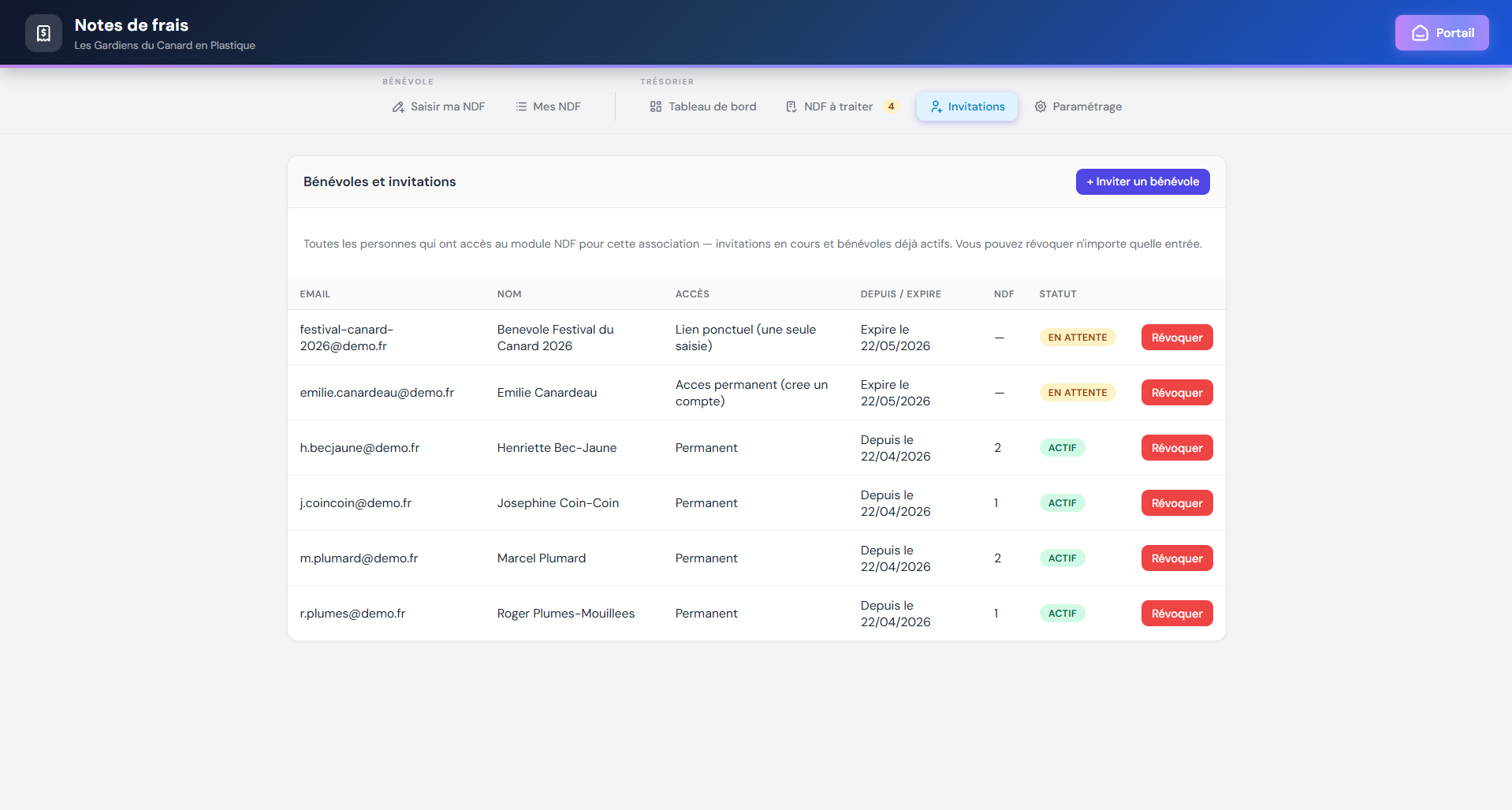
Page Invitations côté trésorier - liste des bénévoles actifs et invitations en attente
Étape 2 - Saisie

Saisie simple,
catégorisée, calculée

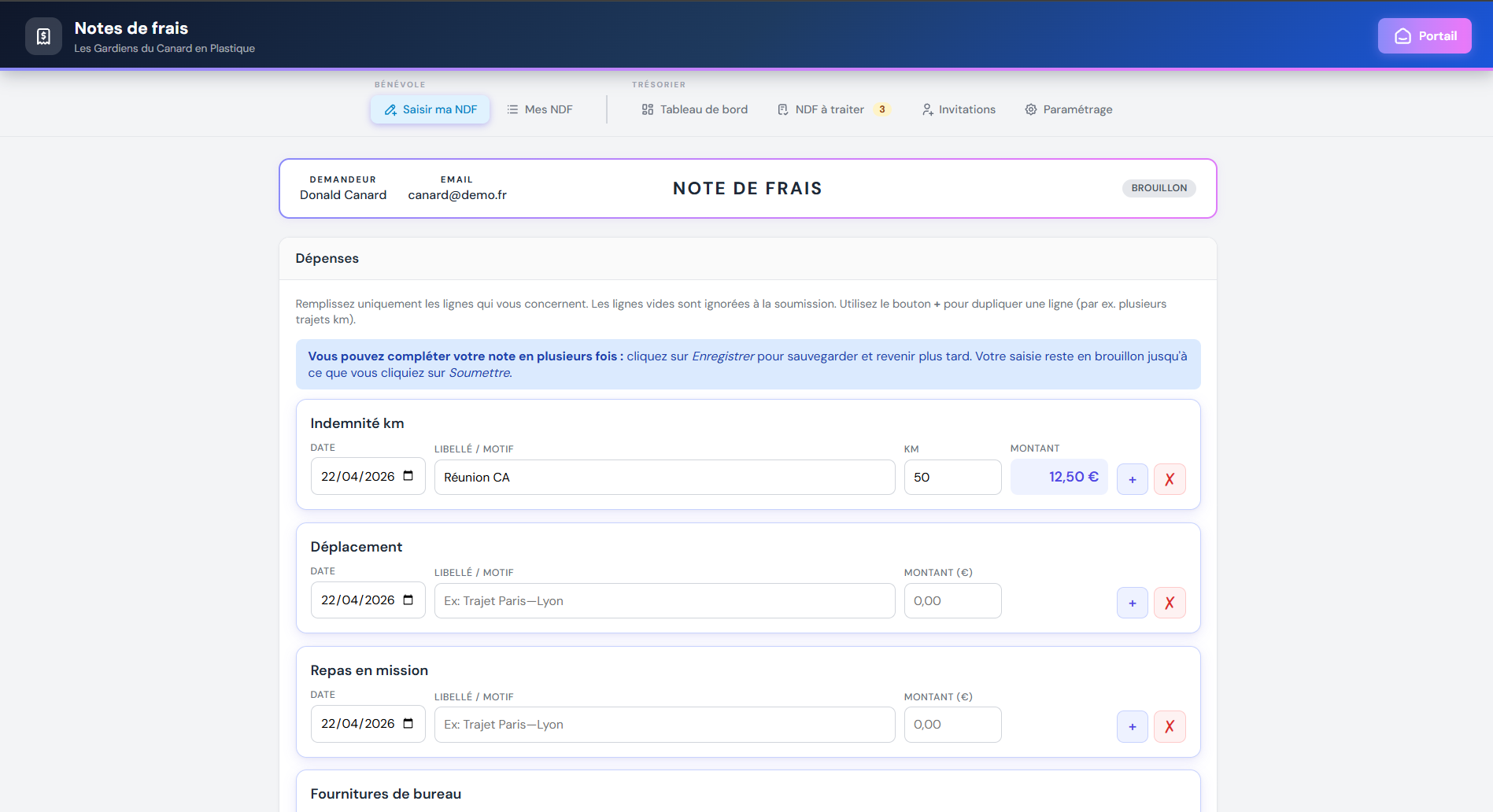
Chaque ligne correspond à une dépense : une date, une catégorie, un libellé, un montant. Pour les déplacements, la distance en kilomètres suffit - l'application calcule automatiquement le remboursement selon le tarif paramétré par le trésorier (barème fiscal, forfait asso, etc.).

  • Catégories prédéfinies (déplacement, repas en mission, fournitures…)
  • Indemnités kilométriques calculées automatiquement
  • Plafonds par ligne et par note gérés côté trésorier
  • Brouillon sauvegardé automatiquement, modifiable à tout moment
Formulaire de saisie d'une note de frais avec lignes et catégories
Étape 3 - Suivi

Chaque bénévole
suit ses propres NDF

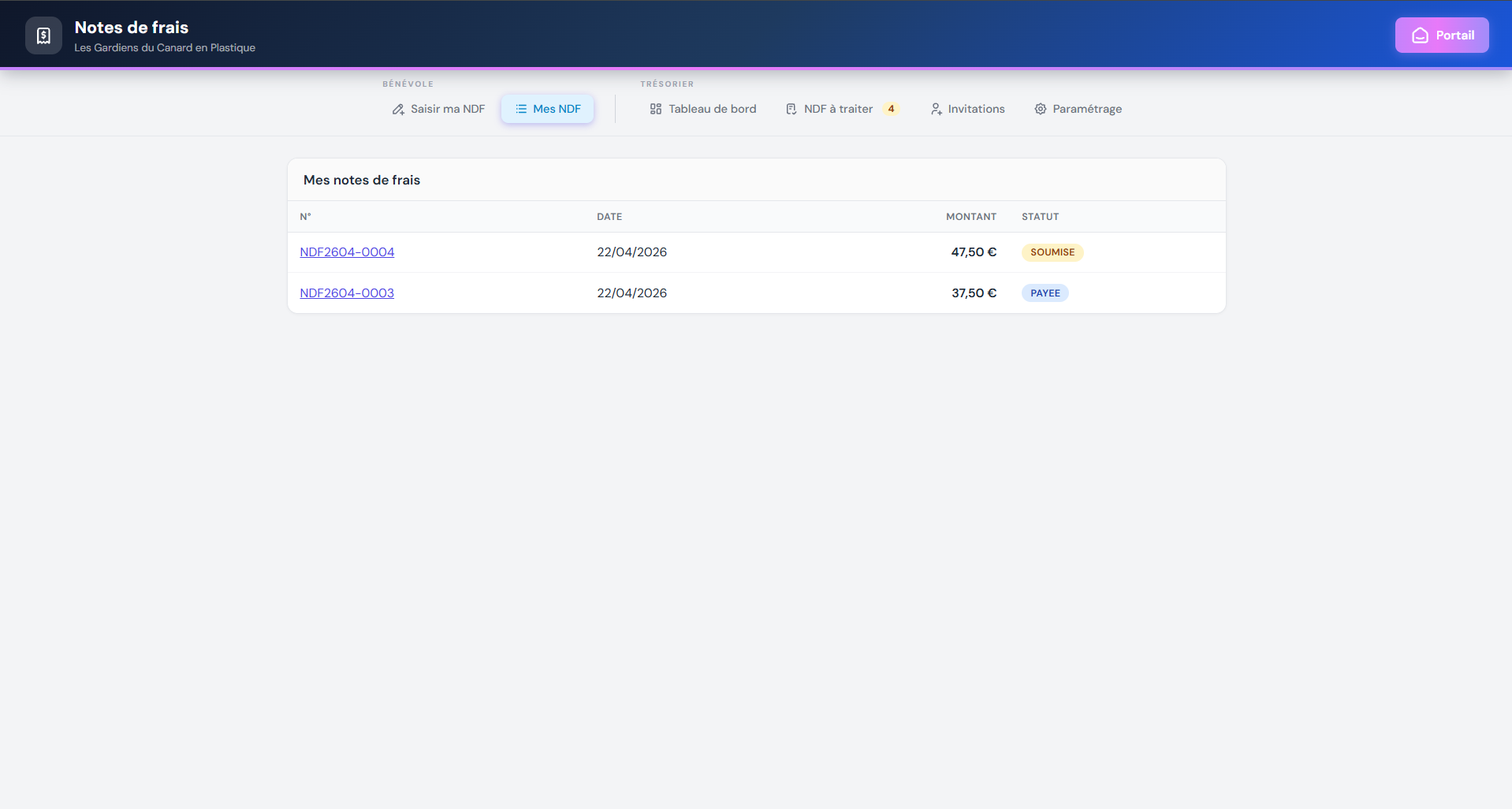
Depuis « Mes NDF », le bénévole voit l'historique de toutes ses notes : brouillons, soumises, validées, payées, rejetées. Plus de questions de type « ma note de décembre a-t-elle été remboursée ? » - le statut est visible en permanence.

  • Historique complet par bénévole
  • Statuts clairs (brouillon / soumise / validée / payée / rejetée)
  • Motif de rejet affiché si une ligne est refusée
  • Téléchargement PDF d'une NDF pour archivage perso
Écran Mes NDF côté bénévole - liste des notes avec statuts et montants
Côté trésorier

Validation rapide,
contrôle total

Le trésorier reçoit un email à chaque soumission. Il valide, rejette ou corrige directement une ligne erronée, puis marque la NDF payée et les écritures comptables sont générées toutes seules.

Étape 1 - Tableau de bord

Tout en un
coup d'œil

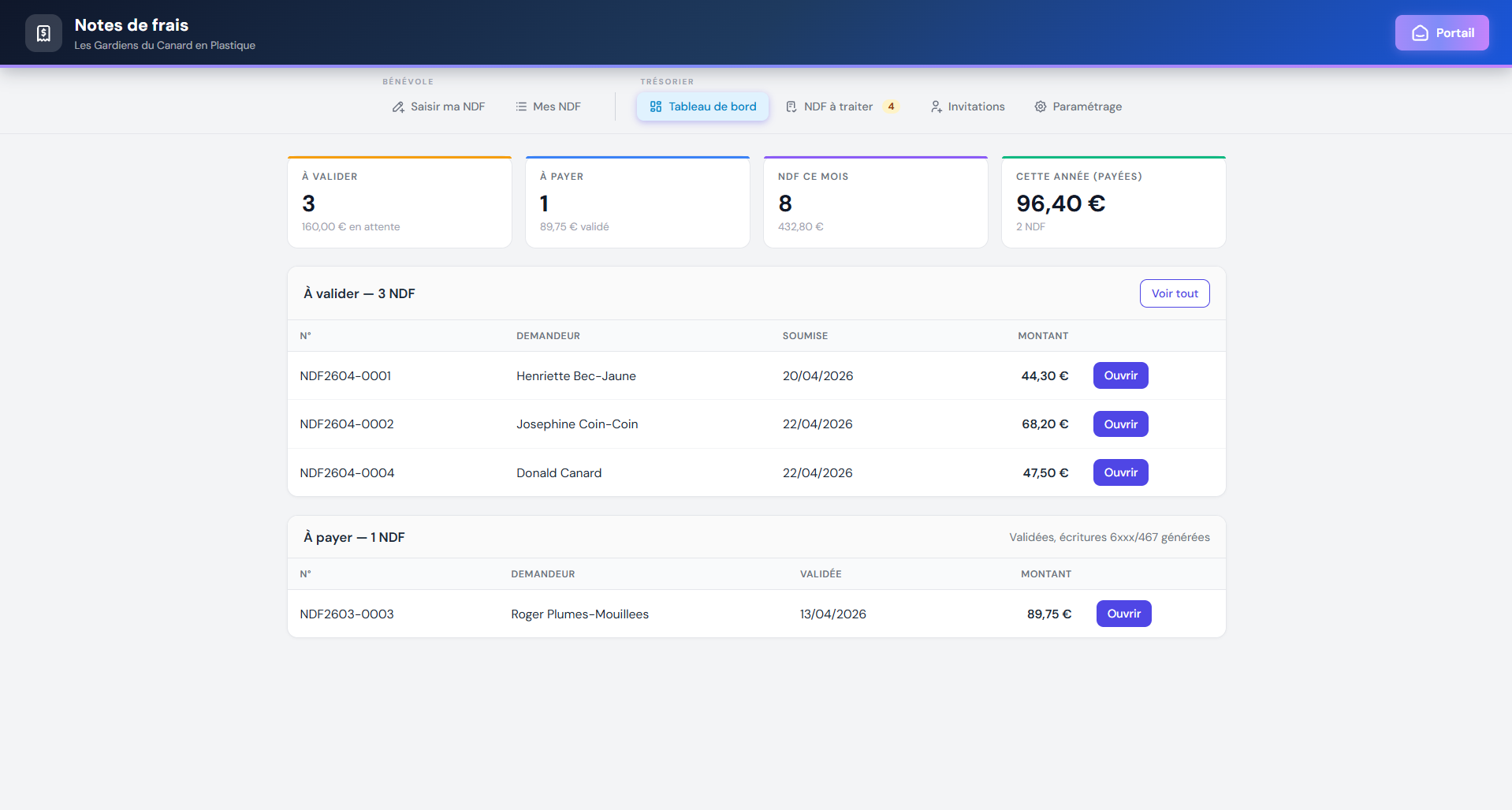
Le dashboard trésorier affiche les NDF en attente, les montants à payer, les bénévoles actifs et les derniers mouvements. Les NDF soumises non traitées sont toujours en haut de liste.

  • Compteur de NDF à traiter en temps réel
  • Montants totaux en attente de paiement
  • Filtres par statut, bénévole, période
  • Email automatique à chaque nouvelle soumission
Tableau de bord trésorier avec KPIs, liste des NDF à valider et à payer
Étape 2 - Détail & décision

Valider, rejeter
ou corriger ligne par ligne

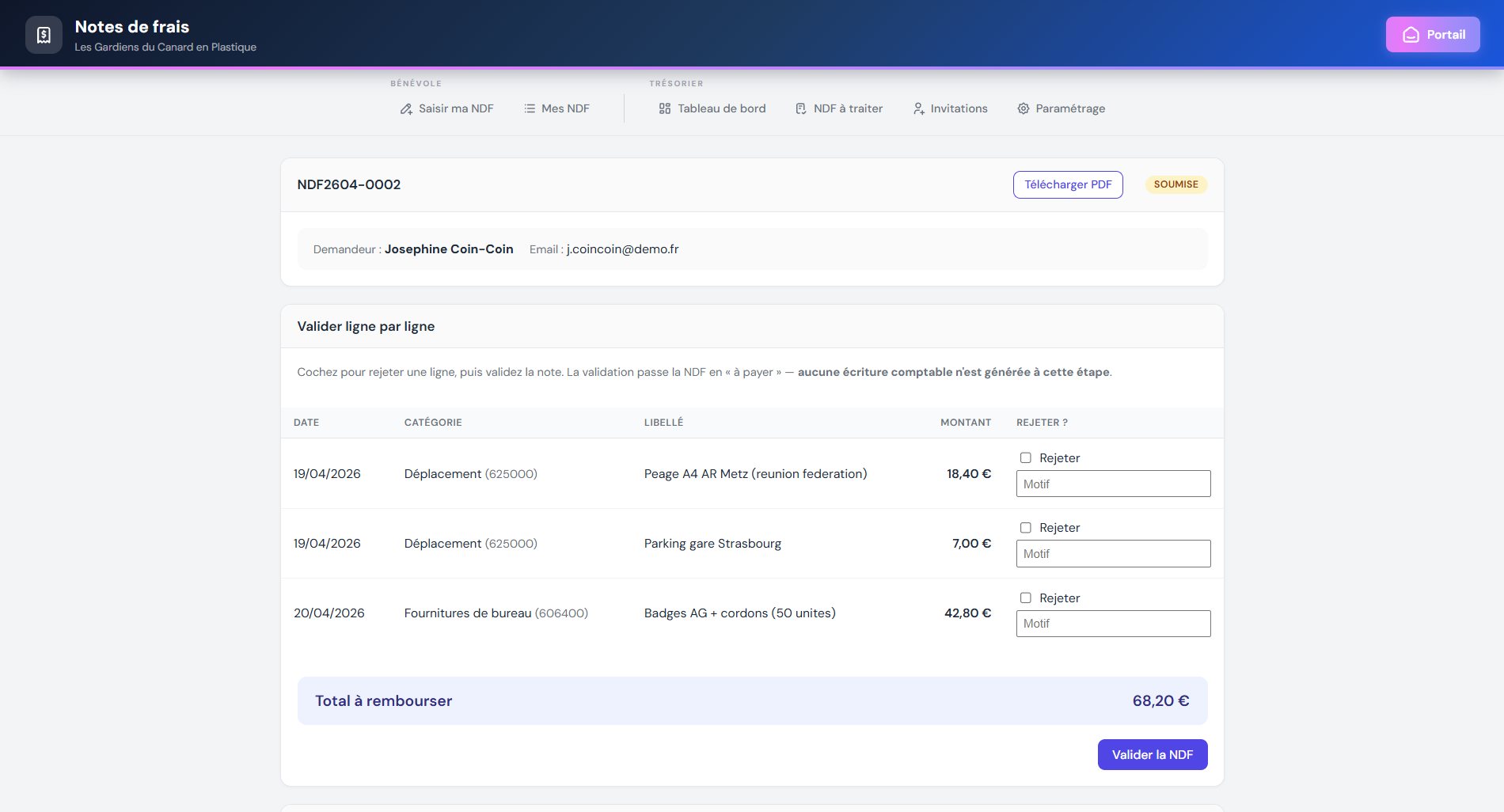
Le trésorier ouvre la NDF, voit toutes les lignes. Trois choix : valider en bloc, rejeter une ligne précise avec un motif écrit, ou corriger directement une erreur mineure (montant mal saisi, oubli d'une ligne) sans obliger le bénévole à recommencer. Les corrections sont tracées et signalées au bénévole.

  • Validation globale ou rejet ligne par ligne
  • Motif de rejet envoyé automatiquement au bénévole par email
  • Correction exceptionnelle : modifier ou ajouter une ligne oubliée
  • Traçabilité complète (qui a corrigé, quand, quoi)
Détail d'une NDF soumise avec validation ligne par ligne et motif de rejet
Étape 3 - Paiement

Un clic « Payée »
→ écritures générées

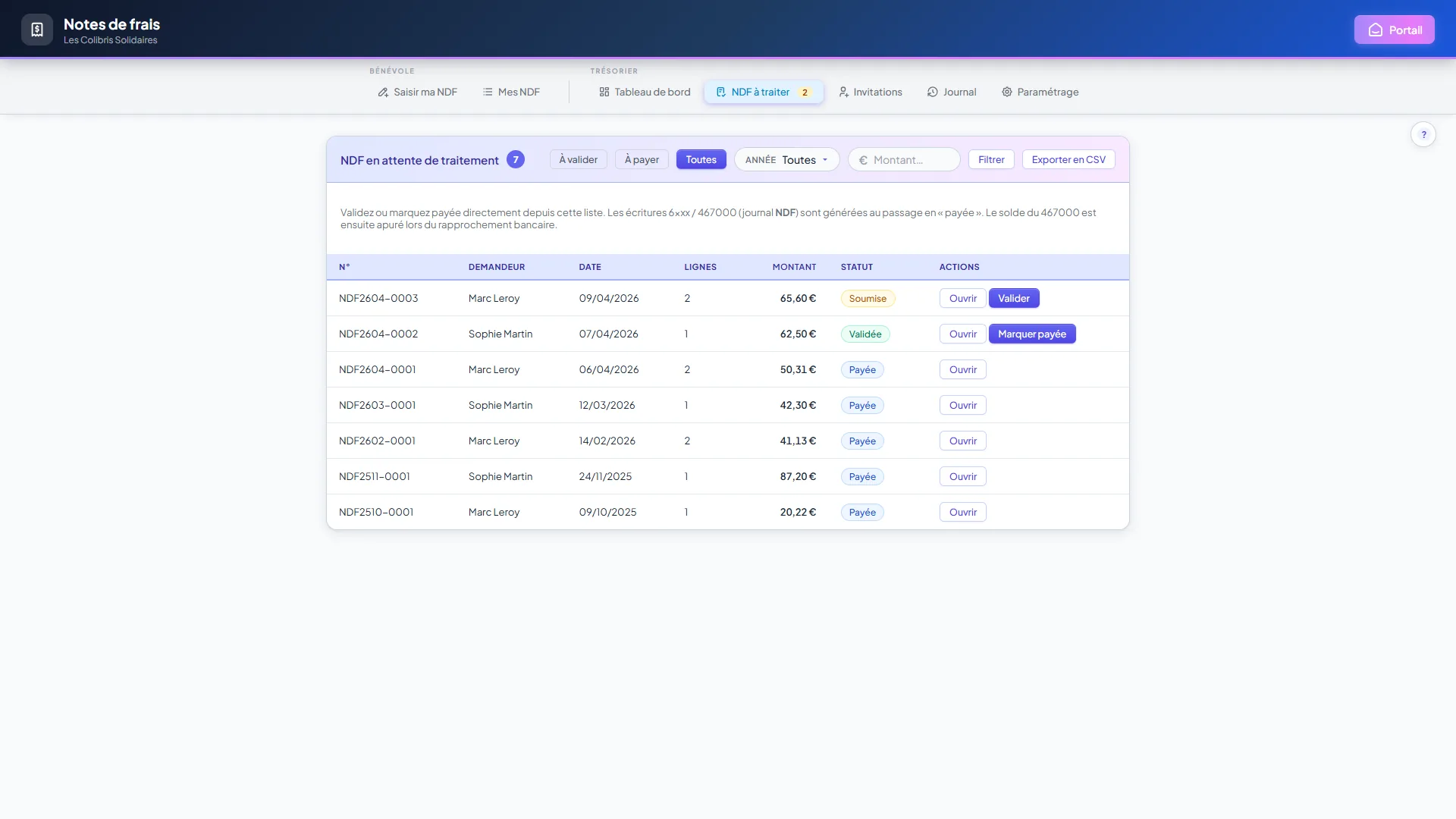
Quand le trésorier marque la NDF comme payée, l'application génère automatiquement les écritures comptables dans le journal NDF : débit des comptes de charges (classe 6) selon la catégorie de chaque ligne, crédit du compte tiers 467000 « Notes de frais à payer ». Plus aucune ressaisie dans le module comptabilité.

  • Écritures automatiques 6xxx / 467000
  • Journal NDF dédié, pièce unique par note
  • Numérotation mensuelle NDF2604-0001, NDF2604-0002
  • Lettrage au 467 lors du rapprochement bancaire
Liste NDF à traiter avec bouton « Marquer payée » qui déclenche les écritures 6xxx/467
Étape 4 - Paramétrage

Vos règles,
vos plafonds

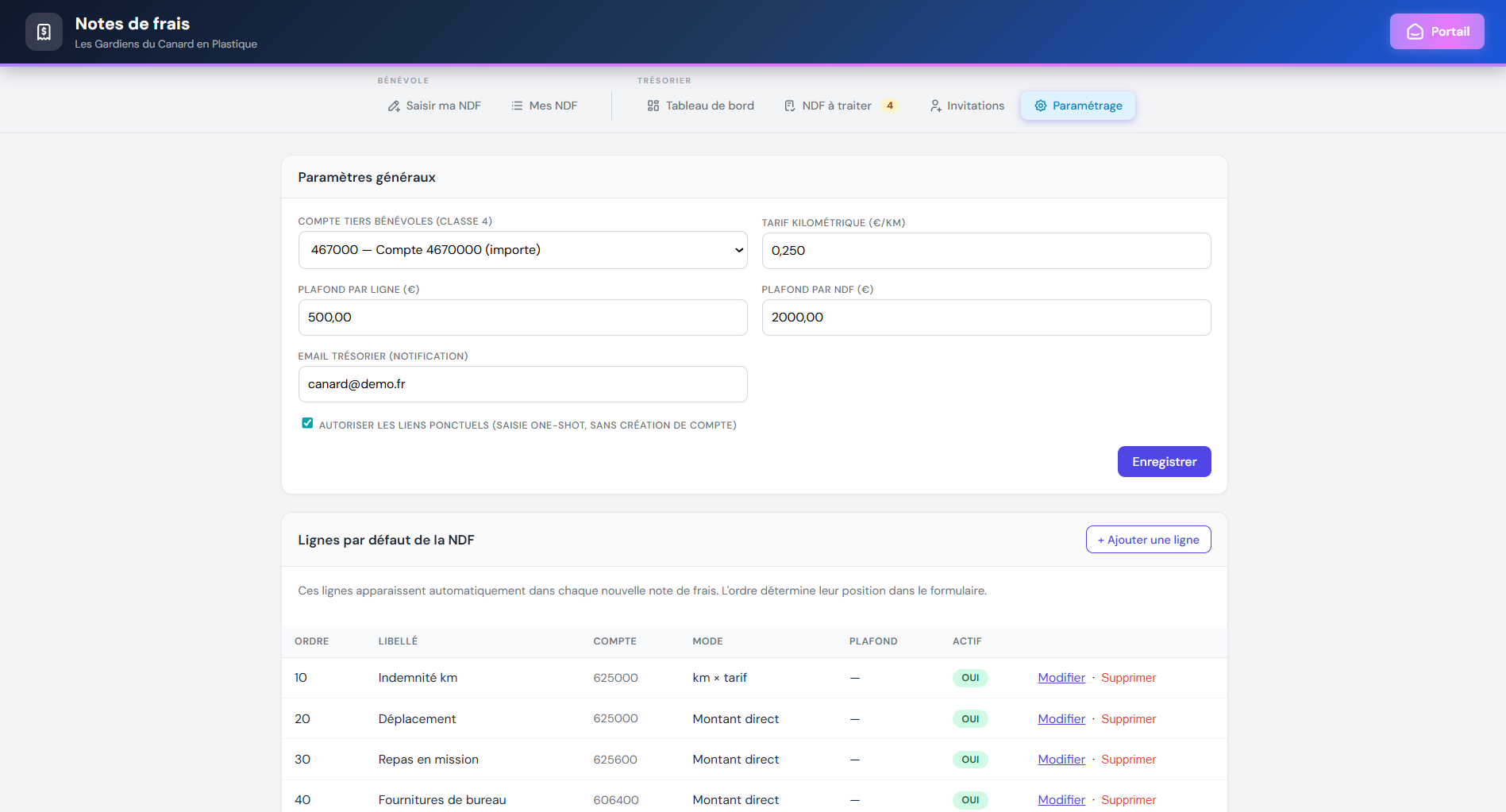
Chaque association fixe son propre cadre : tarif kilométrique (barème fiscal annuel ou forfait maison), plafond par ligne, plafond par note, catégories autorisées, email de notification, compte trésorerie utilisé au paiement.

  • Tarif kilométrique personnalisable (ex. 0,25 €/km)
  • Plafonds par ligne et par note configurables
  • Catégories de charges personnalisables (compte comptable + libellé)
  • Email trésorier configurable pour les notifications
Écran de paramétrage NDF avec plafonds, tarif kilométrique et catégories de charges
Deux modes d'invitation

Selon le profil
du bénévole

Un bénévole qui fait plusieurs NDF par an n'a pas les mêmes besoins qu'un bénévole ponctuel. Le trésorier choisit au cas par cas.

Mode 1

Permanent - compte bénévole

Pour les bénévoles récurrents (membres actifs, équipe logistique). Un compte est créé : le bénévole peut se reconnecter à tout moment, voir l'historique de ses NDF, déposer de nouvelles notes sans nouvelle invitation.

  • Compte avec Google, Microsoft ou mot de passe
  • Accès restreint au seul module NDF (pas de portail)
  • Historique personnel des notes de frais
  • Idéal pour le noyau dur des bénévoles actifs
Mode 2

Ponctuel - une seule NDF

Pour les bénévoles occasionnels (un événement, une mission unique). Aucun compte créé, aucun mot de passe à gérer : le lien email donne accès à la saisie d'une NDF unique, puis expire.

  • Aucun compte utilisateur créé
  • Une seule note de frais par lien
  • Zéro friction pour le bénévole d'un jour
  • Idéal pour les festivals, AG, actions ponctuelles

Conforme, automatisé, traçable

Écritures 6xxx / 467 auto
Journal NDF dédié
Barème kilométrique paramétrable
Correction exceptionnelle tracée
Notifications email
Multi-bénévoles illimité
Export PDF par note

Questions fréquentes

Un bénévole doit-il créer un compte pour envoyer ses frais ?

Non, un lien envoyé par email suffit. Et si vous refusez sa note, ce lien se rouvre pour qu'il puisse la corriger. Sans cela une dépense réelle se retrouverait bloquée, ni remboursée ni modifiable. Une note validée ou payée, elle, referme le lien définitivement.

Sur quel exercice tombent les écritures d'une note de décembre payée en janvier ?

Sur celui du paiement, et toutes ensemble. C'est la date à laquelle vous remboursez qui compte, et c'est vous qui la choisissez. Une note à cheval sur deux années ne coupe donc pas votre comptabilité en deux moitiés déséquilibrées, et n'empêche pas de clôturer l'année précédente.

Quelles écritures sont générées, exactement ?

Tout se joue au moment où vous marquez la note payée. Le logiciel enregistre d'abord la dépense, et en face la somme que l'association doit désormais à son bénévole. Puis, quand l'argent quitte le compte en banque, cette dette s'efface. Le compte qui porte ce que vous devez à vos bénévoles est créé pour vous à l'activation du module, vous n'avez rien à préparer.

Un bénévole peut-il renoncer à son remboursement ?

Oui, et ligne par ligne, parce qu'on renonce souvent à une partie seulement. Le logiciel enregistre d'abord la dette normalement, puis la transforme en don pour la part abandonnée. Vos comptes montrent ainsi le chemin complet, de la dépense au renoncement, et c'est précisément ce qui justifie le reçu fiscal. La fonction se désactive si vous n'émettez pas de reçus.

Peut-on avoir plusieurs notes en cours en même temps ?

Non, une seule par bénévole. Le bouton de création rouvre la note en cours au lieu d'en empiler une nouvelle à chaque clic. Une note que vous avez refusée compte comme en cours, puisque vous l'avez rendue à son auteur pour correction.

Le RIB du bénévole se retrouve-t-il dans le PDF de la note ?

Non. Il n'apparaît que sur l'écran du trésorier, c'est à dire pour la seule personne qui fait le virement. Le PDF, lui, reste consultable par les profils en lecture seule, et une coordonnée bancaire n'aurait rien à y faire.

Comment emporter l'historique des remboursements ?

Le bouton Exporter en CSV est posé sur les deux listes, celle du bénévole et celle du trésorier, et il sort ce que vos filtres affichent. Le fichier descend au grain de la ligne de dépense plutôt que de la note : date, catégorie, motif, kilométrage, montant, abandon de frais et statut. C'est la sortie à faire avant de quitter le logiciel, le module n'ayant pas d'écran de sauvegarde, et le téléchargement laisse lui aussi une ligne dans le journal. Détail dans le tutoriel.

Supprimez la saisie des notes de frais

Le module Notes de frais est inclus dans l'offre Premium. Essai gratuit 14 jours, sans engagement.

Accéder à MonAssoCompta Découvrir le module → Lire le guide pas à pas →